
資料を書いていて見出しが決まらない。メールの文章を少し整えたい。そんなとき、AIのサイトを探すために作業を中断するのが面倒なら、デスクトップアプリという選択肢があります。Googleは2026年9月10日、Windows版Geminiアプリを発表しました。
中心になるのは、Alt+Spaceというキー操作で相談を呼び出せることです。ただし、アプリを入れるだけでパソコンの中のあらゆる情報を自動的に読み、どんな作業でも代行するわけではありません。この記事では2026年10月10日確認の公式資料から、日本での利用、準備、短い依頼の作り方を整理します。筆者による実機使用のレビューではなく、公式の手順をもとにした導入ガイドです。
ウェブ版との違いは、相談の入口が近くなること
GeminiはGoogleのAIサービスです。Windows版は、ブラウザーでサイトを開く以外に、デスクトップからアクセスする入口を用意します。作業中にAlt+Spaceを押して、質問や下書き、アイデア出しを行い、元の作業へ戻る使い方が公式に紹介されています。
ここで価値があるのは、AIの回答が突然正確になることより、必要なときに呼び出しやすいことです。たった一文の言い換えのために新しいタブを探していると、元の文章で何を考えていたか忘れることがあります。相談の入口が短くなれば、小さな用事にもAIを使いやすくなると筆者は考えます。
逆に、すでにブラウザーのGeminiを開いたまま快適に使っている人は、急いで移る必要はありません。「AIを何に使うか」が曖昧なままアプリだけ増やしても、便利さは判断しにくいからです。まず普段の作業から一つ、呼び出せたら助かる場面を選んでみましょう。
日本で使える?必要なパソコンとアカウント
日本語の公式ダウンロードページは、Geminiの対応する国と言語でデスクトップアプリを提供すると案内しています。日本から利用できる入口が用意されていますが、機能ごとに対象国、年齢、契約、管理者設定などの条件が異なります。
Windows向け公式ヘルプの必要条件は、Windows 10以降、メモリー8GB以上、インストール用の空き容量200MB以上、安定したインターネット接続です。個人のGoogleアカウント、または管理者がGeminiを有効にした仕事・学校のアカウントを使います。日本語ページではx64とARM64に対応するとされています。
インストールの空き容量は、保存する資料や他のアプリの容量まで保証する数字ではありません。また、インターネット接続が条件に含まれるので、完全なオフラインAIとして使うつもりで導入しないでください。会社のPCなら、個人判断でアプリを追加する前に、組織の利用ルールも確かめましょう。
公式手順に沿って、四つの段階で始める
以下は公式ヘルプをもとに整理した手順です。図は流れを示すためのオリジナル図解で、実際の操作画面ではありません。画面に表示される案内や組織の制限を優先して進めてください。
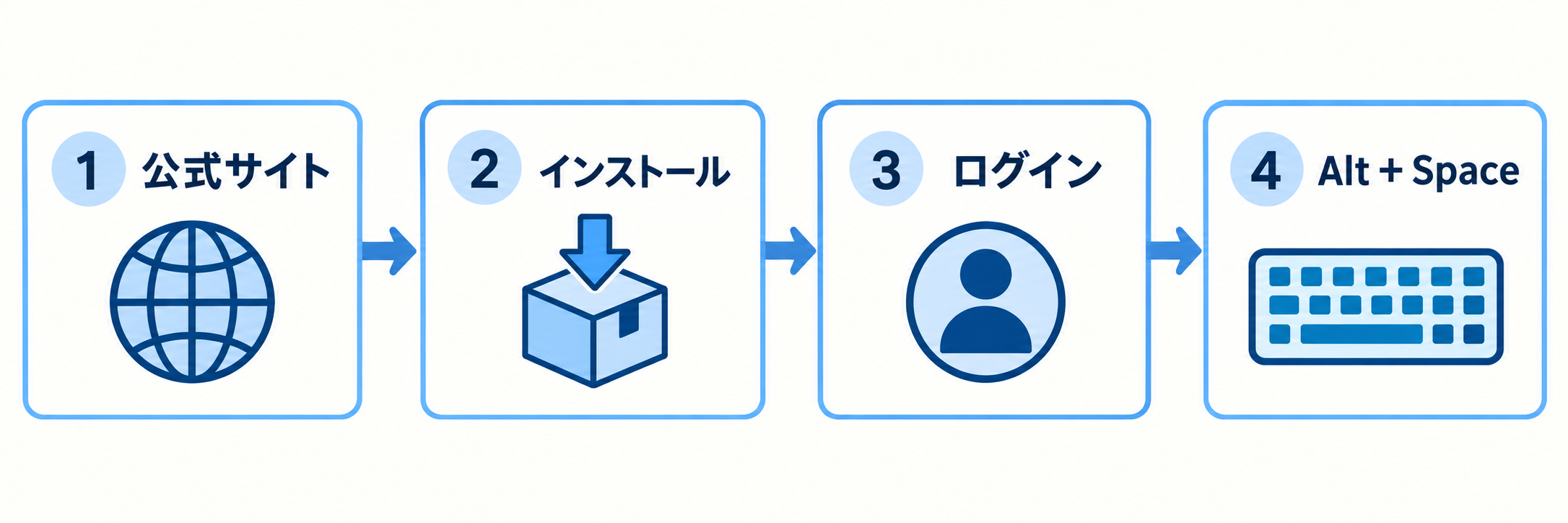
- 公式サイトを開く。記事末の公式ダウンロードページへ進み、Windows版を選びます。
- インストールする。保存したGeminiSetup.exeを開き、画面の案内に従います。
- ログインする。スタートメニューからGeminiを開き、利用するGoogleアカウントでサインインします。
- 短い相談を試す。Alt+Spaceで呼び出し、例えば「次の一文を丁寧な表現に直して」と、秘密情報を含まない短文で確認します。
会社用と個人用のGoogleアカウントを持っている場合は、どちらでログインしたかを最初に確かめると安心です。チャット履歴などは同じアカウントで端末間の同期が行われると公式ページで案内されています。使いたい情報が見つからないときも、まずアカウントの違いを疑うと切り分けやすくなります。
ショートカットは設定で変更でき、Windowsのタスクバーやシステムトレイも入口になります。キー操作が自分の環境で使いにくいときは、別の入口を試す余地があります。公式ヘルプでは更新があると起動時に案内が出るため、その指示を確認して再起動する流れも示されています。
無料と有料を「アプリが別」と考えない
日本向け料金ページでは、Googleアカウントで使う無料プランが月0円、Google AI Plusが月725円、Proが月2,900円と掲載されています。Ultraは月14,500円からで、月32,000円の構成もあります。いずれも2026年10月10日の掲載価格で、契約前には現在の料金と条件を再確認してください。
有料プランは、使えるモデル、利用上限、動画生成などの機能に差があります。アプリをダウンロードすることと、上位プランの全機能を使えることは別です。新しいアプリを入れたから無料の使用量が無限になるわけでも、PlusとProが同じ契約になるわけでもありません。
初めての人なら、短い文章相談を自分のアカウントで試し、「不足したのは回数なのか、機能なのか」を確認してから検討するのが分かりやすい方法です。1日だけ集中的に使った印象で決めるより、数日分の通常の作業を振り返ると、継続費用を払う理由を具体化できます。
Windowsでまだ同じように使えない機能もある
日本語のデスクトップ紹介ページでは、画面の文脈共有、音声入力による文章整形、ローカルフォルダーとGemini Sparkの連携などを、まずmacOSで使える追加機能として案内しています。Windowsには今後順次提供すると説明されており、Macの紹介をそのままWindowsの現行操作手順に置き換えることはできません。
Gemini Sparkは、複数段階の作業を進めるAIエージェントです。エージェントとは、一問に答えるだけでなく、目的に向けて手順を進める仕組みを指します。ただし、名前を見かけたことと、現在の契約・地域・Windows環境で使えることは別なので、普通のチャット相談とは分けて確認しましょう。
Gmailやドライブの情報を扱う場合も、どのアプリを接続し、何を利用できる状態にしているかが関わります。相談ウィンドウが出たから、作業中の全画面や全フォルダーを常時理解していると考えないことが大切です。読ませたい文章を明示すると、回答が何に基づいたものかも確認しやすくなります。
三つの短い依頼から、使い道を探す
最初は、結果を自分で判断できる作業がおすすめです。以下は具体的な依頼例で、生成結果を検証したものではありません。自分の文章を添え、必要な条件だけを追加して試してください。
この案内文を、初めて来る人にも分かるように直してください。日時・場所・料金は変えず、分かりにくい点は別に指摘してください。
文章の整形を頼むときは、変えてよい表現と、変えてはいけない数字を分けると確認しやすくなります。丁寧な文章になっていても、開催日や金額が変わっていないかは原文と照合しましょう。
この企画に合う見出しを5案ください。読者は初心者です。専門用語を避け、各案が何を強調しているか一文で説明してください。
案を多く出してもらう場合は、言い回しだけが違う案になりやすいので、何を強調するかも尋ねます。誰向けの情報かが見える案を選ぶと、単に目を引くだけの見出しを避けやすくなります。
次のメモを「決まったこと」「未決定」「次にすること」に分けてください。本文にない担当者や期限は補わないでください。
議事メモでは、決定と検討中を混同しないことが役に立ちます。AIが整えた文章をそのまま共有する前に、未決定の案が決定事項に変わっていないかを確認してください。文章を短くすることより、状態を正しく伝えることが大切です。
自分の作業に合うかを、一つの場面で確かめる
Windows版Geminiの導入は、AIにすべて任せる準備ではなく、相談の入口を近くする選択です。筆者は、最初の一週間に「資料の見出しを考える」など一つの用途を決め、呼び出す回数、回答の採用率、手直しにかかった時間を見て判断するのがよいと考えます。
アプリの便利さと、モデルの賢さと、契約の利用枠は別々に考えられます。近い入口が欲しいならデスクトップ版、難しい依頼が増えたならモデルやプラン、資料の扱いが増えたなら接続設定を確かめる。困った点に合わせて見直すと、初心者でも必要な変更を選びやすくなります。