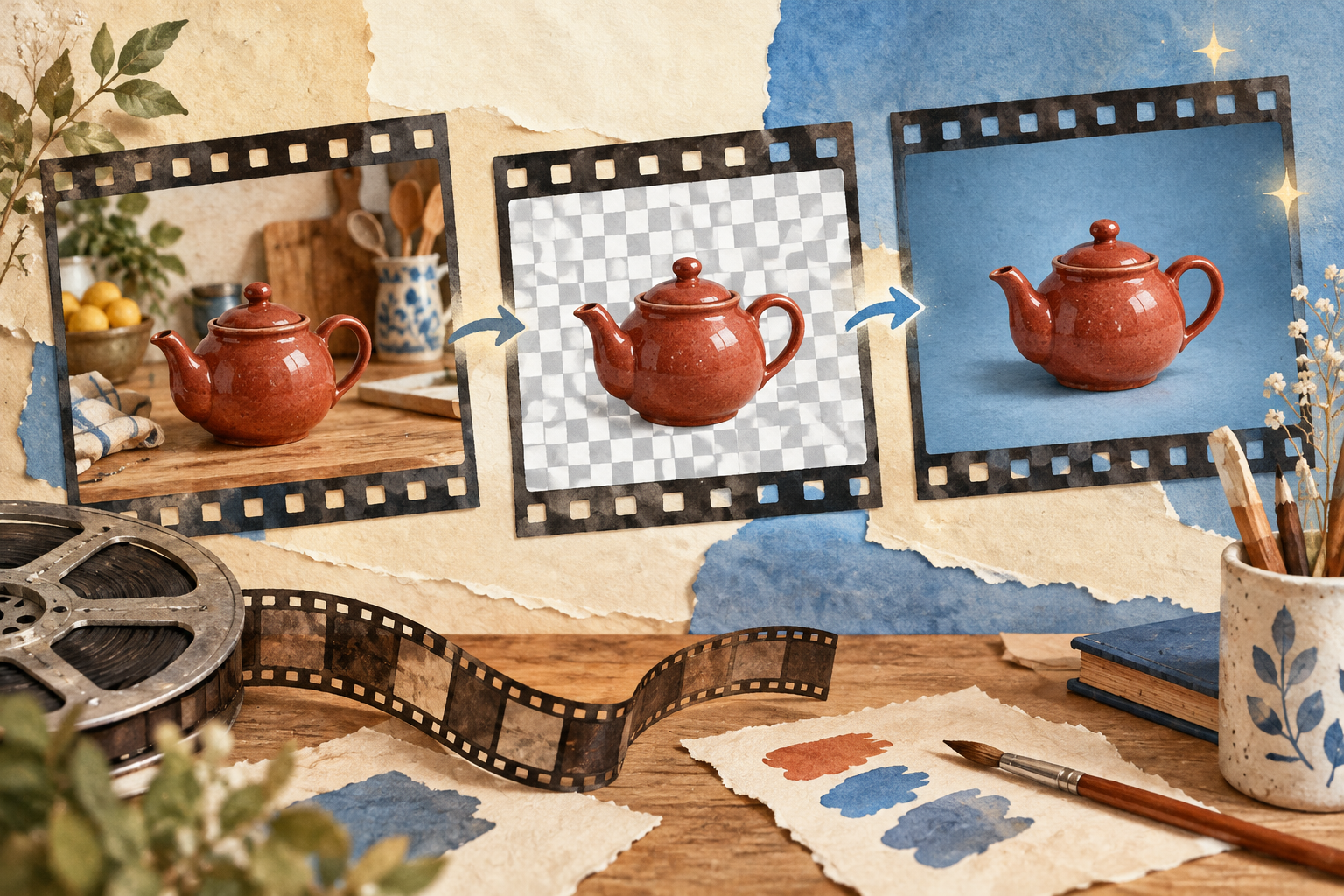
商品紹介の動画を撮ったら、後ろの棚や壁が気になった。人物の説明動画を、別の背景に重ねて使いたい。そんな「撮影済みの映像を整える仕事」に向けて、Adobe Fireflyの動画エディターに背景削除の機能が加わりました。
2026年9月18日の公式コミュニティ告知で紹介され、操作ヘルプは9月25日に更新されています。本記事の情報確認日は2026年10月10日です。動画を一から生成する機能と、手元の動画から背景を取り除く機能は、目的が違います。ここでは後者を、超初心者が短い素材で試すための順番で整理します。
動画の背景削除で、何を楽にできる?
背景削除とは、映像の中の残したい人物や物と、それ以外の場所を分ける編集です。静止画なら一枚ですが、動画では被写体が動くため、時間の流れに沿って境界を保つ必要があります。手作業で輪郭を追う負担を減らすのが、今回の機能の狙いです。
例えば、小さなお店の担当者が商品を持って説明する動画なら、背景を整理し、横に商品名や短い補足を置く使い方が考えられます。講座の案内なら、説明する人を残して、日時や会場を読みやすく配置する案もあります。これらは使い方の提案であり、筆者が生成結果や処理精度を実測した報告ではありません。
私が注目するのは、派手な映像を作れるかよりも「撮った素材を使い直せるか」です。同じ説明を撮り直す時間と、背景を整理して確認する時間を比べる。その比較ができれば、AIを使う理由が具体的になります。逆に、後ろの作業風景にも意味がある動画なら、背景を残した方が伝わることもあります。
最初に確認したい、エディターと日本での利用
対象はFirefly video editor、つまりFireflyの動画エディターです。現在はベータ版として案内されています。ベータとは、正式な完成版に先立って利用や意見収集を行う段階のこと。画面や提供条件が変わる可能性を踏まえ、仕事に使う場合も元の動画を別に保管しておくと安心です。
Fireflyは日本向けの公式ページと円建てのプランを提供しています。ただし、本記事では読者それぞれのAdobeアカウントで背景削除の表示や利用枠を確認していません。日本でのFirefly提供と、自分のアカウントでこの機能を今すぐ使えることは、分けて確認しましょう。
公式の動画エディター動作要件は、Windows 10またはmacOS 12以上、ChromeまたはEdgeのバージョン144以上、メモリー8GB以上です。ブラウザーは、インターネットを見るためのアプリです。古いブラウザーで表示が違うときは、まず対応版かを確認してください。詳しい操作は公式ヘルプを基準にします。
手順は「素材・削除・比較・書き出し」の四段階
以下は現行の公式手順を日本語で整理したものです。図は作業の流れを示すオリジナルの概念図で、実際の操作画面ではありません。
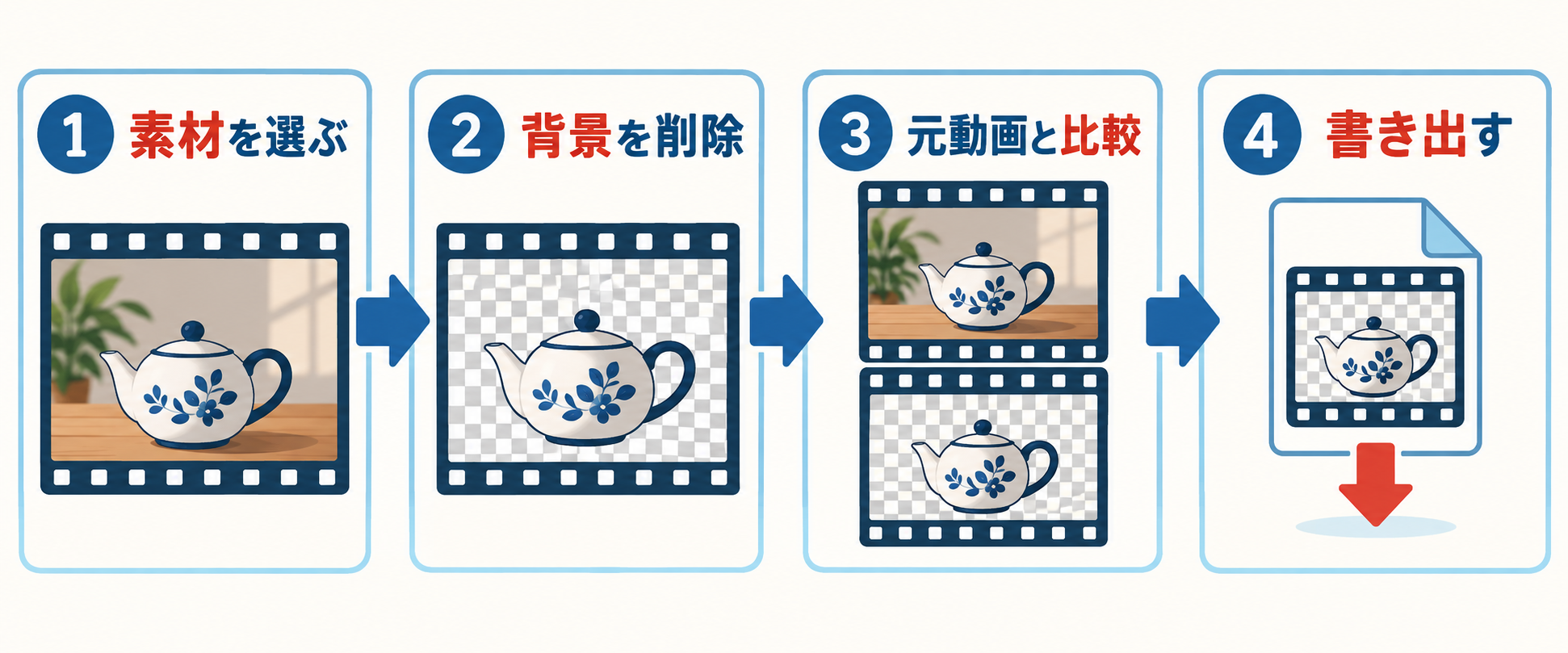
- 素材を選ぶ。動画エディターのタイムラインにクリップを追加し、対象のクリップを選択します。タイムラインは、映像や音を時間順に並べる編集欄。クリップはその上に置いた一つの素材です。
- 背景を削除する。Properties(プロパティ)のRemove backgroundをオンにします。プロパティは、選んだ素材の設定を扱う欄です。進行状況を見て、処理が終わるのを待ちます。
- 元動画と比較する。同じスイッチをオン・オフして見比べます。頭だけで判断せず、途中と終わりも再生して確認します。
- 書き出す。右上のDownloadからMP4として保存します。保存したファイルも開き、編集画面と同じ内容になっているか確かめます。
公式ヘルプでは、選択した部分の最初のフレームで一つ以上の被写体を識別し、クリップ全体で背景を取り除く仕組みを説明しています。フレームとは動画を構成する一枚一枚の画像です。トリミング済みの場合も全体が処理されますが、被写体の選択には切り出し範囲の最初のフレームが使われます。
初心者が確認するべきなのは、背景より「残したいもの」
私なら、最初は一つの被写体が分かりやすい短い動画を選びます。これは成功を保証する条件ではなく、失敗した場所を見つけやすくするための試し方です。人が何人も出入りする長い映像では、何を残すべきかという判断自体が難しくなります。
例えば商品を持つ手が動くなら、手と商品の境界を見る。人物が話すなら、顔の周りだけでなく、髪、肩、腕が動く場面を見る。机の上の物なら、取っ手の穴や細い部品が欠けていないかを見る。背景が消えたという一点だけで合格にすると、伝えたい商品そのものが変わっていても見逃しかねません。
比べるときは、同じ時刻の元動画と処理後を見ます。「最初はきれいだった」という印象と、「全編を通して残したい物が保たれた」という確認は別です。チェック箇所を三つほど決めてから作業すると、やり直す理由も具体的になります。
撮影時に工夫できるなら、商品の形が背景と見分けやすい場所を選ぶ、急な動きを減らす、最初から被写体を画面に入れる、といった準備も考えられます。これは一般的な素材づくりの提案で、Fireflyが必ずその条件で成功するという説明ではありません。AIの後処理だけに任せず、素材の分かりやすさも整える視点です。
MP4保存と「透明な動画」は同じ意味ではない
背景を除いた表示を見て、そのまま透明な動画としてどの編集ソフトにも持ち込めると考えるのは早計です。公式の今回の手順はMP4でのダウンロードを案内していますが、このページから透明度を保持したファイルの出力まで保証できません。
別の背景と合成した完成動画が欲しいのか、背景のない素材を別ソフトへ渡したいのかで、必要な出力が変わります。合成とは複数の映像を重ねて一つにすること。後者なら、受け渡し先が要求する形式を先に確認しましょう。チェック模様が見えることだけで、保存ファイルの仕様を判断しないのがポイントです。
料金は、動画生成の回数と分けて考える
日本の公式料金表では、Firefly Standardは月額1,580円(税込)で月2,000生成クレジット、Proは月額3,180円(税込)で月4,000生成クレジットです。無料でも生成を試せますが一日あたりの上限があります。クレジットは生成機能に使う利用単位で、未使用分は翌月に繰り越せません。
ただし、この料金表だけから「背景削除一回につき何クレジット」「無料プランなら何本処理できる」とは断定できません。画像生成、動画生成、今回の編集機能をひとまとめに数えないでください。契約前に、自分の画面の利用条件を確認する必要があります。
私は、最初から上位プランを選ぶより、「月に何本、何を作るか」を先に書き出す方が判断しやすいと考えます。手元の素材を整えるだけなのか、新しい背景や動画も生成したいのか。それによって必要な利用枠が変わるからです。料金表には期間限定の特典もあるため、実際の購入時点で公式表示を再確認しましょう。
公式動画を見るときも、使っている道具を確認
下のAdobe Asia Pacific公式動画は、背景を取り除いて別の背景に替える流れを紹介しています。ただし、Adobe Expressを使う手順で、今回解説したFirefly動画エディターのProperties操作と同じ画面ではありません。完成イメージの理解や別の方法の参考として見てください。
動画を見ながら探したボタンがない場合、同じAdobe製品でも道具が違うことがあります。まずサービス名と編集画面をそろえ、本文の現行ヘルプに戻る。この順番なら、古い動画や別アプリの操作で迷う時間を減らせます。
最初の目標は、大作を完成させることではありません。短い素材一つで、残したいものを決め、処理前後を比べ、保存後まで確認することです。その一巡で「自分の動画に役立つか」を判断できれば、AI動画編集の実用的な第一歩になります。