旅の映像を短くまとめたのに、音楽だけが決まらない。明るい曲を選ぶと風景が落ち着かず、静かな曲では歩くテンポに合わない。そんなときの入口になるのが、Adobe Fireflyの「音楽を生成」です。音楽の知識を完璧に説明するより、雰囲気と用途を分けて指定することから始められます。
2026年8月の公式新機能一覧で案内された音楽生成について、9月2日公開のAdobe公式チュートリアルと現行ヘルプを、10月11日に確認しました。ここではウェブ版を中心に、旅行動画用の短いBGMを作る考え方を紹介します。実際に生成して聴いた体験談ではなく、公式手順に沿った解説と、比較の仕方についての提案です。
曲を探す作業に、説明して候補を作る選択肢が加わる
「音楽を生成」は、雰囲気、スタイル、目的などを選んで音楽トラックを作る機能です。BGMとは、映像や会話の背景に流す音楽のこと。動画をアップロードして、それに基づく指示の出発点を得る方法と、動画なしで条件を組み立てる方法があります。
既存の音楽ライブラリでは、用意された曲から合うものを探します。生成では、必要な条件を伝えて候補を作ります。どちらがよいかは作業次第です。お気に入りの作曲家の曲や、決められたブランドの音を使う場合は、既存の素材や制作依頼の方が目的に合います。一方、短い説明動画や、ラフ編集の雰囲気を試す場面では、条件から候補を得る選択肢が役立ちます。
動画を分析する機能も、作者の意図を読み切るわけではありません。同じ海辺の映像でも、にぎやかな休日に見せたいのか、静かな朝を伝えたいのかで音楽は変わります。自動提案を完成した答えと扱わず、自分が伝えたい気分の出発点として使うと判断しやすくなります。
日本で使えても、音楽の入力は英語という違い
Fireflyは日本向けのサービスと料金案内があり、日本語の画面にも対応しています。ただし、音楽生成の現行ヘルプは、テキストプロンプトが英語のみ対応だと明記しています。プロンプトとは、AIへ伝える指示のことです。画面が日本語だから、すべての機能へ日本語の文章で同じように指示できるとは考えないでください。
初めて使うなら、長い英作文より選択できるタグから始めると、条件を整理しやすくなります。タグは、雰囲気やジャンルなどの特徴を指定する言葉です。自分で追加する言葉も、短く具体的な英語にして、何を変えたかを記録すると比較しやすくなります。
たとえば穏やかな海辺の散歩なら、雰囲気はcalm、楽器はacoustic guitar、目的はtravel videoという組み合わせを考えられます。「穏やか」「アコースティックギター」「旅行動画」という意味です。これは入力を組み立てる例で、同じ語から一定の曲が得られると確認した結果ではありません。
雰囲気・スタイル・目的を別々に決める
雰囲気は、聴き手へ伝えたい感情です。スタイルは、音楽のジャンルや楽器の方向性。目的は、何のために使う音かを示します。「おしゃれにして」だけでは、この三つが曖昧です。落ち着いた気分のジャズを、街歩き動画の背景へ置きたい、というように分けると、後から調整する場所も分かります。
さらにエネルギーは活気や強さ、テンポは音楽の速さを指定する考え方です。速いテンポでも音数が少なければ軽い印象になり得ますし、ゆっくりでも重い音が続けば存在感は強くなります。まず一つの候補を聴き、速さが違うのか、音の強さが違うのかを分けて考えると、指示を一度に変えすぎずに済みます。
ここで役立つのは、映像の目的を先に一文にすることです。「歩く楽しさを伝える三十秒」「景色を静かに眺める三十秒」「ナレーションを聴いてもらう三十秒」。同じ旅行素材でも音楽の役割が変わります。AIへの指示より先に、その一文を決めることが選び方の基準になります。
ウェブ版で、短く試してから仕上げる手順
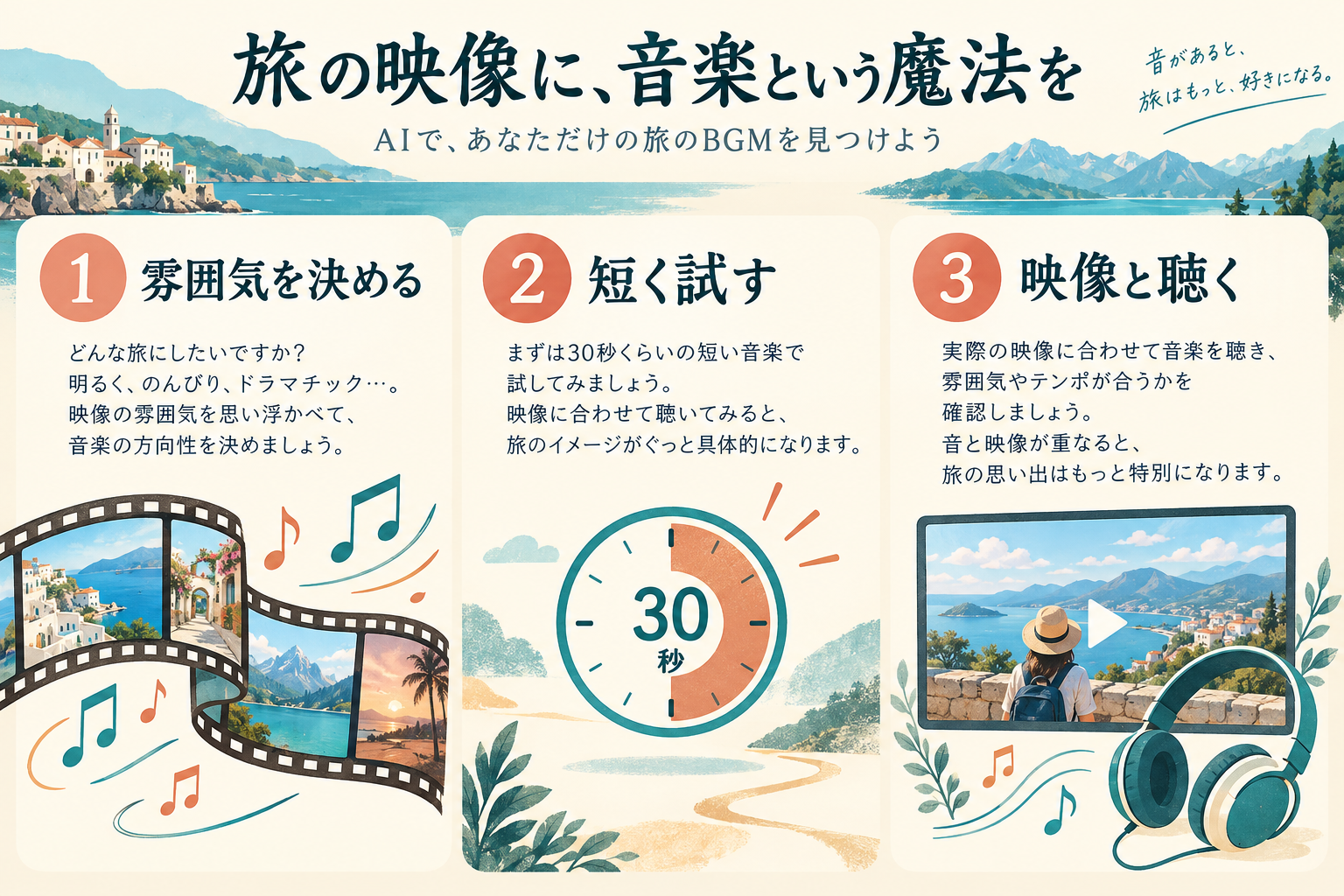
下の図は作業の流れを示すオリジナル図解です。実際の操作画面やボタンの配置を描いたものではありません。操作名は現行の公式ヘルプに沿って確認してください。
- Adobe IDでFireflyへ入り、ホームの左側で「音声」から「音楽を生成」を開きます。
- 動画に合わせる場合は「動画をアップロード」を選び、自分が使う権利を持つ動画を追加します。動画なしで条件を選ぶ方法もあります。
- 提案された雰囲気、スタイル、目的のタグを読み、伝えたい内容に合うよう調整します。必要ならエネルギーとテンポも選びます。
- 「時間」で必要な長さを設定し、生成前に表示されるクレジットを確認して「生成」を選びます。最初は短い区間で比較すると、方向性を決めやすくなります。
- 生成された候補を映像と一緒に聴きます。目的に合うものを選び、必要なら条件を一つ変えて再生成します。
- 使うバリエーションを選んでダウンロードします。音楽だけの場合、公式ヘルプはWAV形式を案内しています。
WAVは音声ファイルの形式です。ダウンロードした音を編集ソフトへ読み込む際は、音楽と元の動画の音を別々に調整できる状態にすると便利です。音楽がよくても、話し声が聞こえなければ、説明動画としての目的を果たしにくくなります。
Adobeの9月2日公開の公式チュートリアル「Score a short video with Firefly Generate Music」は、動画から提案を得て、短い時間で条件を試し、候補を比較する流れを紹介しています。映像に音を合わせる流れは、出典欄の公式実演ページでも確認できます。
候補を比較するとき、聴く場所を三つに絞る
一つ目は冒頭です。映像が静かに始まるのに、大きな音が突然入っていないか。二つ目は話し声がある区間です。言葉の邪魔をする楽器やリズムになっていないか。三つ目は終わり方です。映像が終わる位置で音楽も自然に収まるかを見ます。
これは生成結果の品質を断定する基準ではなく、作者が候補を選ぶための観点です。単独で聴くと好きな曲でも、映像と合わせると目立ちすぎることがあります。「いい曲か」だけでなく「この映像で必要な役割を果たすか」と問い直すと、比較が具体的になります。
条件を変えるときは、候補名、長さ、変えたタグ、選んだ理由をメモします。気に入らない理由を「何となく違う」で終わらせず、「歩く場面よりテンポが遅い」「説明中に音が強い」と書く。この記録が、次の生成で何を変えるかを決める助けになります。
料金は、試す回数と長さを分けて考える
10月11日に確認した日本向け料金ページでは、個人向けFirefly Standardは月1,580円で2,000クレジット、Proは月3,180円で4,000クレジットと案内されています。税込の月々プランです。クレジットはAIの生成に使う利用単位で、別の生成機能でも消費することがあります。
公式の生成クレジットFAQは、音楽生成を一分あたり20クレジットと掲載しています。計画の目安として読む一方、実行前の画面に表示される消費量も確認してください。長い曲を何度も作り直すより、短い候補で方向性を比較してから必要な長さにする方が、試行の理由を整理できます。
無料のFireflyにも一日の生成回数を制限した利用枠がありますが、音楽を何分でも無料で使えるという意味ではありません。自分のアカウントで表示される利用可否と残量を確認します。有料プランのクレジットは請求サイクルごとにリセットされ、未使用分は繰り越せないと案内されています。
私なら、最初に必要な作業が音楽だけなのか、画像や動画の生成も含むのかを整理します。料金ページにある音楽の最大分数は、他の機能へ使う分を差し引かない単純な目安として見た方が安全です。月に完成動画を二本作る人と、毎日候補を何十回も試す人では、同じ動画の長さでも利用量は違います。
商用利用の案内と、自分の素材の権利を分ける
AdobeはFireflyの音楽生成を商用利用に適した音楽の生成機能として案内しています。それでも、自分がアップロードする映像、映像内で流れている既存の音楽、人物や施設の撮影条件まで自動的に整理されるわけではありません。BGMを新しく作ることと、完成した動画全体を公開できることは別の確認です。
特定の歌手の歌や既存曲を再現する目的より、使いたい雰囲気、楽器、用途を具体化する方が、この機能の説明に合った入口です。自分の動画に何を伝えたいかを決め、短く試し、映像と一緒に聴く。音楽を作ったことがない人も、その三段階なら、候補を選んだ理由を言葉にしながら始められます。