「AIで説明文を書いたけれど、その数字はどこから来たのだろう」。WordでCopilotを使うとき、文章の読みやすさと同じくらい気になるのが根拠です。2026年9月30日のMicrosoft公式発表は、WordのCopilotの回答でウェブや仕事の情報の引用を見られるようになったと案内しました。記事は10月8日に更新され、情報は10月11日に確認しています。
今回の変化を、初心者が短い報告書を確認する作業に結び付けて考えます。筆者が新機能を実機で試した記録ではありません。公式ヘルプの現行手順と、資料の読み方についての提案を分けて紹介します。
「引用」が見えると、何を確認できるのか
ここでいう引用は、AIの回答が参照した情報へ戻るための手掛かりです。読書感想文などで文章をかぎ括弧に入れる意味の引用と、回答に付く出典の印は、使われ方が違います。Wordの回答で関連するウェブ情報や仕事の情報を確認できれば、文章を信じる前に元の資料へ戻りやすくなります。
ただし、引用が一つ付けば、段落内のすべての主張が保証されるわけではありません。売上、対象期間、集計対象など、複数の条件が一文に入っているなら、それぞれが資料と一致しているかを見ます。引用先が存在することと、引用先がその主張を支えていることを別々に確かめます。
今回の新機能は「回答の根拠を追う入口が増えた」と理解すると役立ちます。文章を自動的に完成品と扱う機能ではなく、確認する場所を見つけやすくする変化です。特に、複数の担当者が読む報告書や、古い資料から更新する案内文では、確認した根拠を残せるかが重要になります。
回答の出典と、文書の参考文献リストを分ける
混同しやすいのが、チャット回答に表示される出典と、Word本文へ書き込む参考文献リストです。前者は回答を確認するために読み、後者は完成した文書の読者に情報の出所を伝えるために整えます。チャットに出典が見えただけで、本文へ適切な参考文献が自動的にそろったとは判断しません。
Microsoft 365の公式動画は、Wordで参考文献リストの作成を依頼する例を紹介しています。2025年10月公開なので、2026年9月の新機能の実演ではありません。文献の書式を指示する考え方を知るための動画として見ると、二つの用途を区別しやすくなります。
たとえば、社内報告なら資料名、版、日付、保管場所が分かる形が便利です。学校の課題なら指定された引用方式に従います。AIへ「参考文献も付けて」と頼む前に、読者が何を開けば確かめられるかを決める。この準備によって、見た目だけ整った一覧になることを避けやすくなります。
日本で使うときは、Word側の契約と設定を確認
日本語はMicrosoft Copilotの対応言語に含まれ、日本向けの料金案内も提供されています。一方、Microsoftは新機能が全地域・全言語へ同時に届くとは限らないと説明しています。Wordが使える契約と、WordのCopilotで必要な機能が使える契約を同じものと考えないようにします。
仕事用では、Microsoft 365 Copilot Businessなどのライセンス、元になるMicrosoft 365プラン、管理者による設定を確認します。対象プランに付く追加費用なしのCopilot Chatと、仕事の情報を使うWord内のCopilotは、条件が同一ではありません。家庭用のPersonalやFamilyにもアプリ内Copilotの案内がありますが、法人向けの条件をそのまま当てはめないでください。
10月11日に確認した日本向け公式料金ページは、Copilot Businessを通常3,148円、割引表示2,698円のユーザー月額相当で掲載しています。いずれも年払いの表示で、税別、年間契約、自動更新です。対象のMicrosoft 365ライセンスは別途必要です。割引価格と通常価格、月額相当と実際の請求のタイミングを分けて判断しましょう。
会社で使う場合は、自分で新しい契約を追加する前に、割り当て済みのライセンスを管理者へ確認する方が確実です。使える機能が見つからないときも、まず契約、組織設定、アプリの種類を確認します。ボタンがないことだけで、自分の操作が間違っていると決め付ける必要はありません。
最初は、文書を書き換えずに一つ質問する
現行の日本語ヘルプは、文書を開き、文書の隅にあるCopilotの動的アクションボタンからチャットを開く手順を案内しています。編集モードで開くため、読むことが目的なら「Chatのみ」を選びます。下の図は作業の順序を示すオリジナルの図解で、Wordの操作画面を再現したものではありません。
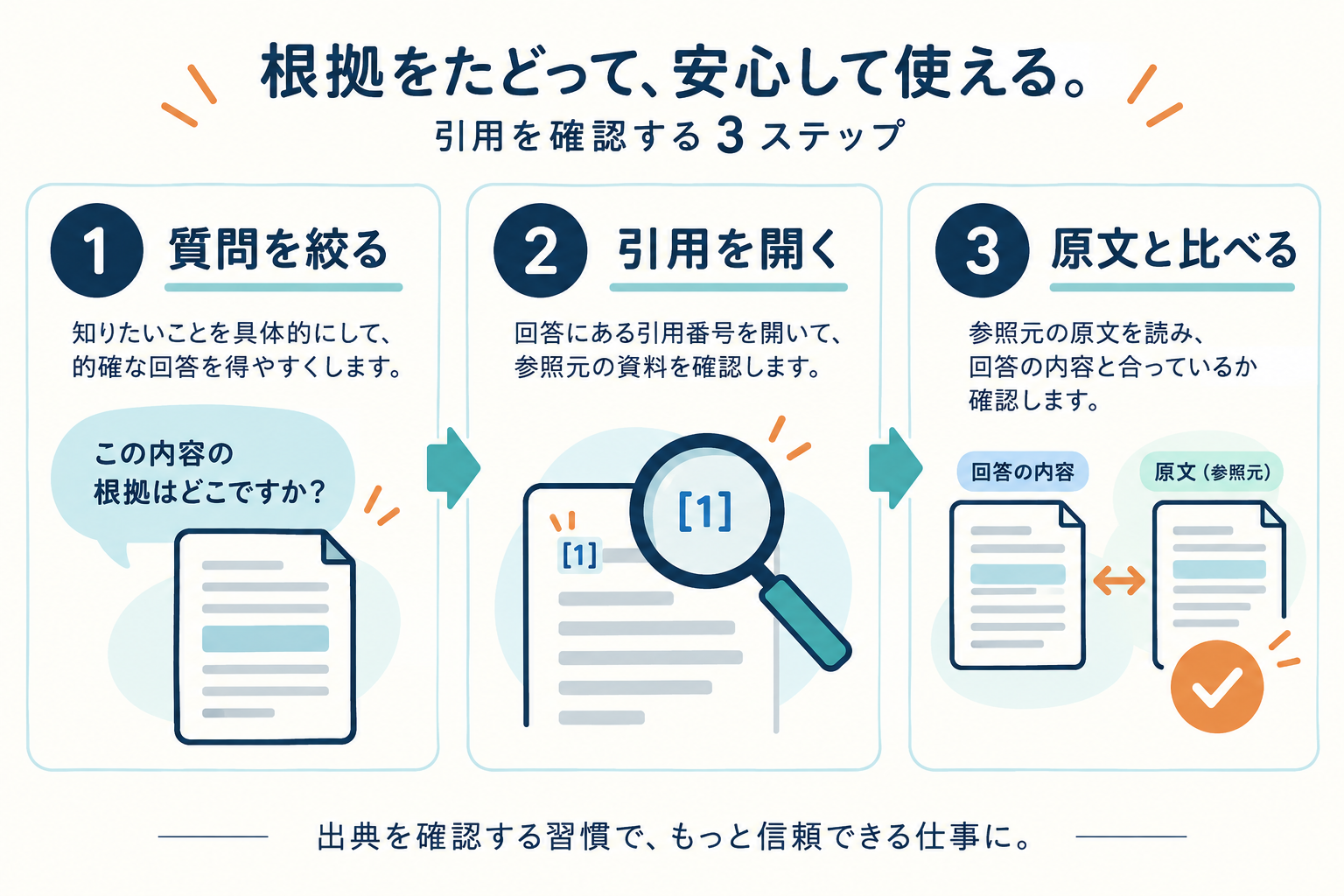
- 自分が内容を把握している短いWord文書を開きます。仕事の資料では、会社が認めた保存場所とアカウントを使います。
- Copilotを開き、文書への質問だけなら「Chatのみ」を選びます。
- 一つの確認事項を質問します。最初から要約、書き直し、表作成を同時に頼まず、数字や締め切りなどを一つ選びます。
- 回答に引用が表示されたら開き、元資料の該当箇所を読みます。出典が付かない主張は、そのまま確定情報へ移しません。
- 確認した結果を本文に反映します。文章を変更する場合は、内容と変更箇所を確認してから残します。
ファイルなどを参照する場合、ヘルプはチャット欄で「/」を入力し、文書やメール、会議の名前を入力して選ぶ方法も説明しています。利用できる情報は契約や設定に依存します。自分がアクセスできない資料まで、AIが代わりに読めると期待しない使い方が基本です。
報告書の数字を確認する質問例
入力例は「この文書で述べている来期の目標を整理し、目標値、対象期間、比較対象、根拠の箇所を示してください。書かれていない条件は不明としてください」です。これは使い方の提案であり、必ず指定通りに出力されることを試験した結果ではありません。
答えを読んだら、「売上が一割増える」が目標なのか実績なのかを確かめます。全社の数字か一部門か、前年比か前月比か、税込か税別かも確認します。一つの数字が合っていても、対象を取り違えると報告全体の意味が変わります。条件を列に分けると、曖昧だった点を見つけやすくなります。
元の文書に根拠がなければ、その不足を担当者へ聞く材料にできます。AIに空欄を埋めてもらうことだけが成果ではありません。「この数字の集計期間が資料にない」と分かることも、報告書の品質を上げる具体的な発見です。
出典が出ない・違う答えになるときの考え方
Word文書への質問と、一般的な知識への質問では、回答の材料が異なります。公式ヘルプは、文書に答えがない自由形式の質問では、基になる言語モデルで内容を生成すると説明しています。言語モデルとは、多くの文章から学んだパターンを使い、文章を作るAIの仕組みです。
そのため、「この文書に書かれていることだけを整理して」と対象を絞ることには意味があります。外の情報も必要なら、文書の内容と外部の情報を分けて示してもらい、各々の根拠を確認します。文章が自然に混ざっているほど、どの情報が資料由来かを意識して読む必要があります。
Microsoft公式の基本動画は、Wordの文書へ質問する流れを紹介しています。古い画面のため、現在の入口は先ほどの現行手順を優先してください。動画を見る目的は、長い文書を一気に書き直す前に、必要なことを質問する考え方をつかむことです。
私は、新機能の価値を「確認せずに書ける量」より「短い時間で確認できる根拠の数」で考える方が、初心者には使いやすいと思います。まず一つ質問し、出典へ戻り、条件を確かめる。その小さな流れを作ってから、下書きや書き直しへ広げると、自分が何をAIへ任せ、何を判断したかを説明しやすくなります。