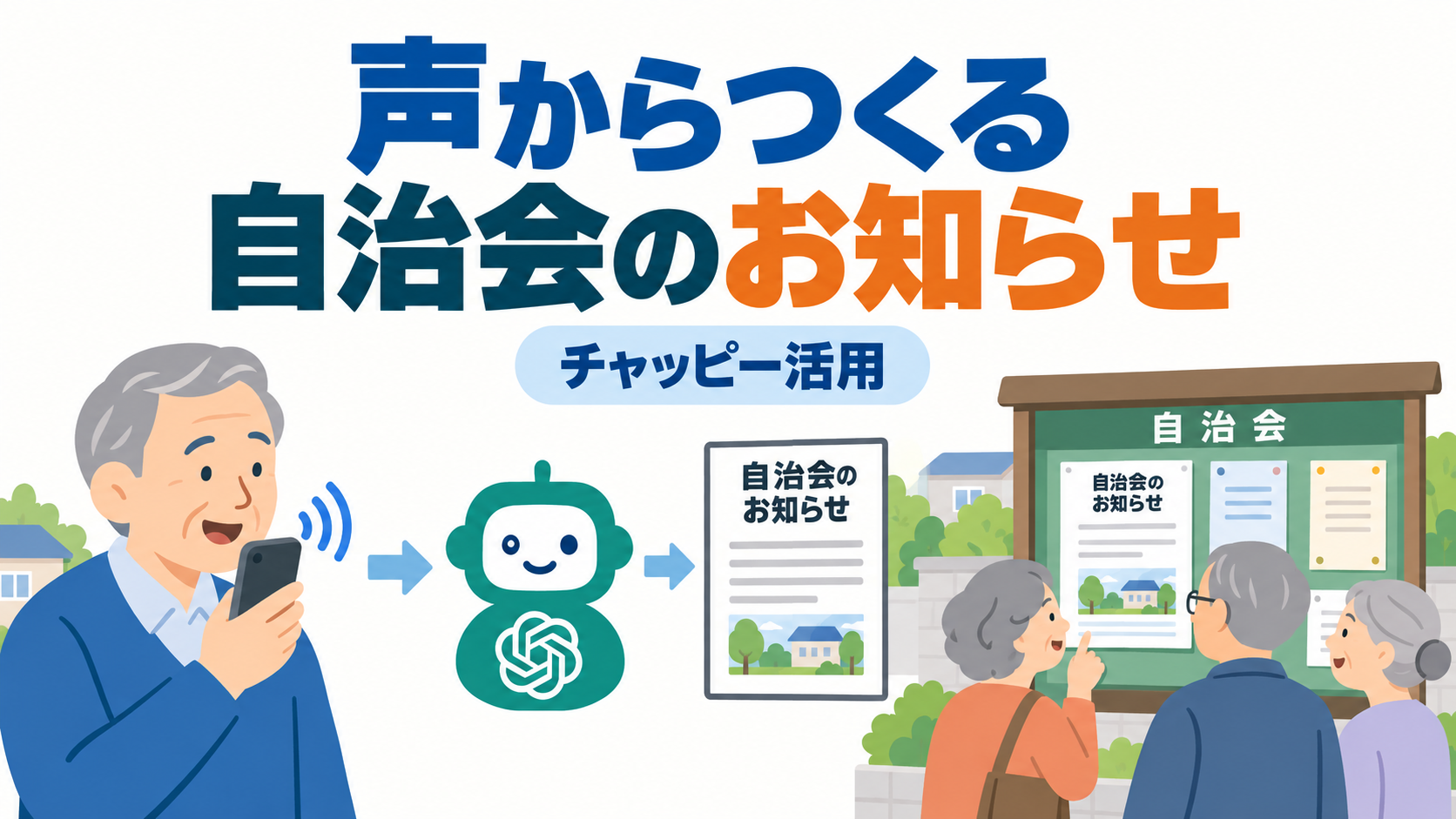
自治会の連絡係になったけれど、スマホで長い文章を打つのは大変。頭の中では分かっている用件も、文字にしようとすると時間がかかりますよね。
そんなときは、チャッピーことChatGPTへ、自分のメモを声で伝える方法があります。この記事は、初めて連絡係を担当する60代の方が、清掃活動などのお知らせを下書きする場面に絞りました。
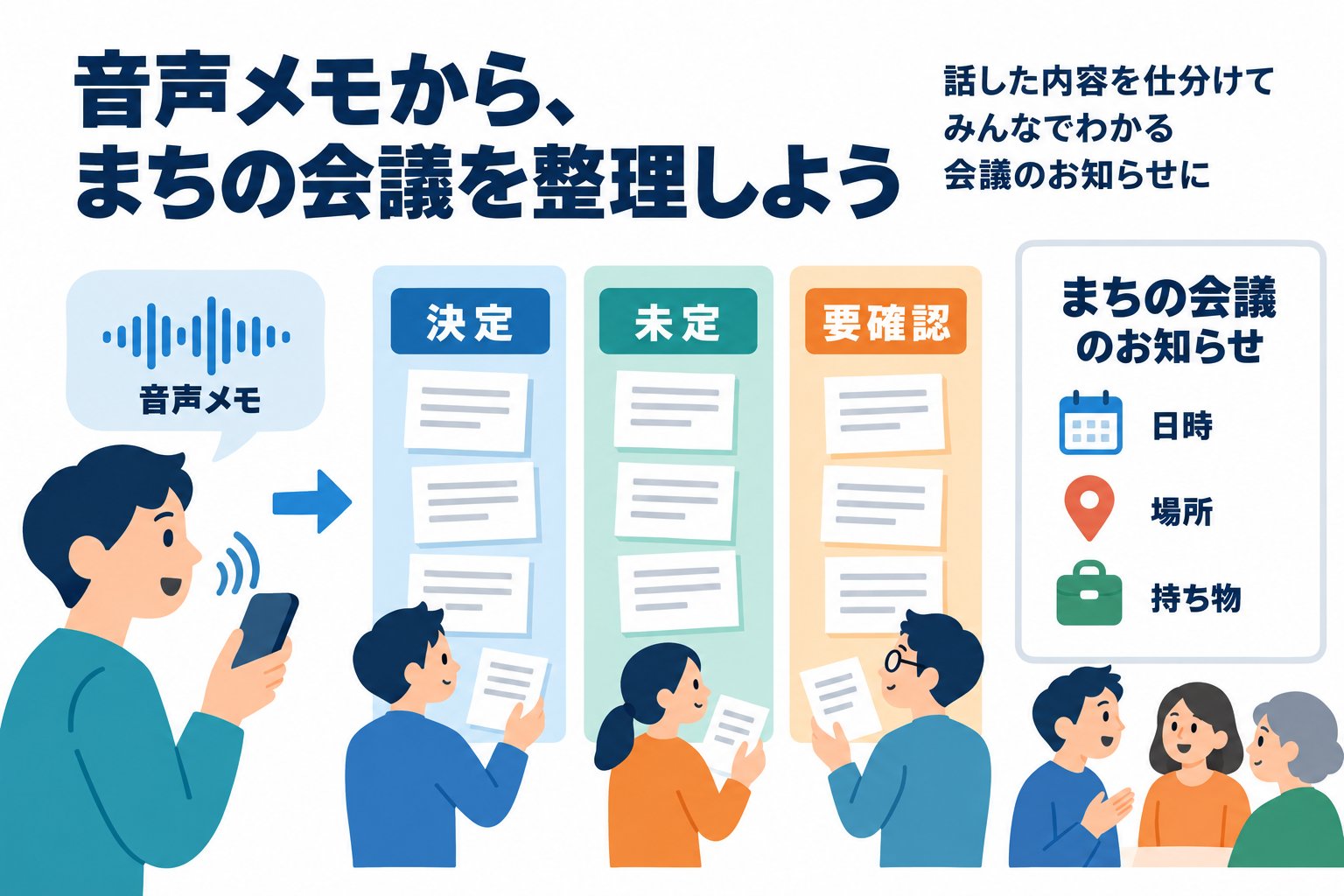
目指すのは、話した内容をただ長い文章にすることではありません。決まった予定と、まだ確認が必要なことを分け、読む方が迷わず動ける案内へ整えていきます。
「話して相談」と「声で入力」は、どう使い分ける?
案内文を作るなら、送る前に文字を読める方法が便利
ChatGPTには、声でやり取りする音声会話と、話した内容を文字にする音声入力があります。音声入力は、画面上でDictationと呼ばれることもあります。
音声会話は、こちらが話し、チャッピーの返事を声で聞く使い方。音声入力は、マイクで話した内容が文字として返り、その文字を編集してから送れる使い方です。
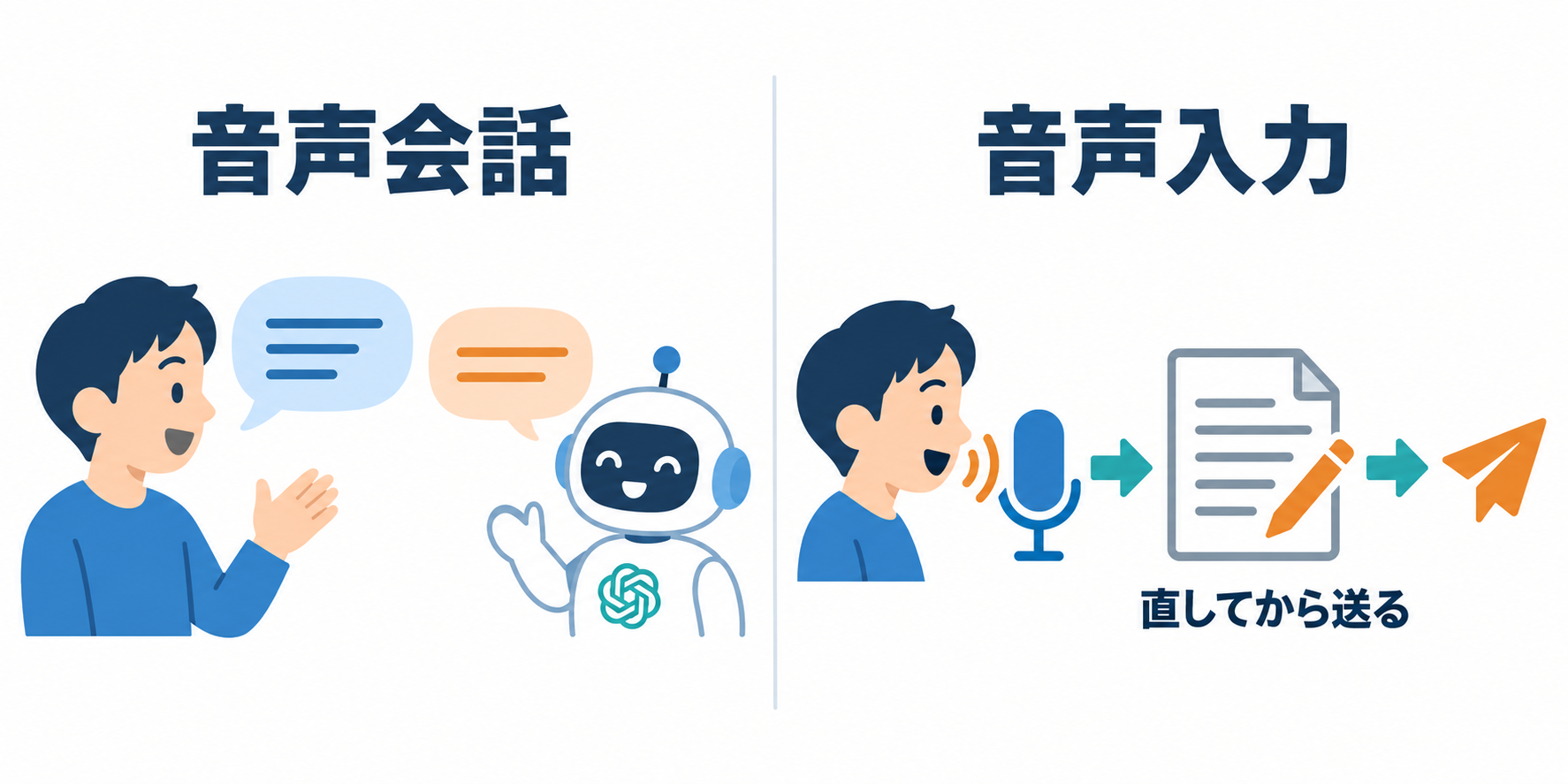
日時や場所を含むお知らせでは、送る前に文字を確認できることが助けになります。「午前」が「午後」になっていないかなど、質問の段階で一度見直せます。
まだ何を案内すればよいか整理できていないなら、音声会話で「清掃活動の案内に必要な項目を一つずつ質問して」と相談する方法もあります。内容がまとまっているかで選んでみましょう。
| 方法 | 向く場面 | 確認するところ |
|---|---|---|
| 音声会話 | 何を案内するか相談したい | 返事の内容を見直す |
| 音声入力 | 用件を文字にして渡したい | 送る前に文字を編集 |
音声会話の雰囲気を知りたい方は、OpenAIの公式紹介映像も参考になります。こちらは音声モデルの紹介と実演で、自治会のお知らせを作る手順そのものではありません。
まずは、自分のメモだけを短く話してみよう
会議を丸ごと録音しなくても始められます
今回入力するのは、担当者である自分が用意した用件のメモです。参加者の発言を集める会議録音とは、目的を分けて考えます。
「清掃活動は来月の日曜日。開始時刻は確認中。場所は公園入口」といった程度から整理できます。会員の氏名、住所、連絡先や、個別の事情まで話す必要はありません。
最初に、決まっていること、未定のこと、確認することを手元の紙で分けましょう。ここを分けておけば、文章になったときに未定の予定が確定していないかを見つけやすくなります。
この練習用メモなら、間違いに気づきやすい
練習には、次の架空の条件を使います。「清掃活動、11月8日、午前9時、公園入口集合、軍手を持参、雨天の対応は未定」。実際の自治会の予定ではありません。
日時、集合場所、持ち物、未定事項の四つがあるので、チャッピーが情報を足していないかを確認できます。自分の活動へ置き換えるときは、決定した内容だけ変えてください。

マイクで話したら、送信前に文字を確認しよう
音声入力は「話す・読む・直す・送る」の順番で
スマホの公式ChatGPTアプリを開き、自分のアカウントでログインします。音声入力を使う場合は、入力欄のマイクアイコンから録音します。マイクへのアクセスを求められたら、利用するために許可します。
話した内容が文字として返ったら、すぐ送らずに読みます。これはチャッピーへ渡す質問文なので、ここで誤りを直すと、誤った条件から案内を作ることを防げます。
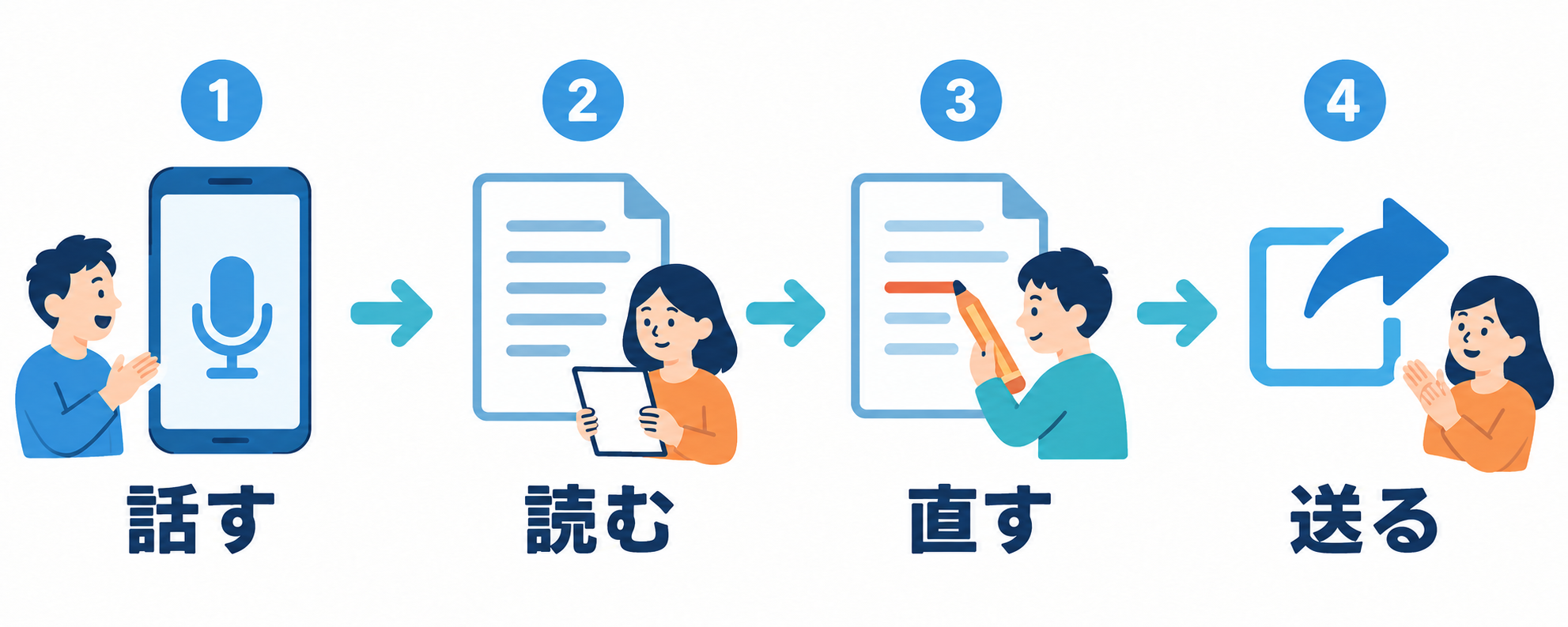
「9時」が「4時」など、数字が違っていないでしょうか?似た地名が別の漢字になっていないでしょうか?聞き取りにくかった部分は、入力欄で文字を直してから送ります。
お願いと用件を、分けて話すと確認しやすい
最初に何をしてほしいか、次に用件という順番で話すと、見直す場所が分かりやすくなります。次のお願いを、自分の声で読んで練習してみてください。
声で伝える例
自治会の清掃活動のお知らせを作りたいです。決定した情報は、11月8日、午前9時、公園入口集合、軍手持参です。雨天時の対応は未定です。最初に決定事項と確認事項を分けてください。未定のことを推測で埋めないでください。
いきなり配布文を頼まず、最初に情報を分けるのが今回のポイントです。「雨なら中止」と書かれていたら、その条件を伝えていないことに気づけます。
実際の時刻や場所に変える場合も、最初は短い用件だけにしましょう。長く話してから一度に確認するより、見直す対象が少なくなります。
未定の予定が、勝手に決まっていませんか?
分けた結果を、元のメモと比べよう
チャッピーから返事が来たら、決定事項の欄を手元のメモと比べます。日付、午前・午後、集合場所、持ち物の四つが一致しているかを見てください。
確認事項には、雨天時の対応が残っているでしょうか。「雨天中止」「雨天決行」のどちらも、担当者がまだ決めていないなら、下書きに加えないでください。
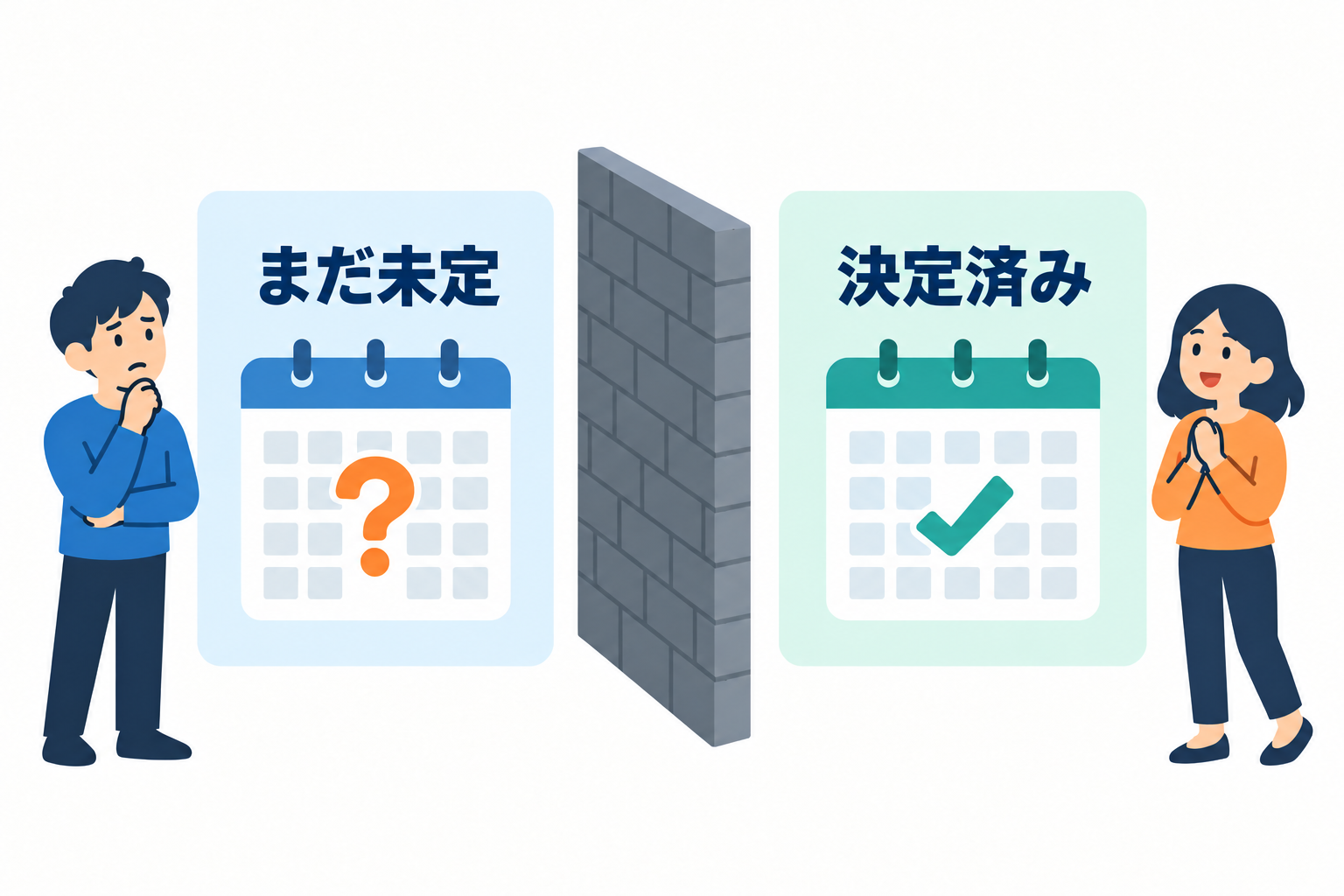
違っていたら、同じ会話で「雨天中止とは決まっていません。雨天対応は確認事項へ戻して」と伝えます。全文を作り直すより、違う項目を具体的に指摘してみましょう。
確認できたら、その情報を追加してから案内へ
担当者に雨天時の扱いを確認し、決まった内容を会話に追加します。「雨天なら中止と決まりました」のように、新しく確定した条件を伝えてください。
そのあとで「決定した情報だけを使い、見出しと箇条書きの短いお知らせにして。分からないことは足さないで」と頼みます。情報の確認と、文章の整形を二段階にするわけです。
OpenAIの公式動画では、ChatGPTへ共有する情報の選び方や、回答を確かめる考え方も紹介しています。自治会の連絡なら、個人の情報を増やさず用件だけで相談する参考になります。
読む方が、何をすればよいか分かる案内にしよう
書き手の説明より、参加者が必要な順番へ
案内を受け取る方は、まず参加できる日かを確かめたいはずです。その次は、何時にどこへ行くか、何を用意するか。長い前置きより、行動に必要な項目が見つかる形にしましょう。
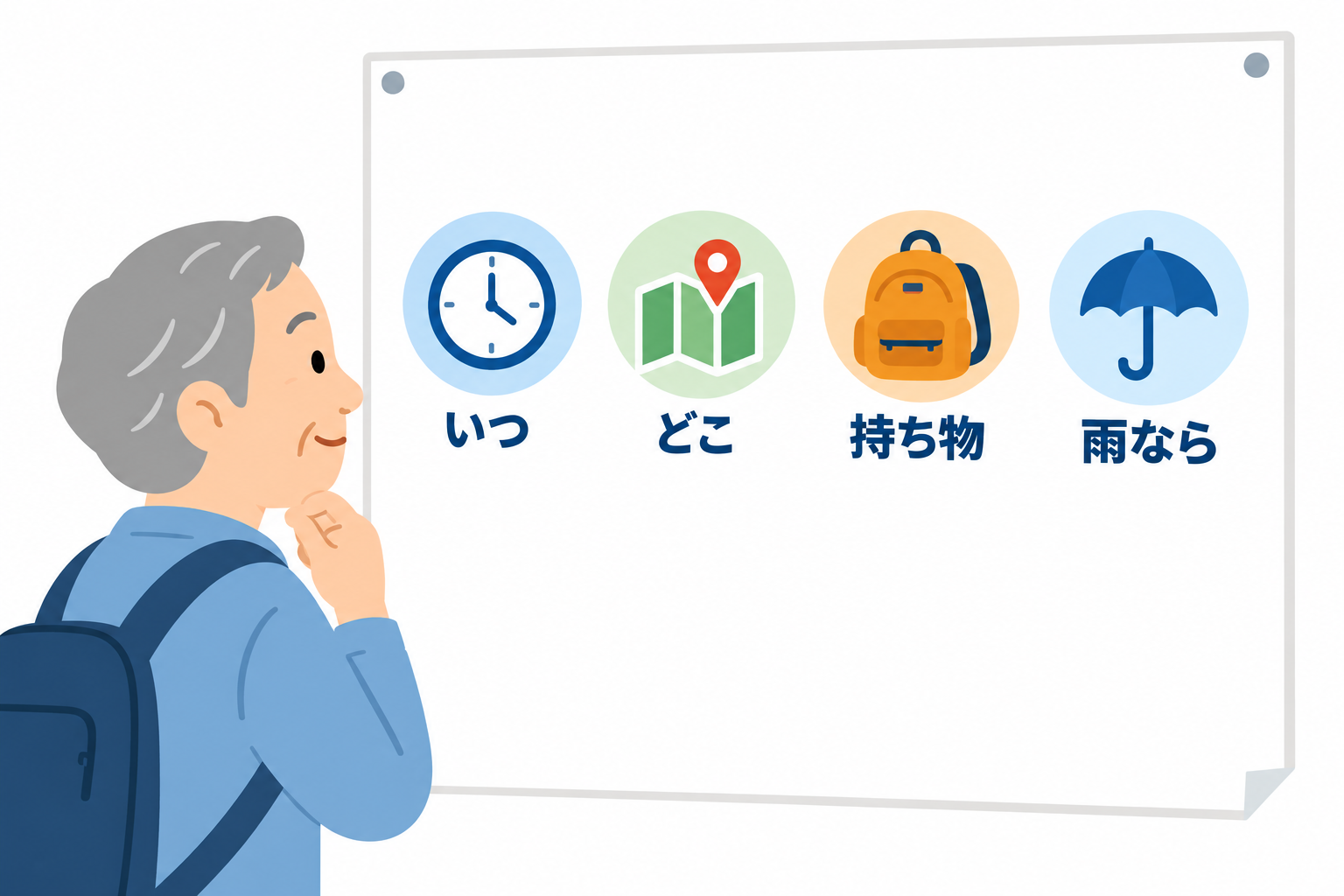
たとえば、見出しは「公園清掃のご案内」、本文は「日時」「集合場所」「持ち物」「雨天時」に分ける。チャッピーへ「参加者が確認する順番に並べて」と頼むときも、この項目を指定できます。
架空の練習用なら、「日時:11月8日 午前9時/集合場所:公園入口/持ち物:軍手/雨天時:確認後に追記」という下書きです。未定のまま配布するかどうかは、自治会の運用に合わせて担当者が決めます。
文字を大きくする前に、必要な情報を残そう
短くしても、集合場所や持ち物を消してしまうと役に立ちません。「挨拶は短く、日時・場所・持ち物は省かないで」と頼み、削る部分を選びましょう。
「お気軽に」「ぜひ」などの言葉が増えすぎたら、少し減らしても構いません。読む方のために、参加条件や連絡方法を先に見つけられることを優先します。
声が入らないときと、無料版の上限も知っておこう
まずはマイクの許可と、聞き取った言葉を確認
声が入らない場合は、スマホでChatGPTのマイク利用が許可されているかを確認します。音声会話と音声入力は別なので、目的に合うアイコンを選んでいるかも見直しましょう。
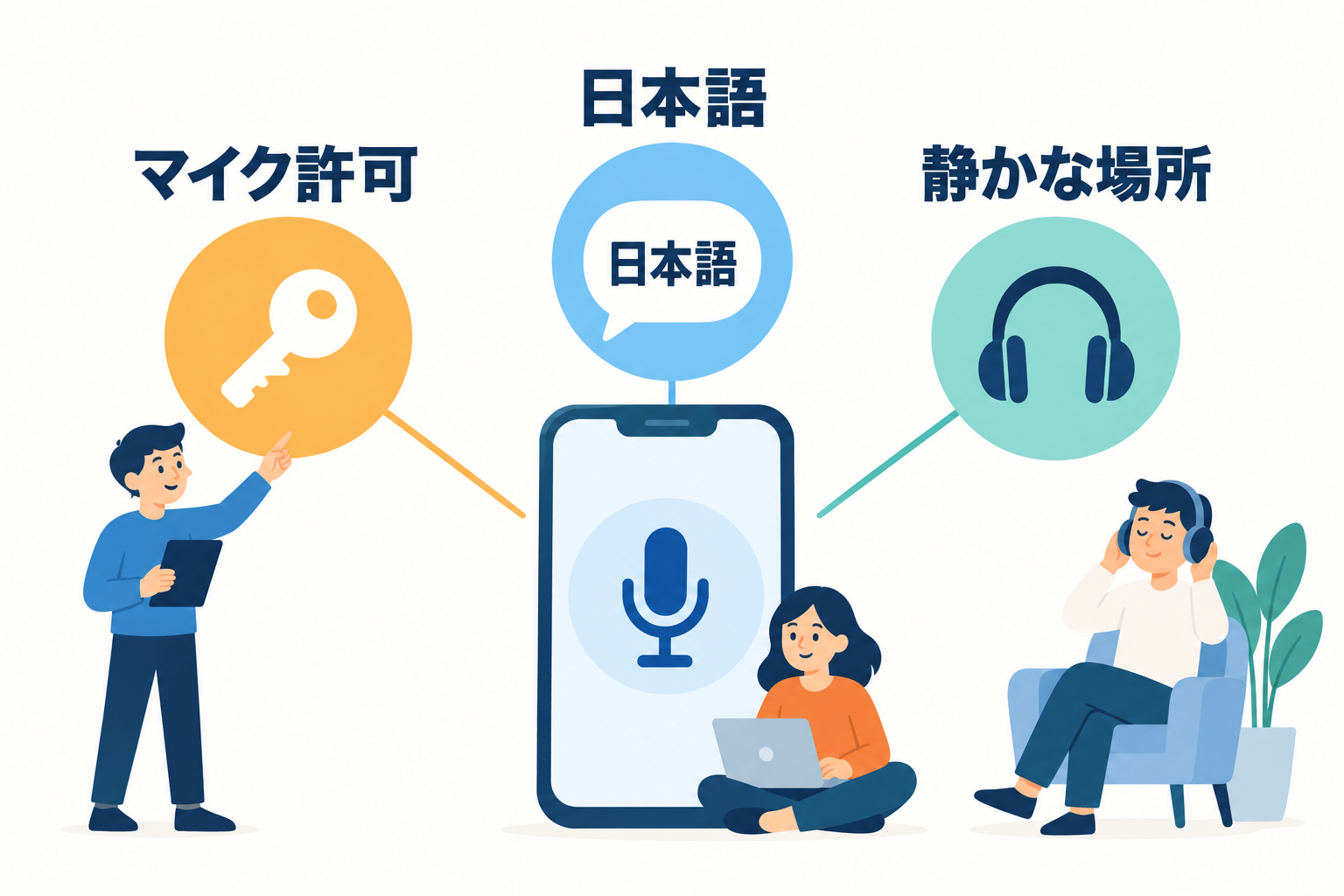
音声会話では、設定のVoiceから言語を選べます。日本語を話しているのに別の言語として扱われるなら、言語の設定を確かめます。騒がしい場所なら、静かな場所へ移って短く話すのも一つの方法です。
これは聞き取りが必ず正しくなるという保証ではありません。入った文字を読む手順を残し、地名や数字を自分で直してから使いましょう。
有料でも、日時の確認は省けません
公式のプラン比較では、無料版でも音声を使えますが、利用には上限があります。Liveの無料アクセスも制限付きで、有料プランでは利用枠が変わります。
上限の通知が出た場合は、案内文作りの続きを文字入力で行う方法があります。マイクの不具合と利用上限は違うので、画面に何と表示されているかを確かめてください。
プランを変える前に、声で入力する頻度と、上限で止まる場面を考えます。有料版を選んでも、自治会の日時や決定事項をチャッピーが自動で知るわけではありません。
掲示する前は、担当者の目で最後の確認を
完成した文を掲示や配布に使う前に、元のメモと照合します。日付、時刻、場所、持ち物、雨天対応。そして、問い合わせ先が必要なら、正しい連絡方法を担当者が加えます。
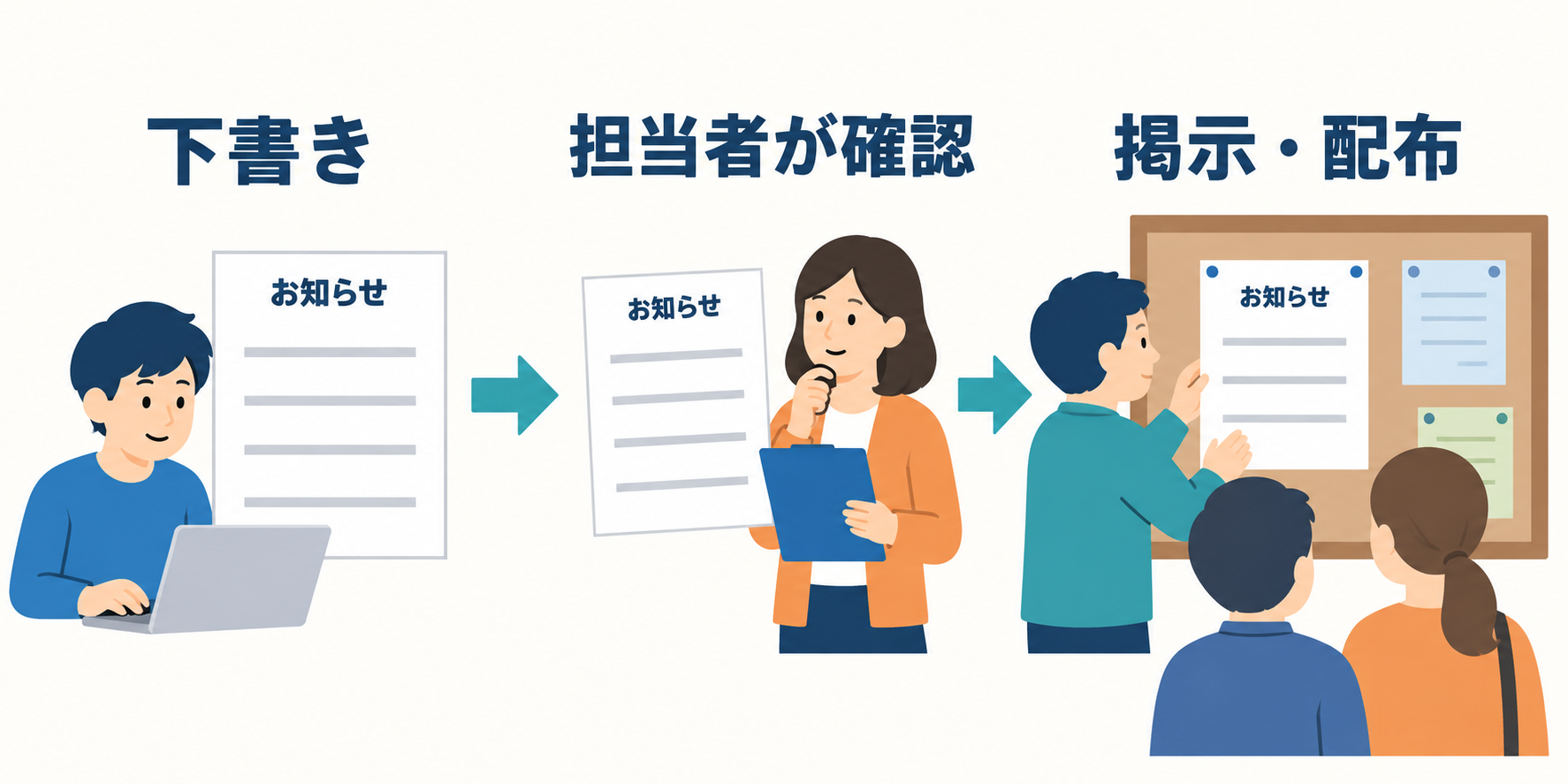
最後に「初めて参加する人が、これだけを読んで集合できるか」と考えてみましょう。公園入口が複数あるなら、文章を短くするより、集合場所の説明を足すことが必要かもしれません。
声を使う利点は、入力の負担を減らして、連絡の内容を整える余裕を作れることです。話すのは自分、決定を確かめるのも自分。そのうえで、読み手が迷わないお知らせへチャッピーに手伝ってもらいましょう。
今回参考にさせていただいた資料