
案内動画に声を入れたいけれど、自分で録音するのは少し大変。そんなとき、文章から音声を作るAIが選択肢になります。
Googleが9月23日に発表したGemini 3.8 Flash TTSとFlash-Lite TTSは、原稿を読み上げるための音声生成モデルです。日本語にも対応し、声の雰囲気や読み方を指定できます。
ただ、指示を長く書けばよい音声になる、というものでもありません。最初に分けたいのは「実際に読んでほしい文章」と「どう読んでほしいか」。短い案内文を例に、準備から聞き直しまでを整理してみましょう。
Geminiとの音声会話と、原稿の読み上げは別の使い方です
TTSはText-to-Speechの略で、文字を音声に変える仕組みです。Gemini 3.8のTTSでは、指定した文章を一人の声や複数の話者で読む音声を作れます。
おしゃべりしたいならLive、原稿を読ませたいならTTS
Gemini Liveのような音声会話では、その場の質問に対して答えてもらう使い方が中心です。TTSは、先に決めた言葉を、どんな声で伝えるかを調整するためのものです。
たとえば「イベントの案内を考えて」と相談することと、完成した案内文を読み上げてもらうことは、別の工程になります。文章の内容を直しているのか、読み方を直しているのか、混ぜずに進めると修正しやすくなります。
Google AI Studioは、こうしたモデルをブラウザーで試すための公式サービスです。普段使っているGeminiアプリの有料プランと、Gemini APIの料金は同じ契約ではありません。
先に押さえたいこと
AI Studioで試すこと、APIでアプリへ組み込むこと、Geminiアプリを使うこと。この三つを分けて考えましょう。
声を作り込みたい?短い音声をたくさん作りたい?
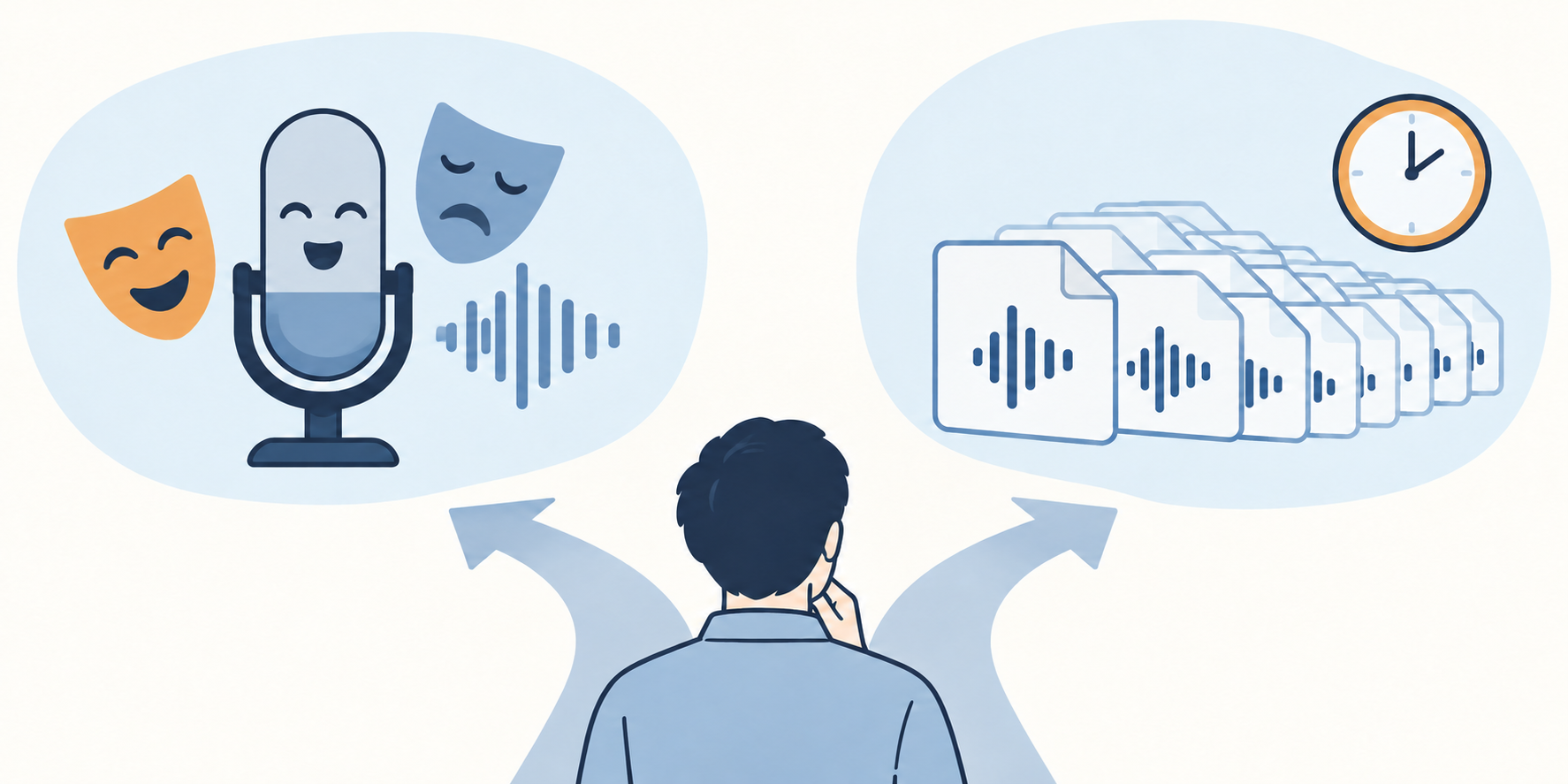
Flash TTSは、声の性格や演技を細かく作る用途を重視したモデルです。Flash-Lite TTSは、多くの音声を効率よく作る用途を重視しています。
名前の違いより、何を直したいかで選ぶ
読み方の個性を詰めたいならFlash TTS、短い案内を多く用意したいならFlash-Lite TTSを比較の出発点にできます。ただし、同じ原稿でも結果は確認し、目的に合うか判断してください。
| モデル | 選ぶときの軸 |
|---|---|
| Gemini 3.8 Flash TTS | 声の設計・表現を作り込みたい |
| Gemini 3.8 Flash-Lite TTS | 多数の音声を効率よく作りたい |
| 共通する使い方 | 原稿と声の指定から音声を作る |
最初から二つを大量に比較する必要はありません。一つの短い原稿で、内容が正しく読まれるかを先に確認する。そこが整ってから、声の印象を比べると違いを追いやすくなります。
声を選ぶ方法には、用意された声を使う方法や、説明文から新しい声を設計する方法があります。他人の声を再現することから始めず、まずは既存の声か、自分で言葉にした架空の声の特徴を使うほうが取り組みやすいでしょう。
原稿は短く、読み方の希望は別に書こう
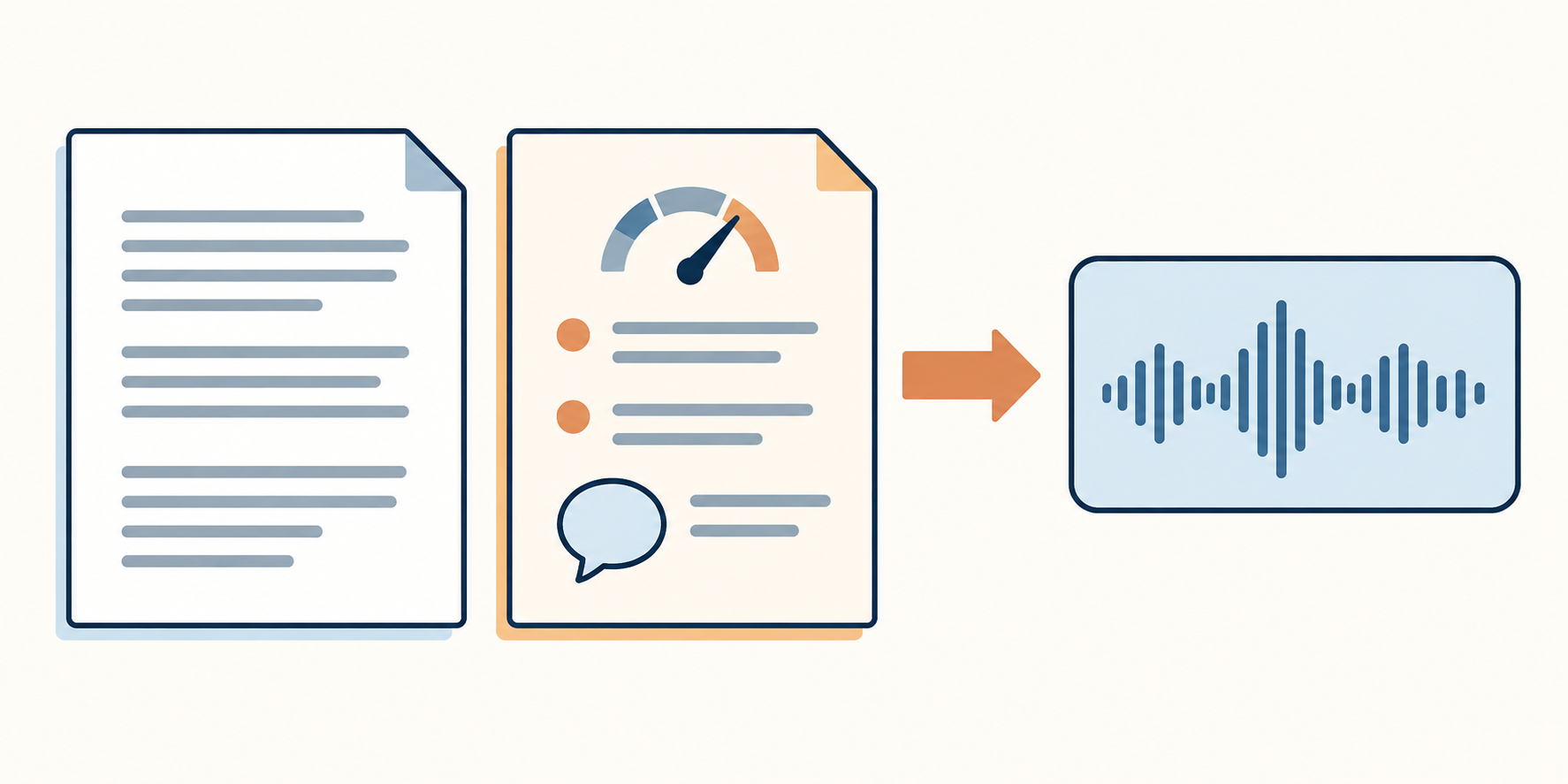
公式の開発者向け手順でも、読み上げる文章と、声の調子などの情報は区別されています。初心者も、まずメモを二つに分けて準備してみてください。
読んでほしい文章には、指示を混ぜない
原稿例
「本日はご参加ありがとうございます。受付は、入口の右側です。お名前を確認したあと、資料をお受け取りください。」
この欄に「落ち着いて読んでください」まで混ぜると、それも読み上げる言葉なのか、読み方の希望なのかが曖昧になります。原稿だけを読んでも、案内として成立する状態にしておきましょう。

場所や日時は、聞くだけで分かる表現にします。「こちら」「そこ」のような言葉は、映像がなければ意味が伝わりにくいことがあります。音声だけで聞く人にも、必要な情報が届くか考えてください。
声の指示は、まず一つか二つに絞る
読み方の例
「親しみのある案内係の声。急がず、文の区切りをはっきり伝える。」
「明るく、落ち着いて、元気で、重厚で、速く、ゆっくり」と希望を重ねると、どの特徴を優先するか自分でも分からなくなります。まずは声の役割と、速度の希望くらいで始めてみましょう。
一度聞いてから、「もう少しゆっくり」「受付の場所を伝える文だけ、区切りをはっきり」と、気になる点を具体的に直します。雰囲気を変えたいのか、情報を聞き取りやすくしたいのかも分けると便利です。
試す入口は公式AI Studio。日本語と提供条件も確認しよう
Google AI StudioとGemini APIは日本が対応地域に含まれています。AI Studioには18歳以上という利用条件があり、音声モデルの言語一覧では日本語の対応も確認できます。
公式の音声生成リンクから、短い原稿で始める
公式の音声生成ガイドには、AI Studioで試すリンクがあります。自分のGoogleアカウントで開き、利用できるモデルや音声作成の項目を確認しましょう。
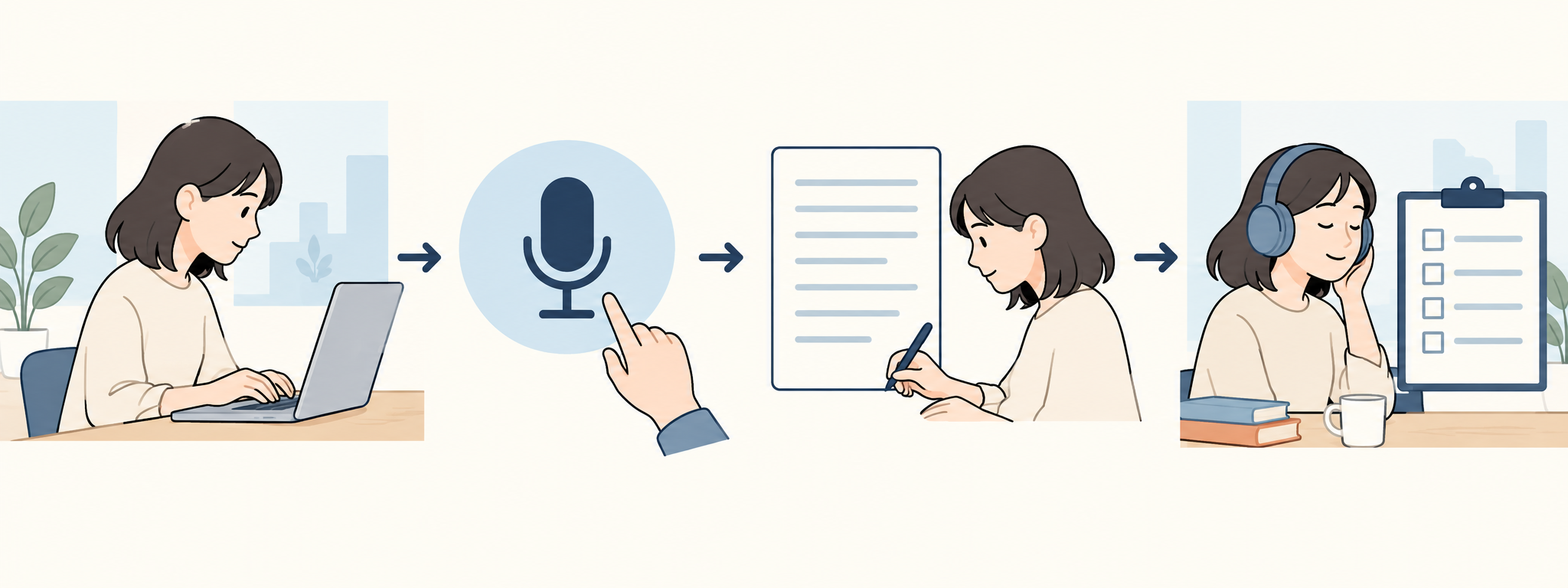
準備する順番は、①読み上げたい原稿を決める、②使う声を選ぶ、③読み方の希望を加える、④短い音声で確かめる、です。図は作業の流れを示すもので、実際の画面のボタン配置を再現したものではありません。
初めての利用では、サービスの案内や利用条件を確認する必要があります。作成項目が表示されない場合は、アカウントの年齢条件や対応地域、サービスの状態を公式案内で確かめてください。
自分の声を再現する機能は、普通の読み上げとは別
声の再現には、元になる音声だけでなく、声の本人による同意の確認も用意されています。好きな俳優や知人の音声を見つけたから自由に使える、という仕組みではありません。
最初の案内音声なら、本人の声の再現を使わなくても、読み方の工夫を試せます。今回の原稿例も、特定の人をまねるためではなく、伝えたい情報を整えるためのものです。
Google公式動画では、文章による声の設計を紹介しています。声の特徴をどう伝えるか、原稿と分けて見る参考になります。
聞き直すときは、声の好みより先に三つを確認

音声が自然に聞こえても、公開する前には原稿と照らし合わせましょう。特に名前、数字、案内先は、一箇所違うだけでも受け取り方が変わります。
固有名詞・数字・区切りをチェックする
まずは、団体名や人名などの読み方。次に日付や時刻、個数。そして一文の区切りです。長い文の途中で間が入ると、別の意味に聞こえないかも確認してください。
たとえば「受付は十五時までです」と「受付は十五時からです」では、案内が逆になります。声の明るさを比較する前に、原稿通りの情報になっているかを確かめたいですね。
確認メモ
原稿と音声を照合する/聞き取れない名前を記録する/長く感じる文を短くする/直した点を一つずつ再確認する。
読み上げが気になる場合、声の指示だけで直そうとせず、原稿の句読点や言い回しを見直す方法もあります。目で読む文章と、耳で聞く文章には違いがあるからです。
無料枠とAPI料金、ここは別々に見ておこう
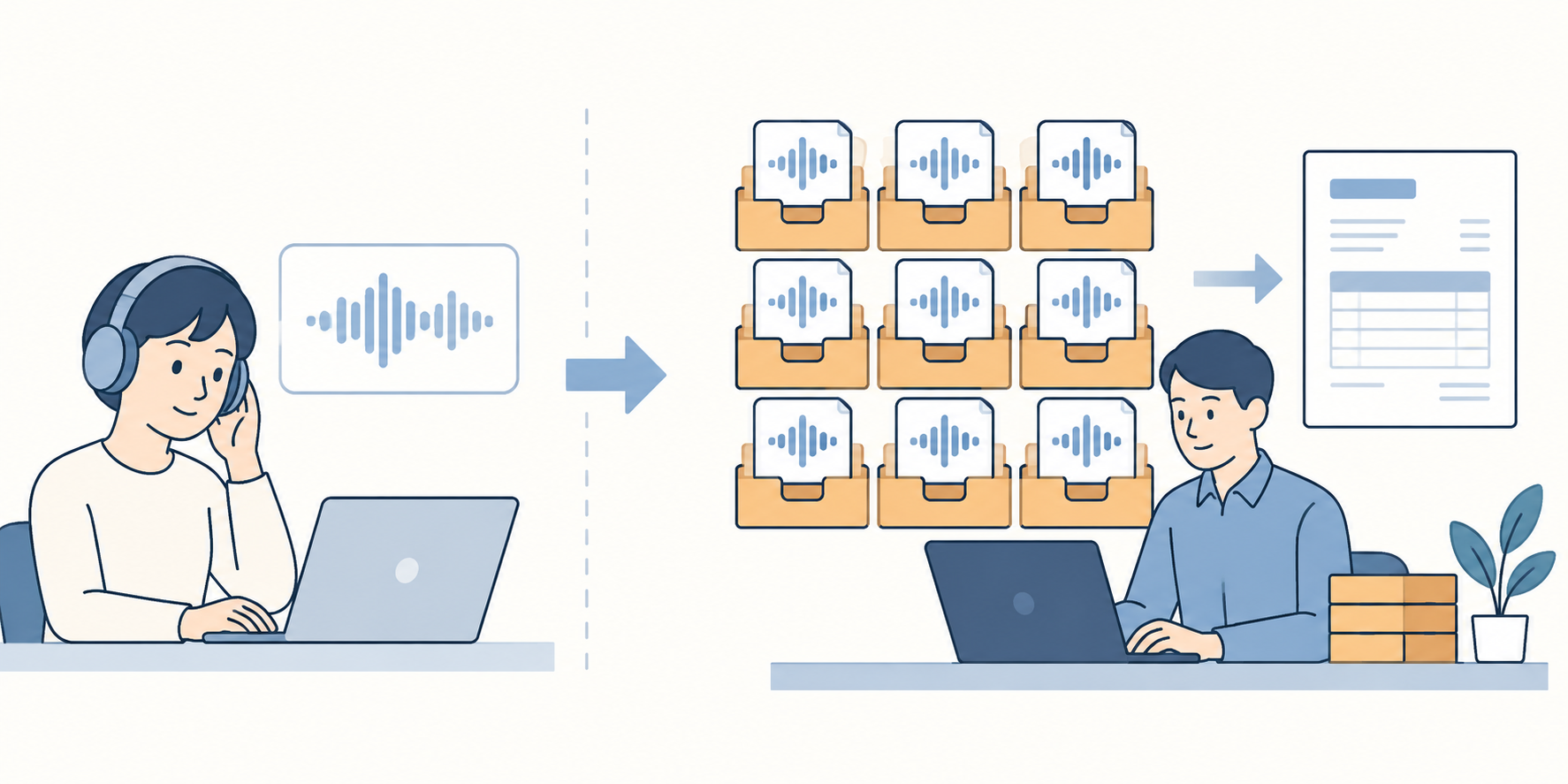
公式料金表には両モデルの無料枠が掲載されています。ただし、無料は無制限という意味ではなく、利用可能な量やアカウントの条件は別途確認が必要です。
有料APIは、文字の入力と音声の出力にそれぞれ料金が付きます。2026年12月31日までは、100万トークン当たりの文字入力が両モデルとも0.50米ドル、音声出力がFlash TTSで9.00米ドル、Flash-Lite TTSで6.00米ドルです。
トークンは、サービスが量を数えるための単位です。文字の量と音声の量では数え方が違うため、「日本語を何文字入れたから、この金額」と単純には換算できません。
公式表には2027年1月からの価格も記載されています。継続して利用する場合は、今の価格だけを見て計画せず、適用される期間と最新の料金表を確認してください。
無料枠と有料枠では、データが製品改善に使われるかという扱いにも違いが記されています。仕事の原稿を入れる前に、料金だけでなく資料の扱いも見ておくと安心です。
最初は三文くらいの原稿で十分です。内容が正しく伝わるかを確かめ、そのあとに声の雰囲気を選ぶ。そうすると、音声AIを、声を出すだけでなく伝え方を整える道具として使いやすくなります。
今回参考にさせていただいた資料