週末のお出かけ先をChatGPTに相談して、よさそうな候補が出た。「これ、家族にも見てもらおう」と思ったとき、何を送ればよいか迷いませんか?
家族に決めてもらいたいのが行き先だけなら、候補を短い文章にして送る方法があります。相談の流れも見せたいなら共有リンク。その前に、相手の画面へ何が出るのかを確かめましょう。
スマホでChatGPTを使い始めた方でも、まずは短いメモから試せます。家族に見せなくてよい相談が混ざっているなら、共有ボタンを押す前に送る文章を選び直してみてください。
この記事で分かること
決まったことだけを送る方法/共有リンクで見せる範囲の確認/リンクを削除しても取り戻せないもの。
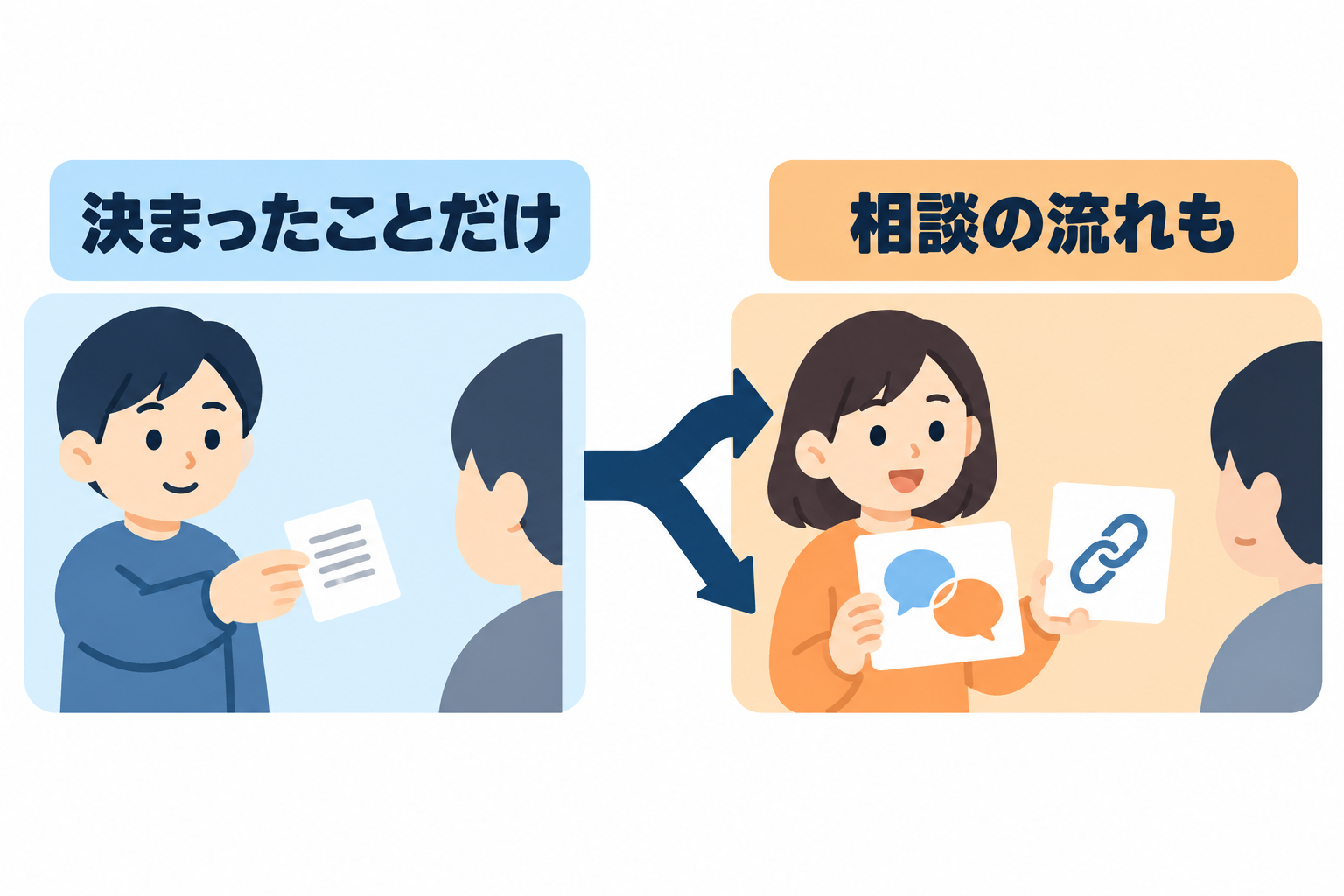
家族が欲しいのは、長い相談の履歴でしょうか?
たとえば、あなたは「電車で行きたい」「雨なら屋内」「昼食は現地で」と条件を変えながら相談したとします。ChatGPTとのやり取りは長くても、家族が知りたいのは行き先の候補と、いつまでに返事をするかだけかもしれません。
まず、家族に何をしてほしいかを決めます。「二つの候補から選んで」「移動時間を確認して」「別の案があれば教えて」。目的が決まると、送る量も選びやすくなります。
| 相手にしてほしいこと | 渡し方の候補 | 送る前に見るところ |
|---|---|---|
| 候補から選ぶ | 短い文章を貼り付ける | 条件や質問が抜けていないか |
| 相談の流れを読む | 会話の共有リンク | 相談や添付資料の共有範囲 |
| 答え一件を読む | 回答の共有機能があれば使う | プレビューがその回答だけか |
表は横にスクロールできます。読み比べてほしい内容が長いほどリンクが便利ですが、短い連絡なら本文に候補がある方が、相手はリンクを開かずに返事を考えられます。

コピペする前に、家族向けのメモへ整えてもらおう
コピペは、文章をコピーして別の場所へ貼り付けることです。元の回答が長い場合は、そのまま送らず、家族向けに短くしてもらえます。
注意
家族の私的な相談や、会社・教室の機密資料を、許可なく入力・共有しないでください。共有する前提の文章には、公開してよい条件だけを使います。
入力例
上の候補を家族に送るメモにしてください。候補は二つ、それぞれのよい点と確認が必要な点を一つずつ。最後に「どちらがよさそう?」と添えてください。未確認の料金や営業時間は決めつけず、個人名・住所・予約番号は入れないでください。
候補の施設が営業しているか、移動に無理がないかは、施設や交通機関の公式案内で確認します。家族へ送るメモでも、検討中の案と決まった予定は分けておきましょう。
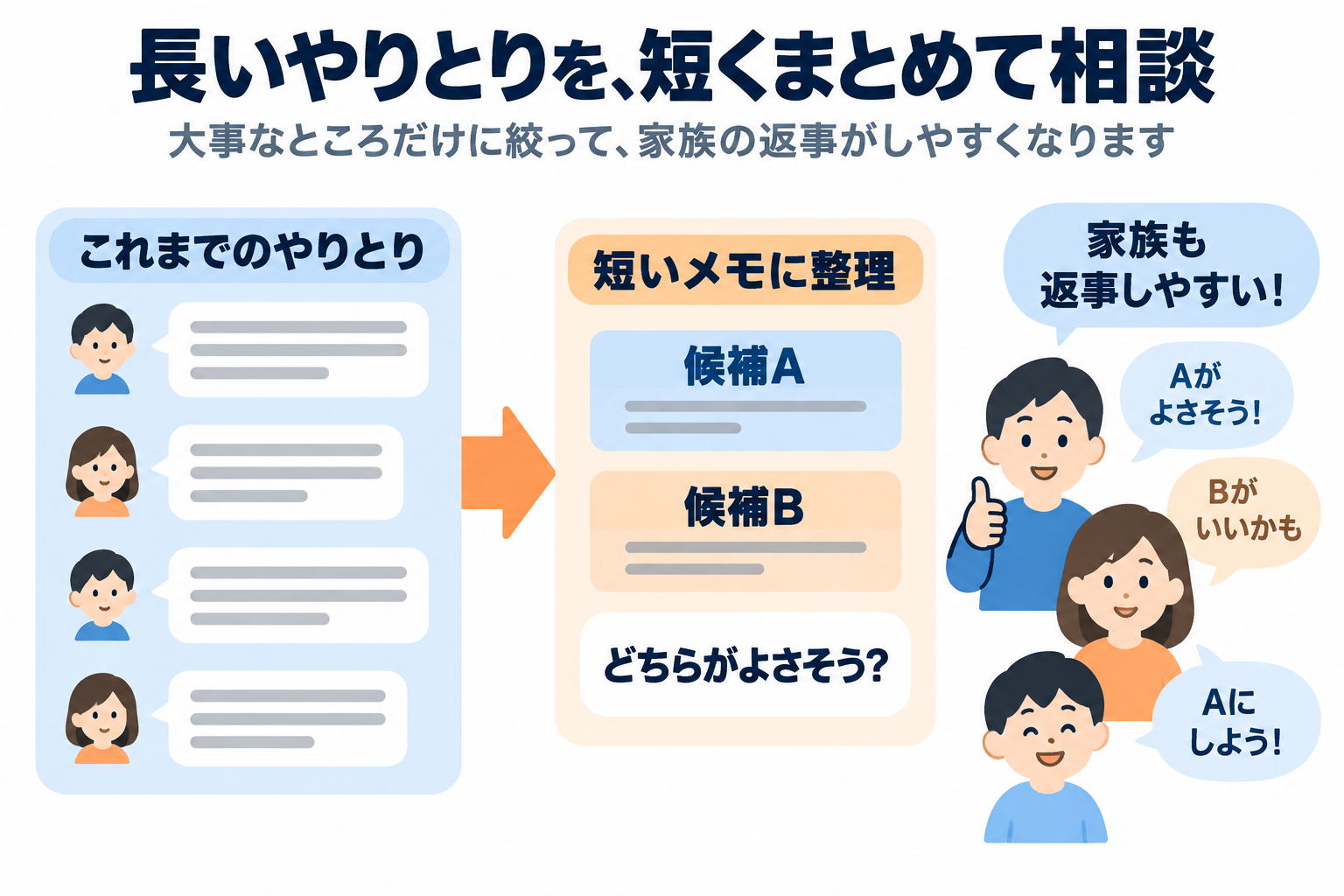
文章をコピーしたら、LINEの送り先を開き、入力欄へ貼り付けます。この時点ではまだ送らず、宛先と文章を読み直してください。コピーや貼り付けの表示は端末によって違うため、表示中のメニューを使います。
箇条書きの途中が抜けていないか、金額の単位が残っているかも確認しましょう。家族が見るのは、あなたが選んで貼り付けた文章です。切り取ったせいで意味が変わる箇所は、短い補足を添えます。
共有リンクは、見せる範囲を確かめてから作ろう
共有リンクは、ChatGPTの内容を別の人が見られるURLです。あなたのアカウントへログインする権限を渡すものではありませんが、リンクに含まれる相談内容は相手へ見せることになります。
現行の公式案内では、会話の共有に加え、表示される機能によっては回答一件だけを共有できます。「最後の答えだけのつもり」が、そのまま共有範囲の保証にはなりません。プレビューを最初から最後まで確認してください。
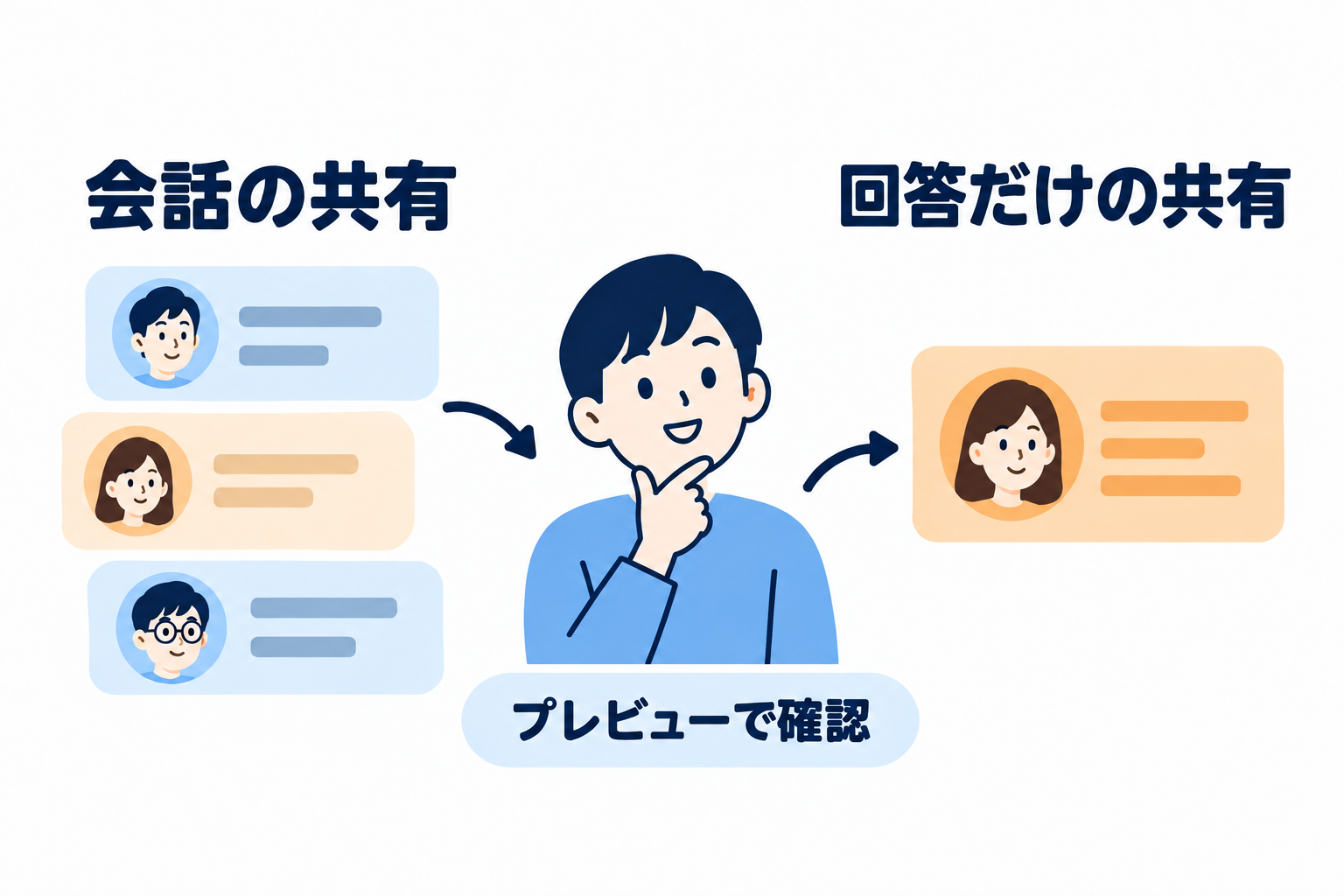
名前だけ消しても、相談の中身から分かることがあります
住所、学校、勤務先、家族の詳しい予定、予約番号などは、今回の候補選びに必要なければChatGPTへ入れないでください。氏名を伏せても、日時や場所の組み合わせから誰のことか分かる場合があります。
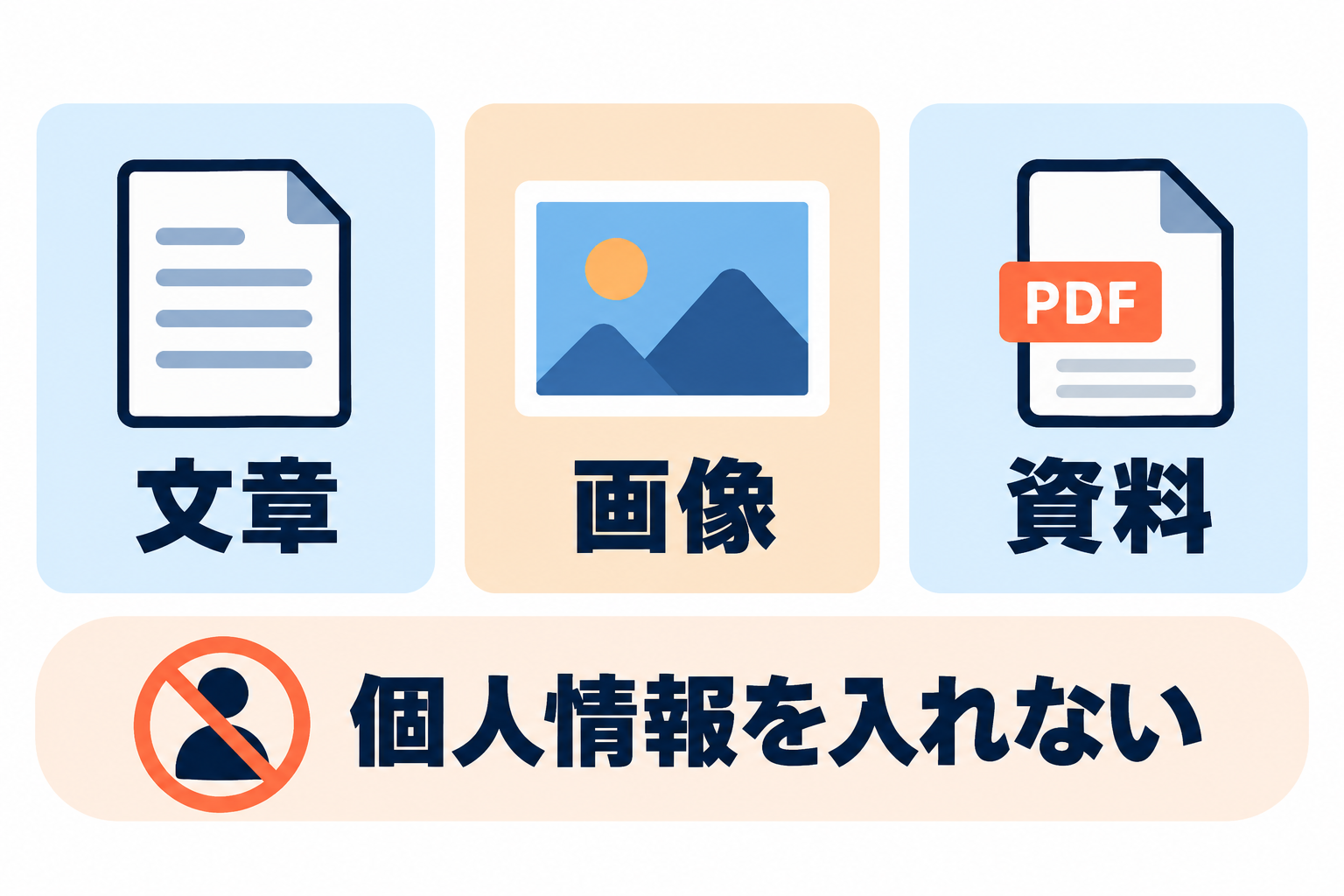
共有する会話に画像や添付資料が含まれる場合も、確認を忘れずに。画面へ現れた名前だけでなく、画像の中の文字や資料の内容にも目を通します。匿名表示だから相談の中身まで匿名になる、とは考えないでください。
個人アカウントと会社のアカウントでは、見られる人が違います
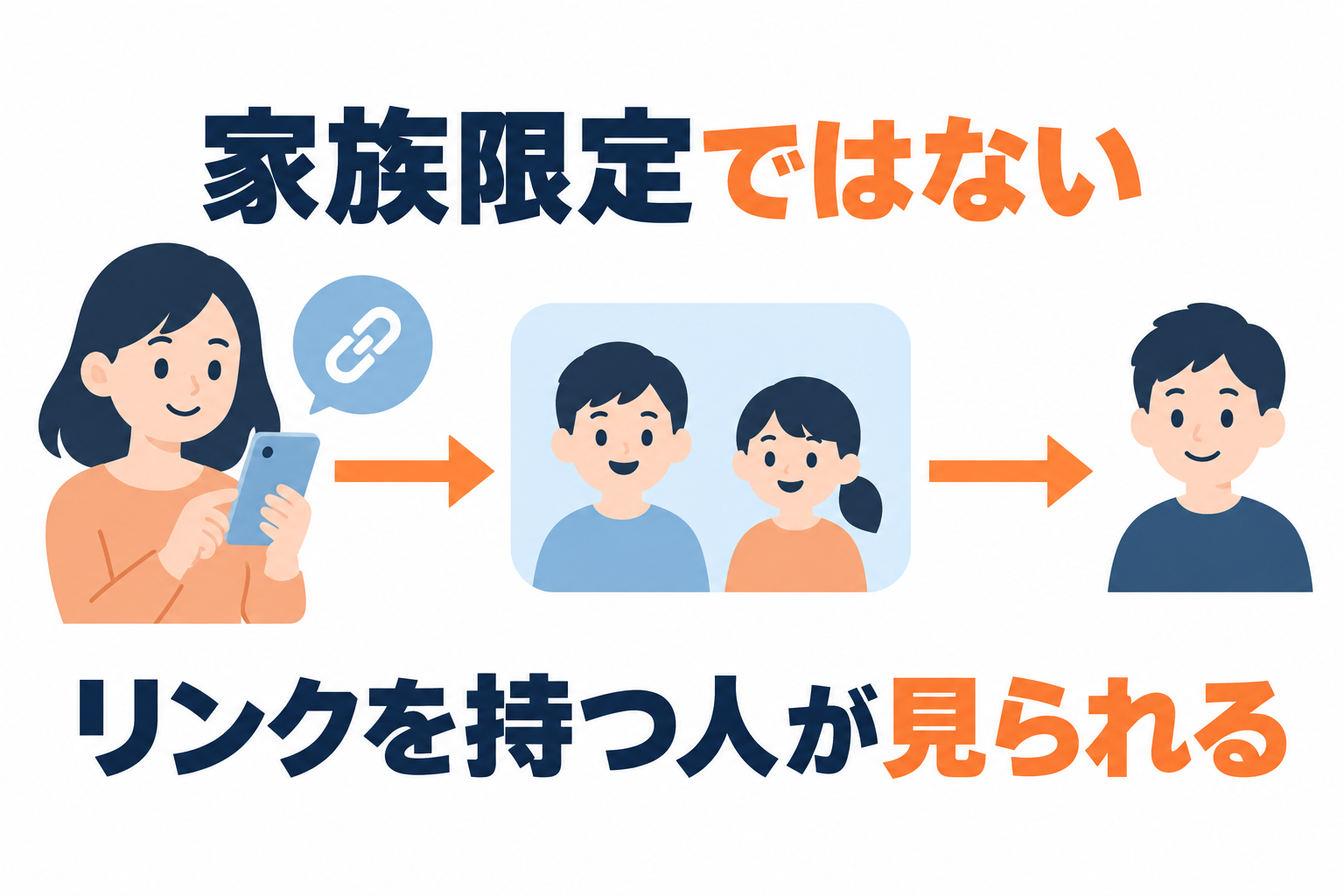
個人アカウントで作る共有リンクは、リンクを持つ人が見られます。家族のLINEへ送っても、家族限定の閲覧設定になるわけではありません。
Business・Enterprise・Eduなど組織のワークスペースでは、同じ組織の対象メンバーに制限されます。個人向けPlusなどの契約と、会社のワークスペースの仕組みを混同しないようにしましょう。
共有のためだけに上位プランへ変更する前に、自分の会話に共有機能が表示されているか確認します。この記事では個人利用を中心に説明し、会社の設定を変更して家族へ見せる方法は扱いません。
リンクを送るまで、確認を一段ずつ進めよう
手順
- 見せたい会話を開く
- 「共有」を選ぶ
- 共有の範囲とプレビューを読む
- 表示されたリンク作成・コピーの操作を行う
- 宛先と内容を確かめて送る。
公式手順のShareは「共有」、Create linkはリンク作成、Copy linkはリンクのコピーを指します。会話や回答に表示される共有の入口を使い、見当たらない場合は今の画面で別の共有範囲を選べるか確認します。
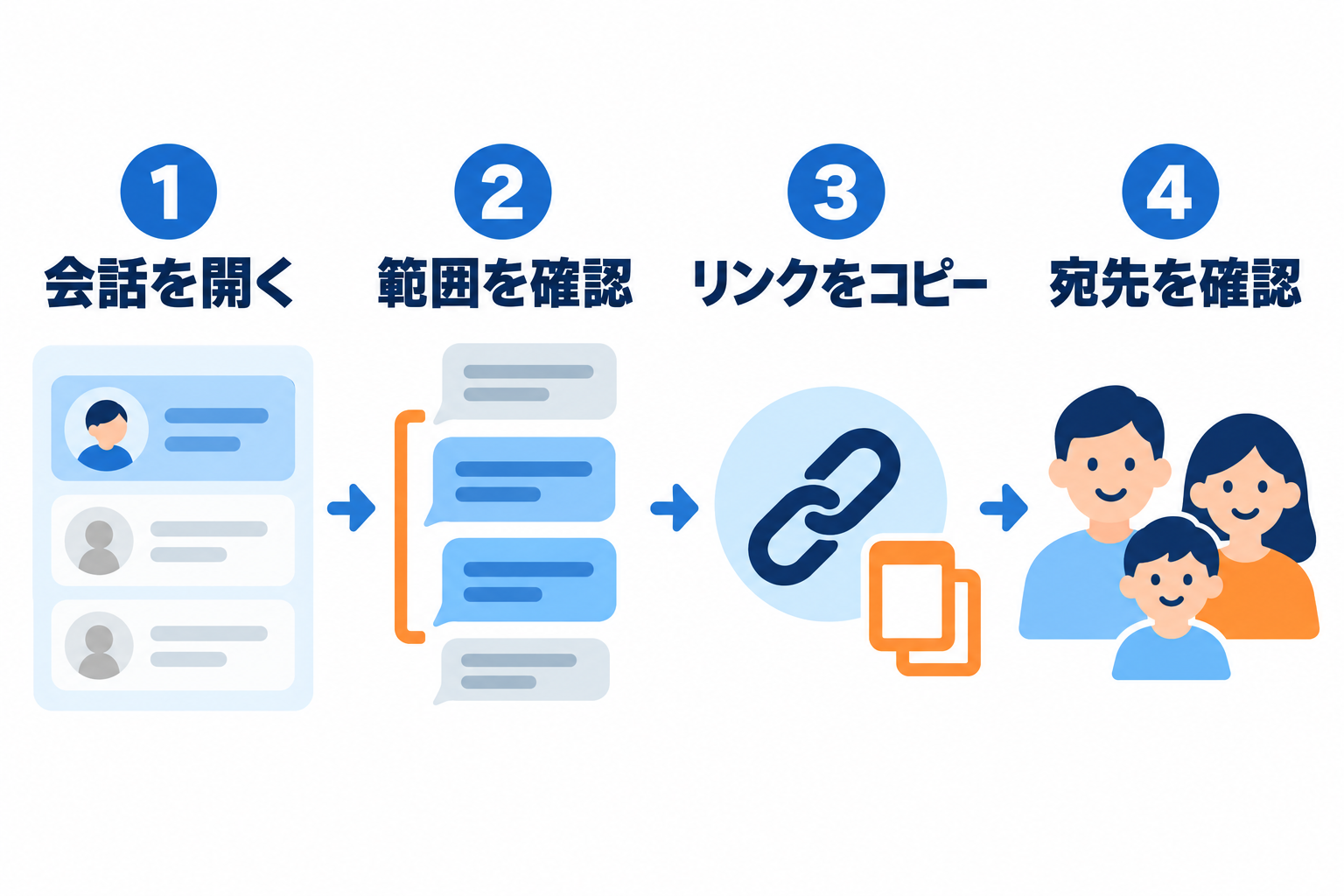
スマホでは、端末の共有先一覧が開く場合もあります。LINEが表示されたときも、送り先のトークを取り違えないよう確認してください。候補一覧を開いたことと、相手へ送信したことは別です。
「開けない」「続きが見えない」と言われたら
作成直後のリンクは、利用できるまで少し時間がかかる場合があります。まずコピーしたURLを確認し、読み込み中なら少し置いてから開いてもらいます。
会社のリンクなら、相手に閲覧資格があるかが別の確認点です。個人用へ資料を移すことで解決しようとせず、会社の共有ルールを確認してください。
個人アカウントの共有は、作成・更新した時点の内容が対象です。その後にあなたが追加した相談は、自動では載りません。新しい案も見せたいときは、共有からリンクの更新を選び、増えた内容も見直します。
共有をやめたいときは、会話ではなくリンクを管理
手順
- ChatGPTの「設定」を開く
- 「データコントロール」を選ぶ
- 「共有リンク」の管理を開く
- 対象のリンクを確認して削除する。
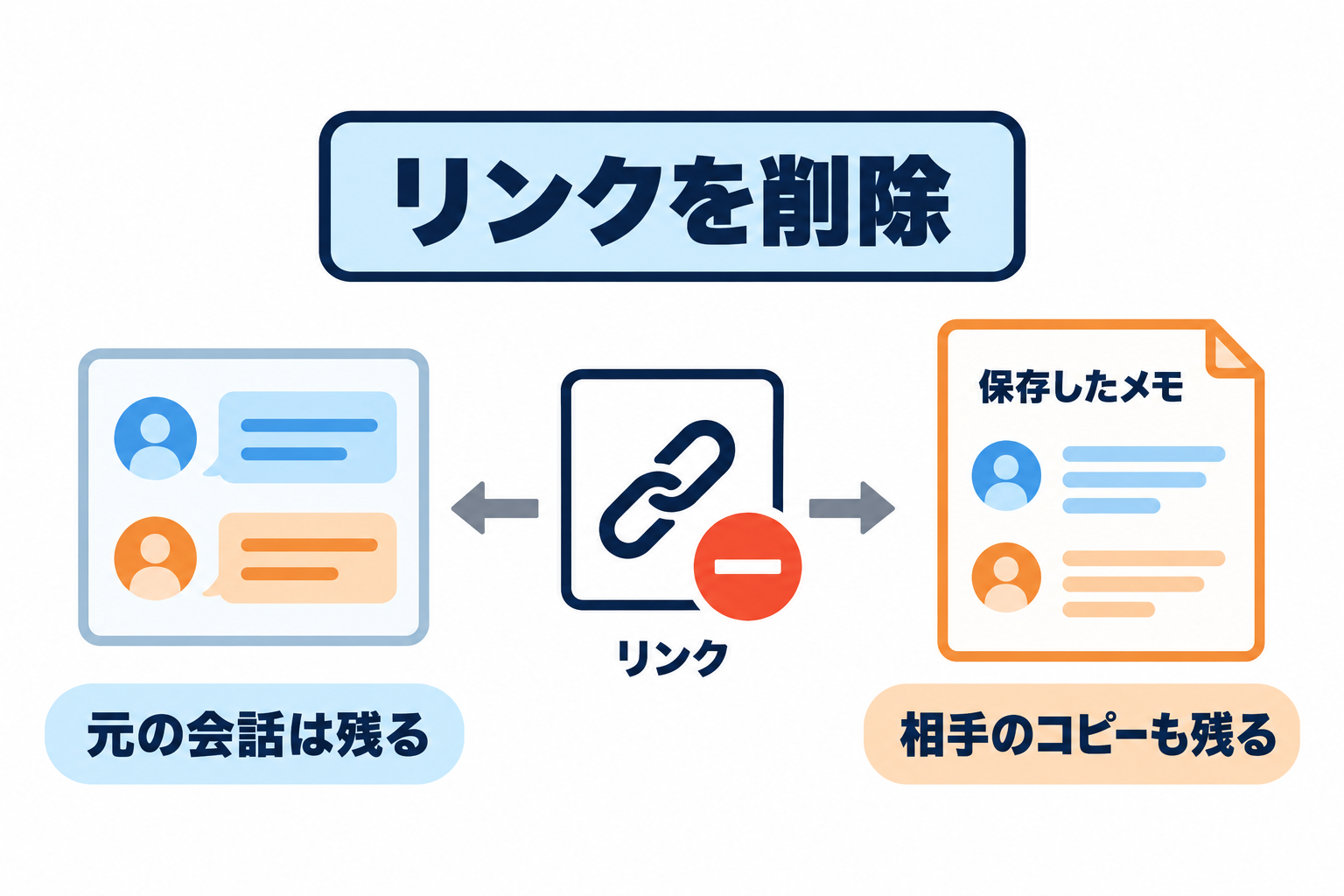
共有リンクを削除すると、そのURLから先の閲覧を止められます。元の会話を残しておきたいなら、共有リンクの削除と会話の削除を取り違えないでください。
注意
リンクを削除しても、相手が保存したコピーまでは消せません。文章を貼り付けたり、画像として保存されたりした内容も、リンクの削除では取り戻せません。
データコントロールにある学習利用の設定も、共有とは別です。学習利用をオフにしても、既存の会話が自動で消えるわけではなく、作った共有リンクの解除にもなりません。
最初は、実名や私的な予定を含めない短い候補メモから試してみませんか。相手が返事をするのに必要な量を選べば、ChatGPTとの長いやり取りも、家族が使いやすい連絡に変えられます。
こちらの記事も一緒にどうぞ