毎週同じテーマを調べ、要点をメモする仕事は、最初の一回より続けることが難しいものです。Claudeの定期タスクは、調査や整理の指示を保存し、決めた周期で実行するための機能です。
2026年10月の公式ヘルプでは、ProとMaxの新しいCoworkタスクがクラウドで動くようになったことが説明されています。ただし、以前作ったタスクやPC内のファイルを使う作業まで、すべて同じ条件になるわけではありません。
この記事では、公開情報を週一回調べる小さな例で、予約する前の試し方、指示の書き方、結果の確認まで整理します。筆者が実際に定期実行を試した記録ではなく、公式の現行手順に基づく日本語ガイドです。情報確認日は2026年10月11日です。
10月6日の変更で、何が変わったのか
クラウドとは、自分のPCではなくサービス提供側のサーバーで処理する仕組みです。公式ヘルプによると、2026年10月6日以降、ProとMaxの新しいCoworkタスクはクラウドで実行されます。既にPC上で始めたタスクや、そこで実行している定期タスクは、その場所に残ります。
新しいクラウドの定期タスクは、PCがオンラインでなくても決めた周期で動くと説明されています。一方、PC内の接続したフォルダーを読むには、そのPCのClaude Desktopが開いている必要があります。処理を続ける場所と、資料へアクセスできる条件を分けて考えてください。
| 確認する対象 | 見落としやすい違い |
|---|---|
| Pro・Maxの新しいタスク | 10月6日からクラウド実行 |
| 以前からPCで動くタスク | そのままPC側に残る |
| PC内のフォルダー | クラウドの処理でも、接続先PCのアプリが必要 |
私は、初心者の一件目には、PC内のファイルへ依存しない公開情報の調査が向いていると思います。結果が出ないときに、指示の問題なのか、ファイルに届かないのかを分けやすくするためです。
無料でできる準備と、有料の予約を分ける
定期タスクは、Pro、Max、Team、Enterpriseの有料プランで利用する機能です。無料プランで普通の会話を使って指示文を検討することと、その指示を定期実行へ登録することは別です。
確認した公式料金表では、Proは月払い20米ドル、年払いは200米ドルの一括請求です。Maxは月100米ドルから。表示額に該当する税は含まれず、価格は変更される場合があります。日本円の実際の請求額は購入画面で確認してください。
日本はClaudeの提供地域に含まれます。ただし、Coworkとチャットが一つになる新しい画面は、ProとMaxへ段階的に提供されています。組織向けのTeam、Enterpriseでは管理者の設定も関係します。この記事の操作例は、個人向けPro・Maxを中心にしています。
月々の料金だけで判断するより、毎週繰り返している作業があるか、出力を自分で確認する時間を持てるかを先に考えるのがおすすめです。自動で文章が届いても、使わずに蓄積するだけなら、予約の価値は小さくなります。
まずは予約せず、一回分の調査を頼む
最初の問いは「毎週何を調べるか」だけではありません。「何を知れば、自分の次の行動が変わるか」まで決めると、調査結果の読み方が明確になります。
たとえば、地域の小さな教室が広報の準備をするなら、AIサービスのすべての発表を追うより、案内文や資料作成に関係する変更を拾うほうが扱いやすいでしょう。以下は、その目的で作った独自の練習用指示です。特定の検索結果を保証するものではありません。
過去7日間の公式発表から、日本で案内文や資料作成に使えるAIの変更を最大3件調べてください。発表日、サービス名、変わったこと、無料・有料の違い、公式ページのURLを表にしてください。日本での提供状況が確認できないものは、その旨を書いてください。確認した事実と、教室の広報で使うならどう役立つかという提案は分けてください。該当する発表がなければ、件数を埋めず「該当なし」としてください。
この段階では、実行周期を入れずに一度調べてもらいます。結果が多すぎるなら対象を絞り、説明が難しいなら専門用語の説明を追加してもらいます。完成した出力を見てから予約の指示へ進むと、同じ不満を毎週受け取ることを減らせます。
「最大3件」としたのは、ニュースが少ない週にも数合わせをしないためです。「3件必ず」と頼むと、目的に合わない変更まで混ざる可能性があります。欲しい情報の数と、実際に確認できる情報の数を分ける発想は、定期調査で特に役立ちます。
次に、曜日・時刻・調査範囲を予約へ移す
新しい画面でメッセージ欄にChatとCoworkの選択がなくなっている場合は、会話の中で内容と周期を説明できます。Claudeから確認があれば答え、提案されたタスク名、実行時刻、指示を読み、Scheduleを押して登録します。
Coworkの画面が残っている場合は、左側のScheduledからNew task、Create with Claudeへ進む方法があります。画面の表示差があるため、名前が見つからないときは、新しい画面かどうかを先に確かめてください。
一回分の出力が納得できたら、次のように追加して予約を依頼する方法が考えられます。
この調査を毎週月曜日、日本時間の午前9時に行う定期タスクにしてください。調査期間は実行時点から過去7日間です。結果はこのタスクで確認できる形にし、外部への投稿やメール送信は行わないでください。登録前に、タスク名、時刻、調査対象、出力形式を提示してください。
提案内容では、タイムゾーン、曜日、時刻、調査期間を一緒に見ます。「週一回」という頻度が正しくても、時刻や期間が違えば、欲しい週の情報がまとまりません。
出力の置き場所も、最初から曖昧にしないほうがよいと思います。PCの特定フォルダーへ保存する条件を入れると、接続先のアプリが必要になる場合があります。まずタスク内で確認する小さな運用を作り、後から保存先を広げるほうが、問題を切り分けやすくなります。
読んだ後に直すのは、文章より「選び方」
定期タスクは登録して終わりではありません。最初の結果を読んだときに、情報の新しさ、公式資料の有無、日本で使えるか、料金の条件を確認します。その上で、自分の作業へ使う価値があるかを判断します。
文章が長いだけなら、要点を短くする指示で対応できます。しかし対象が広すぎる場合は、短くしても役に立つ情報にはなりません。「資料作成に関係するものだけ」「初心者が今月始められるものだけ」など、選び方を直すことが必要です。
比較表には、確認できなかった項目を空欄で残すより、「未確認」と書かせるのがおすすめです。自分で追加調査が必要な場所が見え、事実がないところを推測で埋めることも避けやすくなります。
また、期間内に新情報がないことも、有用な結果です。毎週大きな変更があるとは限りません。該当なしを許す指示は、自動調査を、ニュースの数を増やす仕組みではなく、必要な変更を見つける仕組みへ近づけます。
公式動画は、新旧の説明を区別して見る
Claude Academyの公式動画は、複数の資料を使う作業の委任と、定期タスクの組み立て方を紹介しています。指示を提案させ、内容を確認する流れを理解する資料になります。
ただし、この動画には、PCが起きていてDesktopを開いている必要があるという、従来のローカル実行の説明が含まれます。2026年10月11日の条件については、この記事で確認した最新ヘルプを優先してください。動画の画面が自分の画面と違うことも、新しい体験への移行では起こり得ます。
止めたいときは、結果を増やし続けない
登録したタスクはScheduledで、過去や今後の実行を確認し、指示や周期を編集できます。一時停止、再開、必要に応じた手動実行もできます。
最初は週一回、対象最大3件ほどの小さな条件で始め、読める量かを確認するのが私のおすすめです。毎時の実行へ増やす前に、その頻度で判断する必要があるかを考えてください。多段階の作業は、短い会話より利用枠を使うことも公式ヘルプで案内されています。
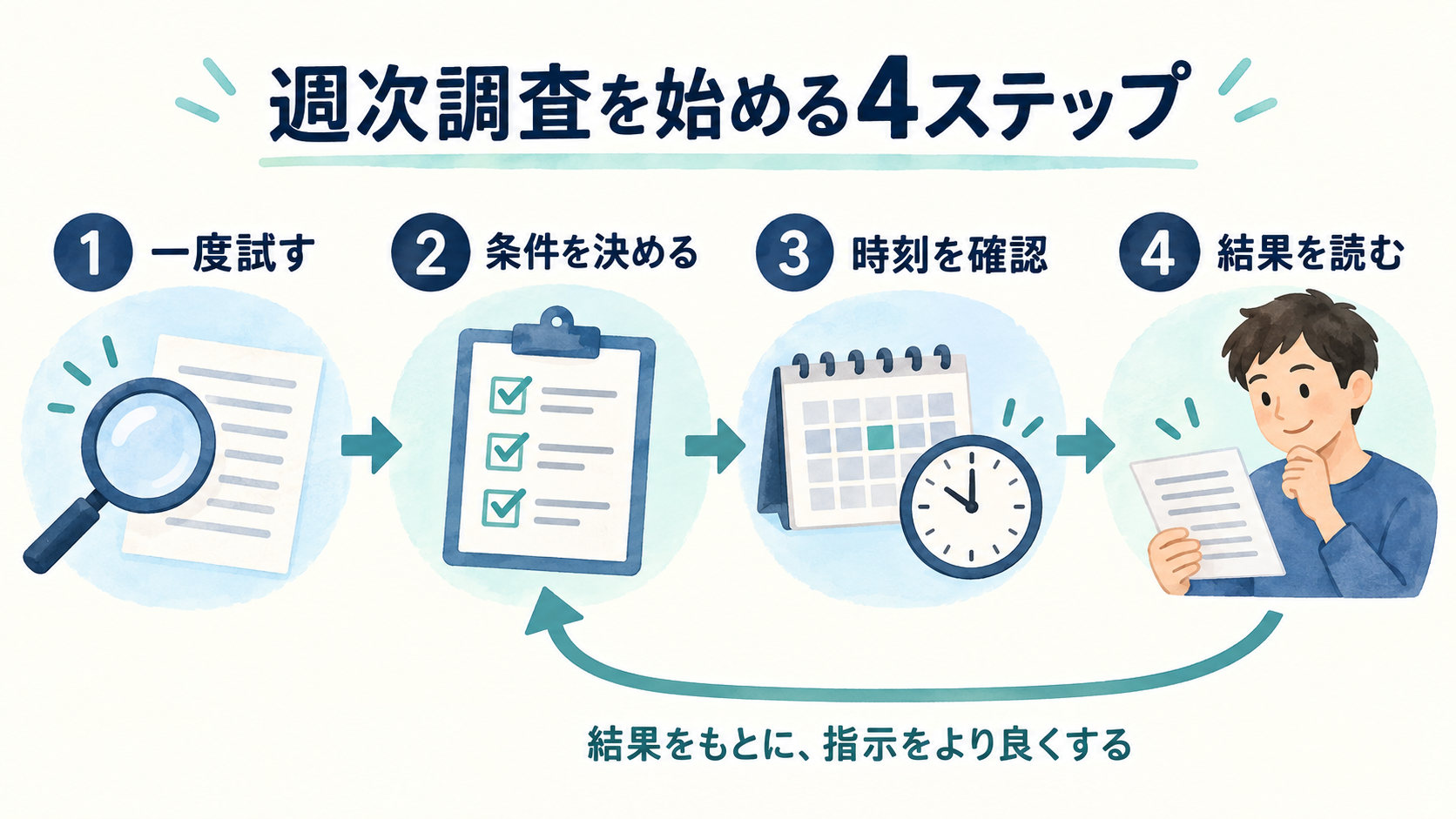
役に立たなくなった調査は、一時停止して指示を見直します。自動化の目的は出力を積み上げることではなく、繰り返す確認の負担を減らすことです。一度試す、条件を決める、時刻を確認する、結果を読む。この順番を守ると、初めての定期タスクも、自分が管理できる大きさで始められます。