

「先月の会議で見た資料、どこに保存したっけ?」。ファイル名を忘れていても、話題や送った人は覚えていることがありますよね。
Microsoft 365 Copilot Searchでは、そんな覚えている手掛かりから仕事の情報を探せます。2026年10月6日のリリースノートには、検索結果の中でチャットへ進む連携が加わりました。
10月12日時点の公式資料を確認し、今回は「検索結果を見つけた後、古い資料を最新の決定だと思い込まない」使い方に注目します。資料を探す人にも、引き継ぎメモを作る人にも役立つ流れです。
ここから始めよう:検索で対象の資料を見つけ、出典を確かめてから、チャットで必要な部分を整理します。無料のWeb検索とは別の仕事・学校向け機能です。
見つけた資料に、その場で質問できるようになった
新しい連携は、Microsoft 365 Copilot Searchの検索結果をもとに、追加の質問や内容の整理を続けるものです。WindowsとWebが対象として案内されています。
検索とチャットを別々に開き直す手間を減らせるのが、この更新の分かりやすい変化です。まず候補を探し、その内容について聞くという流れを一つの画面で進められます。
ただし、見つかった資料が最新かどうかは別の確認です。会議前の案、会議で決まった内容、その後の変更が、それぞれ違うファイルに残っていることもあります。
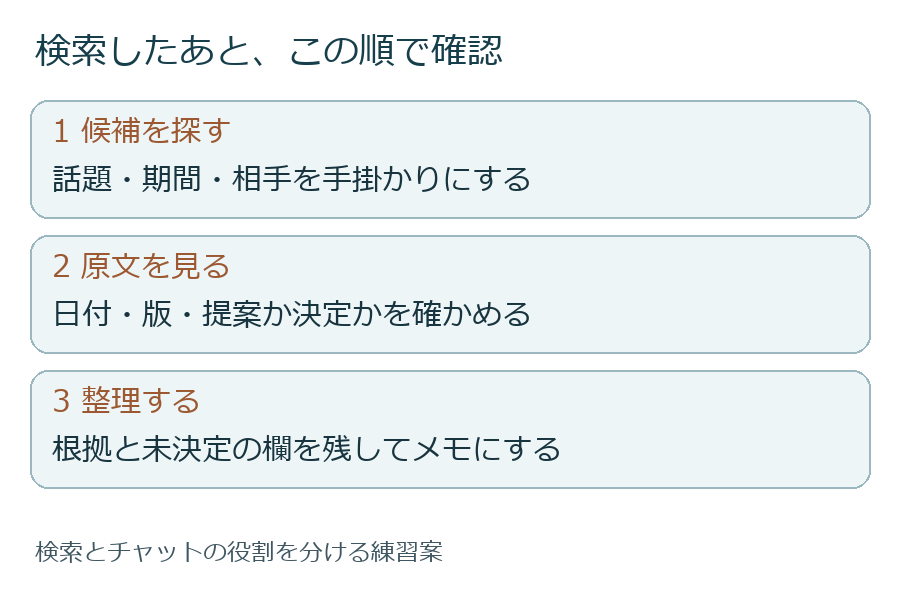
そこで今回は、検索→原文→整理の順で使います。最初から「結論を教えて」と頼むより、どの資料を根拠にしているかを見ながら進めると、仕事のメモとして使いやすくなります。
無料のCopilotでも同じ?ここは名前が似ていて迷いやすい
この記事で扱うのは、仕事や学校のMicrosoft 365にある情報を探すCopilot Searchです。Bingで公開Webを調べるCopilot Searchとは、検索する場所も利用条件も違います。
公式FAQでは、対象のCopilotライセンスが割り当てられた利用者に、この検索体験が表示されると説明しています。対象の契約がない人には従来の検索が表示されます。
Copilot Search自体は対象ライセンスに含まれます。ただし、社外のサービスを検索対象に加えるコネクターなどは、追加の料金や管理設定が関わる場合があります。個人が有料プランを買えば会社の全資料を読める、という仕組みではありません。
日本語はCopilotの対応言語に含まれます。一方、新機能は組織内へ段階的に提供されるため、日本で使っていても同じ日に全員の画面が変わるとは限りません。
| 似た名前の機能 | 主に探す場所 | 先に確認すること |
|---|---|---|
| Microsoft 365 Copilot Search | 仕事・学校の資料や会話 | 対象ライセンスと管理者の設定 |
| Copilot Search in Bing | 公開されているWeb | 調べたいWeb情報と出典 |
| 従来のMicrosoft Search | Microsoft 365内の検索 | 検索結果から資料を開く |
探す言葉は「話題+いつ+誰」で組み立ててみよう
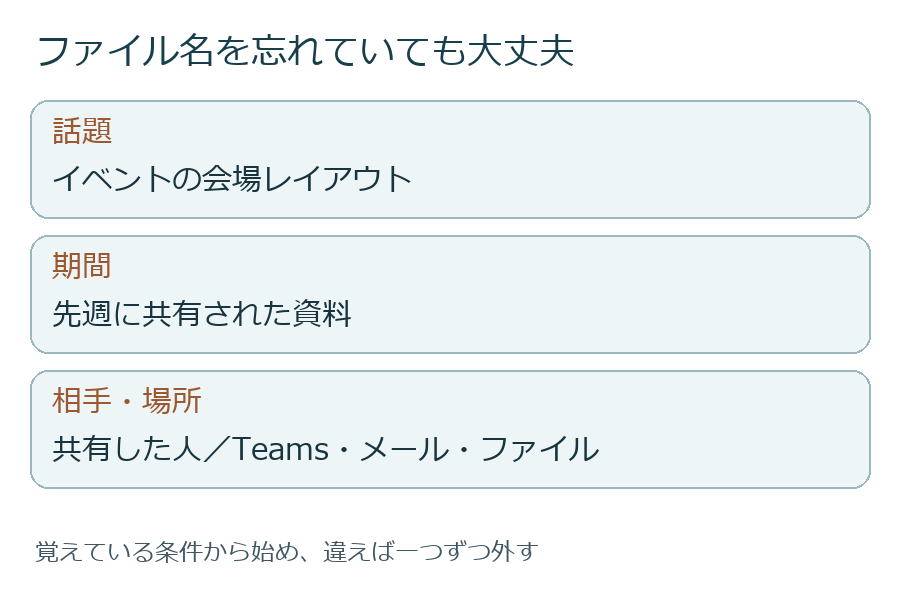
公式FAQでは、キーワードだけでなく普段の言葉での検索にも対応すると案内されています。ファイル名が分からないときは、覚えている話題から始められます。
たとえば練習用の依頼なら、「先週のイベント準備で共有された、会場レイアウトの資料を探して」です。「イベント」だけよりも期間と資料の種類を足すと、探している対象を伝えやすくなります。
候補が多ければ「田中さんが共有したもの」「会議で使ったプレゼン資料」と、思い出せる条件を一つ追加します。最初から確信のないファイル名を作って入力する必要はありません。
ただし、期間や相手の記憶があいまいなら、その条件を固定しすぎないことも大切です。「先週」が間違っていそうなら期間を広げ、どこまで条件を外したかを覚えておきましょう。
検索結果の絞り込みでは、SharePointやOneDrive、Teams、メールなど、情報のある場所を選べます。メールで送られたはずならメール、共同編集した資料ならファイルの場所というように、記憶に合わせて絞る方法です。
資料が見つかったら、まず日付と「案」の文字を見てほしい
候補を開いたら、内容の要約より先に、資料名、日付、版、作成者や共有者を見ます。「最終版」という名前でも、その後に変更があった可能性はあるので、名前だけで確定しないでください。
次に「提案」「検討中」「承認済み」「決定」といった状態の違いを確認します。日付が新しいメモでも、決定前のアイデアを記したものなら、実行する指示とは別です。
イベント準備なら、会場レイアウトの案と、会場側から来た確定条件を分けて読みます。図が分かりやすい資料を見つけても、利用できる時間や搬入条件は別の連絡にあるかもしれません。
AIに聞くなら「この資料に書かれた決定事項と、まだ提案のものを分けて。根拠の箇所も示して」と頼む練習ができます。区別できない項目を、無理に決定へ振り分けないよう伝えるのがコツです。
確認してほしい箇所があるときは、「会場を確定したという記載はありますか」と質問を絞ります。全体を長く要約してもらうより、自分が判断するのに必要な一点を聞くほうが、原文とも照合しやすいですよね。
複数の資料が食い違っていたら、AIが選んだ一つを採用する前に、更新日と発信元を並べてください。「資料Aでは何日、資料Bでは何日」と違いを見える形にしてから、担当者へ確認する材料にします。
引き継ぎメモは、未決定の欄を残すと使いやすい
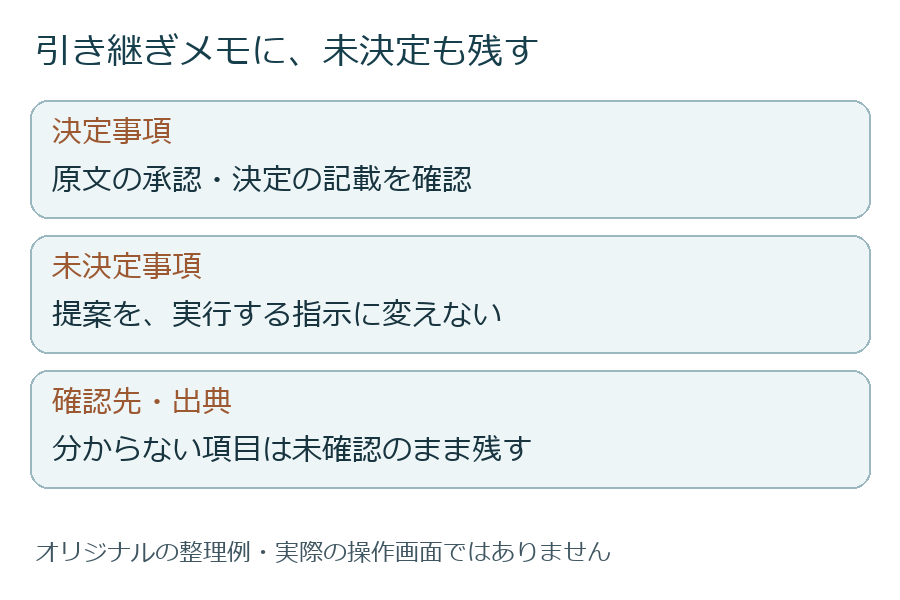
検索した内容をチャットで整理するなら、完成した文章を一気に作るより、小さな表から始めるのがおすすめです。イベントなら「決まったこと・未決定・確認先」の三列を作ります。
依頼例は「見つけた資料をもとに、準備の引き継ぎ表を作って。決定事項と未決定事項を分け、資料から分からない確認先は『未確認』にして」です。担当者を想像で埋めないよう、空欄の扱いを先に決めます。
表ができたら、日付と担当だけは元資料に戻って確かめます。会場費の額や締切など、読み違えたくない情報も、引用された原文を開いて確認してください。
その後で「新しく参加する人向けに、明日の作業だけを三点で書いて」と短いメモにします。根拠のある表から必要な部分を選ぶので、長い要約をもう一度自分で整理する手間を減らせそうです。
メモを渡す前には、参照した資料の場所も添えましょう。受け取った人が根拠を開けると、変更があったときに自分で追えるメモになります。
練習の結果は、「候補を探せたか」「根拠を開けたか」「未決定が混ざらなかったか」の三点で見てみましょう。きれいな文章かどうかだけで評価するより、毎回同じ条件で使えるかを比べられます。
もし決定事項の欄に提案が入っていたら、全部を作り直す前に、その行だけを指して修正を頼みます。「この行は資料では提案なので、未決定へ移して」と理由も伝えると、自分が求める区別を説明できます。
画面に出ないときは、同僚の画面と比べる前に確認を
10月6日の案内では、新機能を一部の利用者から段階的に広げると説明しています。同じ会社でも表示の違いがある場合は、対象ライセンスの割り当てや提供状況を管理者に確認してください。
欲しい資料が検索に出ないときも、AIの性能だけが原因とは限りません。自分に閲覧権限がない、検索対象の場所が違う、絞り込みが強すぎるなど、資料へアクセスする条件を確認する必要があります。
公式動画では、Copilotアプリ内の検索やチャットの使い道を紹介しています。2025年の紹介なので、10月の新しい画面の操作説明としてではなく、検索する場所のイメージをつかむために見るとよいですね。


私なら「まとめて」より先に「どの資料が見つかった?」を聞きます。探すのが早くなっても、古い案をそのまま使ってしまうと困りますよね。出典と未決定の欄が残るメモなら、次の人にも渡しやすそうです。