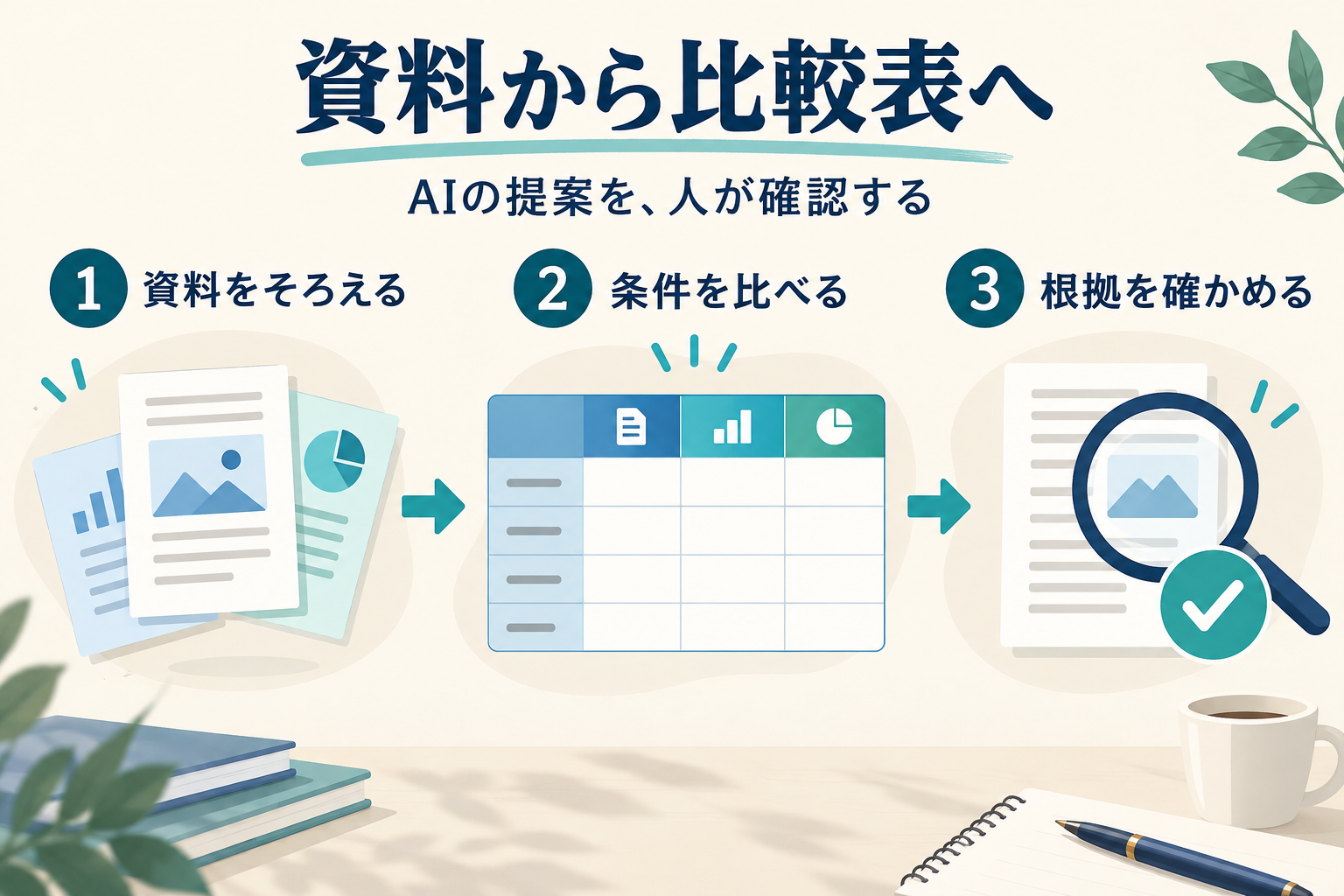
候補の資料が三つあるのに、どれを選べばよいか決まらない。そんな場面では、AIに「おすすめ」を聞く前に、同じ条件で比較する表を作ると考えやすくなります。GPT-6.1 SolをChatGPT Workで使う入口と、表の根拠を確かめる練習を紹介します。
この記事の要点
- GPT-6.1 SolはWork・Codexで選ぶモデル。通常のChatとは利用場所が違います。
- 最初は架空の資料で、比較条件と「要確認」の扱いを指定します。
- 候補の推薦より、数値・条件・根拠の対応を自分で確認することが大切です。
何が新しい?モデルと作業場所を分けて考える
モデルとは、文章を理解し、出力を考えるAIの種類です。GPT-6.1 Solは2026年9月29日にCodexとChatGPT Work向けに発表されました。OpenAIは、資料やアプリをまたぐ継続的な仕事に向くモデルとして案内しています。
Workは、資料を渡して確認できる成果物まで作業を任せる場所です。今回なら「比較表と、判断できない項目の一覧」が成果になります。Solを選んだだけで、手元のファイルや会社のアプリへのアクセスが自動的に増えるわけではありません。
10月8日には高速なUltrafastモードも発表されましたが、対象はProの月500米ドルプランと条件を満たすEnterprise・Eduです。この練習にUltrafastは必須ではありません。速さを選ぶ前に、表が正しく作れるかを確認しましょう。
自分のプランで使えるか確認する
表が収まらない場合は、表の部分を横にスクロールできます。
| プラン | Solの対象 | 始める前の確認 |
|---|---|---|
| Free・Go | 発売時は対象外 | Workが使えてもSolとは限らない |
| Plus・Pro | 対象 | モデル選択に表示されるか |
| Business | 対象 | 環境・設定による利用条件 |
| Enterprise・Edu | 対象 | 管理者による有効化が必要 |
Plusの公式表示は月20米ドルです。円での請求額や税、購入経路による表示は実際の購入画面で確認してください。APIという開発者向けの別サービスの単価を、そのままChatGPTの月額や作業可能回数に当てはめることはできません。
日本で利用する場合も、まず自分のアカウントのWork画面を確認します。今回参照した公式資料では、日本向けのSol専用開始日を特定できませんでした。対象プランでも表示は提供状況・利用端末・組織設定に左右されるため、「日本の全利用者が同じ日に使える」とは断定しません。
始め方:まずは資料三つだけで試す
- Workを開くChatGPTにログインし、新しいチャットでWorkへ切り替えます。
- モデルを確認する入力欄の下の選択でGPT-6.1 Solを探します。具体的な選択項目が必要な場合はAdvancedを確認します。表示名や項目は環境によって異なります。
- 資料と比較条件を一緒に渡す下の架空資料を入力し、表にする列、満たす条件、不明な情報の扱いを指定します。
- 出力を原文と照合する人数・開始時刻・追加料金を確認してから、候補を絞ります。
最初は考える深さの設定を初期値のままにして、短い作業を試す方法がおすすめです。深く考える設定に上げても、資料に書いていない料金が事実になることはありません。まず条件の書き漏れを直し、必要な追加資料をそろえるほうが、修正の目的がはっきりします。
こちらはOpenAI公式のWork紹介です。作業を任せ、成果を確認する流れの参考にできます。2026年7月の動画であり、GPT-6.1 Sol固有の性能を実演する動画ではありません。
練習用の資料:会場の安さだけでは決めない
以下はこの記事のために作った架空の資料です。実在の会場紹介や見積もりではありません。研修会の条件を「参加者22人・9時30分開始・プロジェクター必要・総予算2万5千円」とします。どの資料に何が書いてあるかを、A・B・Cという名前で区別してください。
入力する架空資料
A会場:定員20人。税込2万円。利用時間9〜12時。駅から徒歩5分。プロジェクター込み。
B会場:定員30人。税込2万4千円。利用時間9〜13時。駅から徒歩2分。プロジェクターは別料金で、金額は未記載。
C会場:定員18人。税込1万8千円。利用時間10〜13時。駅から徒歩8分。プロジェクターなし。
ここで料金順に並べるだけだと、最も安いC会場を選びたくなります。しかしCは人数も開始時刻も条件を満たしません。「安い」と「今回使える」を同じ評価にしないことが、この練習の中心です。
そのまま試せる指示文
上の架空資料A・B・Cだけを使い、研修会の会場比較表を作ってください。
条件:参加者22人、開始9時30分、プロジェクター必要、総予算は税込2万5千円。
列:会場、人数条件、開始時刻条件、設備、総額の確認状況、根拠。
資料にない情報は推測せず「要確認」と書いてください。
条件を満たさない候補と、確認後に判断できる候補を分け、追加で質問すべきことを最後に3点以内で示してください。
予約・購入・問い合わせは行わず、比較表の作成までにしてください。
この指示では、作るもの、使う資料、守る条件、作業の終点をそろえています。「良い会場を選んで」だけでは、近さ・広さ・安さのどれを優先するのか曖昧です。表の列まで指定すると、判断の途中が見える形になります。これは実際の生成結果を掲載したものではなく、読者が自分で試すための指示例です。
正しさの目安:Bをすぐに予約してはいけない
表の部分は横にスクロールできます。
| 会場 | 人数 | 開始時刻 | 設備・総額 | 判定 |
|---|---|---|---|---|
| A | 20人:不足 | 9時30分:可 | 設備込み2万円 | 人数条件に不適合 |
| B | 30人:可 | 9時30分:可 | 設備追加料金が不明 | 総額を確認して判断 |
| C | 18人:不足 | 10時から:不可 | 必要な設備なし | 複数条件に不適合 |
Bは条件に近い候補ですが、2万4千円に設備料金を足す必要があります。予算との差は千円なので、追加料金が税込千円以内かを確認しなければ、予算内とは言えません。表に「Bは2万4千円だから予算内」と書かれたら、修正が必要です。
また、資料の利用時間は「準備が終わる時刻」ではありません。実際に会場を借りるなら、9時30分までに機材を設置できるか、片付け時間が含まれるかも確認事項です。架空資料にその答えはありません。ここを質問として残せると、表が次の行動につながります。
原文を見て確認する三点
- 22人という条件が、すべての会場に同じように適用されているか。
- 開始時刻と利用できる時間を取り違えていないか。
- 未記載の追加料金が、勝手にゼロ円扱いされていないか。
表が違ったときは、条件ごとに直す
修正は「もっと正確に」だけで済ませず、間違ったセルを示します。たとえば「Bの総額は確定していません。設備の追加料金を要確認とし、予算内の断定を取り消してください」と伝えます。変えた箇所と理由を一緒に出してもらえば、他のセルまで不必要に変わっていないか確認できます。
元資料そのものに矛盾がある場合は、どちらを採用するかAIに勝手に決めさせないほうがよいでしょう。見積書の日付、対象の部屋、税込か税別かなどを確認し、同じ条件の情報をそろえてから比較し直します。ファイルを使う練習に進む場合は、資料名と更新日を残すと照合しやすくなります。
考察:最初の成果は「選んだ一件」より「残った疑問」
この練習で役立つのは、Bを推す結論だけではありません。人数不足を除外し、追加料金を質問として残すことです。AIの表をそのまま判断に使うより、何が分かっていて何が未確定かを見える形にするほうが、初心者も確かめながら進められます。
慣れたら、購入候補の仕様、旅行の持ち物、イベントの準備分担などにも応用できます。その場合も比較の目的を一つに絞り、資料のない項目は残してください。文章が整っていることと、条件が正しく照合されていることは、別々に確認する必要があります。