見た目を整える前に、相手の判断を設計する
AIがスライドを作ってくれても、会議で「結局、何を決めればいいの?」と言われることがあります。PowerPointのCopilotを、目的と構成を見直す相棒として使う方法を考えます。
2026年の変化は「質問に答える」から「資料を編集する」へ
CopilotはMicrosoftのAI支援機能です。PowerPointでは文章による依頼から構成を作ったり、スライドの内容や順序を編集したりできます。「エージェント」とは、目的に沿って複数の作業を進める仕組みのこと。文章案だけでなく、資料そのものへの変更を支援する点が大切です。
Microsoftは2026年4月22日、Word・Excel・PowerPointのエージェント機能の一般提供を発表しました。対象にはMicrosoft 365 Copilot、Microsoft 365 Premium、Personal、Familyが含まれます。ただし契約名だけで全画面・全機能が同じになるわけではありません。端末、更新状況、組織の設定、段階的な提供によって違いがあります。
10月6日付の公式リリースノートでは、Windows版PowerPointで個人の作業に合わせたカスタムスキルに関する更新が案内されています。一方、日本語の作成ヘルプには一部の長さ・トーン・画像スタイル設定が先行提供段階である旨も残っています。発表記事だけでなく、自分の画面と現在のヘルプを照らし合わせてください。
筆者の考察:作成が速くなるほど「依頼前の一文」が重要
AIは曖昧な目的でも、それらしい資料に整えられます。見栄えのよさが目的の曖昧さを隠すこともあります。最初に「誰が、何を判断するための資料か」を一文で決めることが、生成後の大幅な手直しを減らす出発点だと考えます。
報告資料と提案資料は、同じ事実でも並べ方が違う
「問い合わせが増えた」という事実でも、週次報告なら増え方と対応状況の共有が中心です。人員追加の提案なら、現在の体制で何が起きているか、どの選択肢があるか、何を承認してほしいかが中心になります。以下は資料の目的を決めるための独自の比較です。
| 設計すること | 週次報告 | 改善の提案 |
|---|---|---|
| 読後の行動 | 現状と次の対応を理解する | 選択肢を比較して決める |
| 最初の一枚 | 今週の変化と要点 | 決めてほしいこと |
| 数字の役割 | 期間ごとの変化を示す | 判断の条件と負担を示す |
| 最後の一枚 | 次週の対応と担当 | 採用案・確認事項・承認範囲 |
報告のつもりが説得調の提案になったら、文章を一つずつ直す前に目的を戻しましょう。提案なのに現状説明だけが続く場合も、最後に「ご検討ください」を足すより、最初から判断の選択肢を構成に入れるほうが筋が通ります。
上はMicrosoft 365 Japanの公式「PowerPoint編」(2024年公開)です。基本的な活用イメージの参考になりますが、2026年のエージェントモードと画面が一致するとは限りません。操作は現在の公式ヘルプを優先してください。
始める前に、契約とアカウントを確認する
無料のCopilotチャットが使えることと、PowerPoint内のCopilotが使えることは別です。仕事・学校用ではMicrosoft 365の画面でアカウントのライセンス表示を確認できます。公式ヘルプは、Copilot Chat(Basic)はアプリ内アクセスなし、Microsoft 365 Copilot(Basic)は標準アクセス、Microsoft 365 Copilot(Premium)は追加ライセンスによる優先アクセスなどを区別しています。組織の管理者による割り当ても関係します。
個人向けの対象契約でも、Personal・Family・PremiumのデスクトップアプリにおけるAI特典は契約所有者向けです。Familyを共有する家族全員が同じAI機能を使えると考えず、自分が所有者かも確認しましょう。日本向けの販売ページと日本語ヘルプは確認できますが、機能が見えない理由を地域だけで判断しないことが大切です。
料金は「追加分」か「本体込み」かを確認
確認時点の日本向け公式料金ページでは、Microsoft 365 Copilot Businessの追加ライセンスに、年払い換算で1ユーザー月額2,698円・税別のキャンペーン表示がありました。対象のMicrosoft 365契約は別途必要です。2026年7月1日〜12月31日の条件付きキャンペーンで、最初の1年と更新後の条件は分けて確認してください。購入前に最新の価格・契約期間・管理者の方針を確認しましょう。
まず構成だけ作り、確認してからスライドにする
日本語の公式作成ヘルプは、新しいプレゼンテーションで右下のCopilotを開き、入力欄の「コンテンツの追加」から「エージェントモード」を選ぶ流れを案内しています。説明を入力して送信し、対象読者などの追加質問に答え、チャットで構成を調整した後、スライドの生成を依頼します。表示が異なる場合は更新・提供状況の違いを確認してください。
- 目的を決める相手、持ち時間、最後に決めてほしいことを先に書く。
- 構成を直す説明の順序、不足した判断材料、重複する章を確認する。
- スライドを作る構成に納得してから生成を依頼する。社内テンプレートを使うなら、公式ヘルプに沿って最初からそのテンプレートで始める。
- 数字と表示を確認する事実、出典、単位、文字のはみ出しを人が確認する。
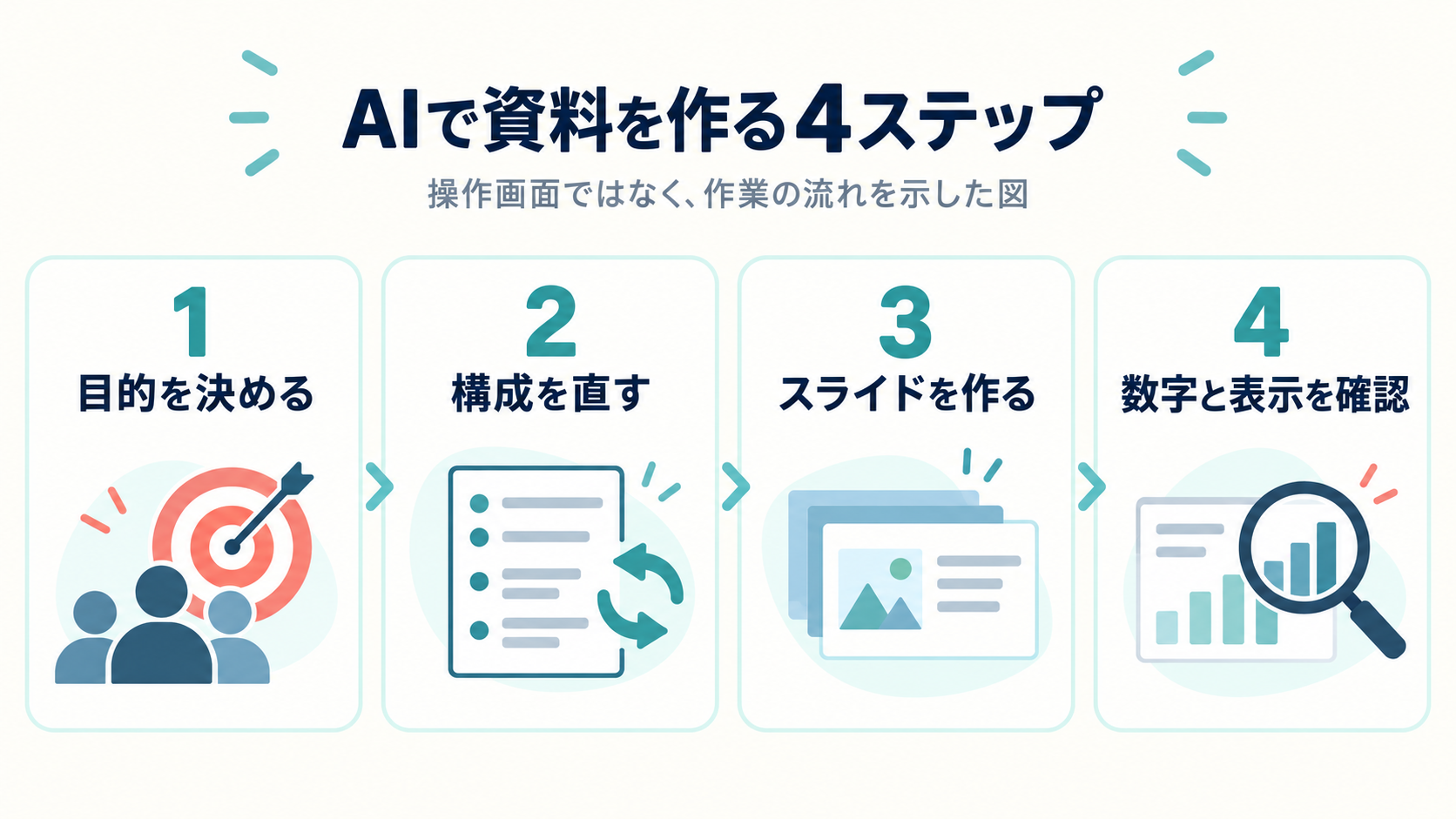
最初の指示は長く書くこと自体が目的ではありません。AIが迷いそうな条件を具体的に渡すことが目的です。次は実際の数字や社名を含まない練習用の入力例です。機密情報は所属先の利用ルールに従って扱ってください。
目的:問い合わせ対応の改善案を、部門長に判断してもらう資料です。
対象:業務は知っているが、日々の対応状況は知らない人。
持ち時間:5分。まず6枚の構成だけ提案してください。
比較したい案:受付ルールの整理/担当の見直し。
数字は私が渡したものだけ使い、不足は「要確認」としてください。
各スライドに「相手が理解・判断すること」を一文で添えてください。
私が構成を確認するまで、スライドの生成は待ってください。
構成が出たら「この章は何の判断に必要か」を一枚ずつ考えます。必要性を説明できないスライドは削るか補足へ回す候補です。枚数を増やして詳しくすることと、相手が理解しやすくなることは同じではありません。
きれいなグラフより先に、数字の条件をそろえる
AIが資料を整えても、元データの意味まで自動的に保証されるわけではありません。「件数が倍になった」と書くときは、比較する期間の長さ、対象範囲、集計方法が同じかを確認します。一週間と一か月を並べたグラフは、見た目が自然でも判断を誤らせます。
割合には分母が必要です。「対応率80%」なら何件のうち何件か、未回答・取り下げを含めるかまで確認しましょう。費用も月額と年額、税込と税別、初年度の割引と通常料金を混ぜないことが基本です。数字をAIに説明させる前に、自分が説明できる条件にそろえておくと、後から修正しやすくなります。
未検証の効果を実績にしない
「この改善で待ち時間が30%減る」など、未検証の数値は実績として載せません。予測なら前提を示し、根拠がなければ検証項目として整理します。説得力を足すために架空の成果や出典を作ることは避けてください。
編集は「短くして」より、残す意味を指定する
公式の編集ヘルプでは内容の更新、スライドの追加、順序の変更などが案内されています。「短くして」だけでなく「結論と根拠は残し、重複した背景説明を減らして」のように残す情報を指定すると、編集の目的が明確になります。これは生成結果を保証する指示ではなく、依頼を具体化する考え方です。
こちらもMicrosoft 365 Japanの公式動画で、2024年公開の「もっと活用しよう – PowerPoint 編」です。編集や活用の発想を学び、現在の画面で利用できる範囲を確認しながら参考にしてください。
最後はスライドショー表示で、会議と同じ読み方をします。文字が小さすぎないか、表の見出しと数値の対応が明確か、色だけで区別していないかを確認しましょう。社内用語は相手も理解できるかを考え、必要なら初出で短く説明します。口頭で補う部分と、資料だけで伝える部分を分けると配布後の誤解も減らせます。
筆者の考察:完成の基準は「枚数」ではなく「次の行動」
資料の完成は六枚そろったかより、相手が次の行動を選べるかで判断したいところです。AIで浮いた時間を、装飾の追加だけでなく、目的・比較条件・確認事項の点検に回す。この使い方なら速さと伝わりやすさを結び付けやすいと考えます。