

スマホのカメラに物を見せて質問したのに、うまく伝わらない。そんなとき、「少し右へ」「もう少し離して」と声で教えてくれたら助かりますよね。
Googleが2026年10月1日に発表したGuided Visionは、Gemini Liveで使う視覚支援の機能です。写っているものの説明だけでなく、見やすい位置にカメラを向け直す案内にも対応します。
私が注目したのは、答えの詳しさよりも「質問したいものがちゃんと写っているか」を会話で確かめられること。10月12日に確認した公式情報をもとに、Androidでの始め方と、家の中で試しやすい使い道を整理します。
ここから始めよう:Androidの設定を確認し、明るい机に置いた物から試します。聞きたい項目を一つずつ伝え、終了の操作も覚えておきましょう。
物の名前だけじゃない!カメラの向け方も会話で確認できる
Guided Visionは、カメラの映像をGemini Liveに共有し、周囲のものを音声で説明してもらう機能です。Liveは、文字を打たずにAIとやり取りできる会話の入口だと考えると分かりやすいですね。
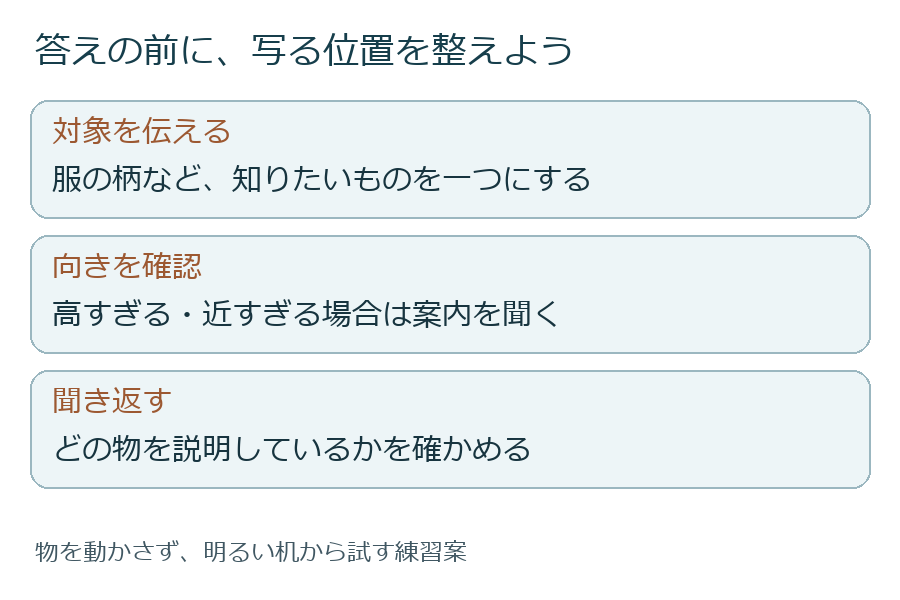
従来の画像への質問では、何が写っているかを自分で見てから聞く場面が多くなります。こちらの機能は、対象が高すぎたり近すぎたりすると、向きを調整するための声の案内も受けられます。
たとえば服の色や柄を知りたいとき。布をカメラに近づけすぎると、服全体なのか模様の一部なのかが伝わりにくくなります。必要な範囲を写すためのやり取りができることに、使い道がありそうです。
視覚障害のある人や、見えにくさを感じる人とともに開発された機能ですが、細かな文字や物の位置を確認したい場面にも向いています。答えを聞いて終わりにせず、「どの部分を見ているの?」と聞き返せるのも会話ならではです。
日本でも使える?まずAndroidと設定画面をチェック
発表では、Android 9以降の対応端末で、Gemini Liveが提供される地域と言語を対象にすると案内されています。日本の利用者からの検証・フィードバックも開発に反映されたと説明されています。
ただし、公式ヘルプには段階的な提供とあります。日本語でLiveを使えても、Guided Visionの設定が全員に同時に表示されるとは限りません。まずアプリとAndroidを更新し、自分の設定に項目があるか見てください。
今回の公式資料には、Guided VisionにGoogle AI ProやUltraの契約が必須という記載はありません。専用の有料機能だと決めつけて契約する前に、対応端末・アカウント・提供状況を確認するのがよさそうです。
LiveはWeb版のGeminiから使う機能とは別です。パソコンのブラウザーで設定を探すより、AndroidのGeminiアプリから始めると迷いにくくなります。
| 確認すること | 見る場所 |
|---|---|
| 対応端末 | Android 9以降・アプリとOSの更新 |
| 提供状況 | Geminiの設定にGuided Visionがあるか |
| 利用プラン | 必須の有料契約は公式資料に記載なし |
| 操作する場所 | AndroidのGeminiアプリとLive |
最初の設定は、アプリから順番に進めよう
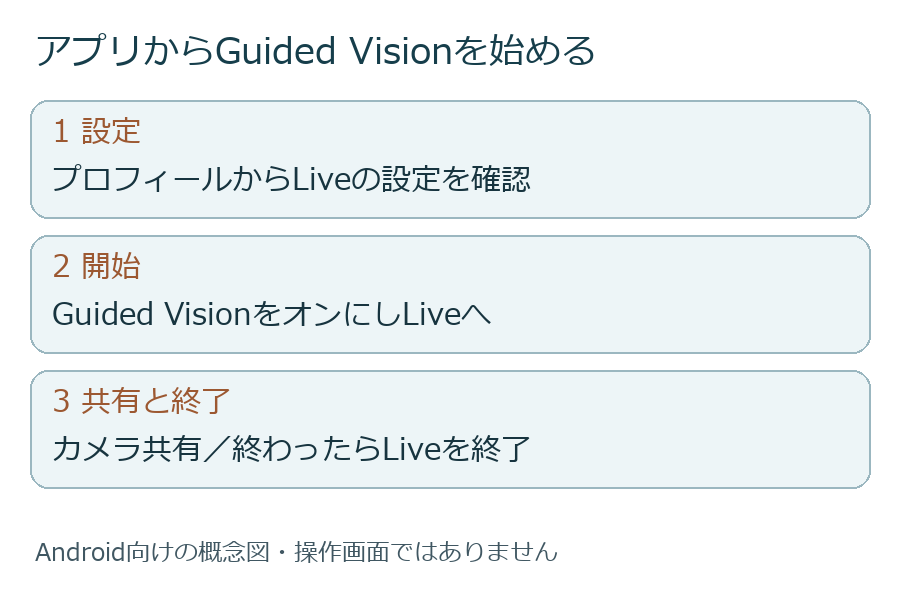
AndroidでGeminiアプリを開き、上部のプロフィール画像かイニシャルから設定へ進みます。「Use Guided Vision in Live」の項目をオンにするのが、公式ヘルプの基本手順です。
オンにした際の案内からStart Liveを選ぶか、Liveを開始してカメラを共有します。表記はアプリの言語や更新状況で異なるため、似た名前の別機能を適当に選ばず、Live内で使うGuided Visionの項目を確かめてください。
会話中は、何を知りたいかを声で伝えます。最初は「机の上の服の柄を説明して」のように対象を一つにすると、答えと手元のものを照らし合わせやすくなります。
終わったらEnd Live sessionでセッションを終了します。マイクをミュートするだけでは映像の共有が続く場合があるので、カメラの共有を止めたいときはカメラの操作か終了を使ってください。
いきなり難しい場所へ持ち出さず、机の上で試してみませんか?
最初の練習には、服や日用品を一つだけ置いた、明るい机が使いやすそうです。動き回りながら探すより、対象もカメラも安定させて、どう質問すると伝わるかを覚えられます。
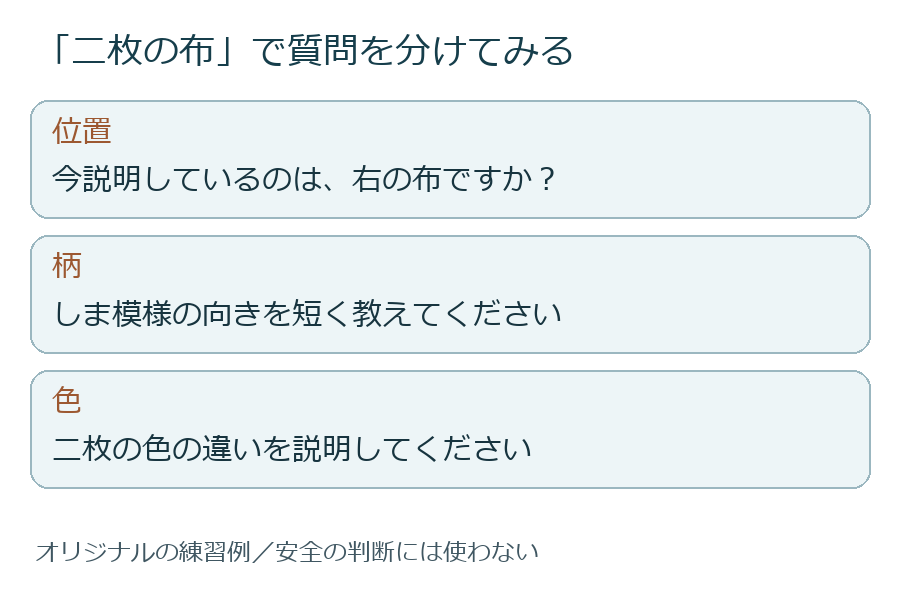
私の練習案は、無地の布としま模様の布を一枚ずつ比べること。「右の布には、どんな柄がありますか」「二枚の色の違いを短く説明してください」と、聞く内容を分けます。
ここで「右」と言ったのが、自分から見た右なのか映像の右なのかも確認してみましょう。「いま説明しているのは、カメラの右側の布ですか?」と聞き返せば、位置の食い違いを見つけやすくなります。
細かな文字を聞く場合は、文章全体よりも一つの欄を指定します。「このラベルの品名だけ読んで」「次に内容量を読んで」と分ければ、途中で読み違えた場所を確認しやすいですよね。
うまく読めないときは、同じ質問を何度も繰り返すより、照明の反射や対象の位置を変えてみます。「文字が見える位置になっていますか?」と聞き、案内を受けてから再度質問する使い方です。
一度に聞く項目を減らすと、返事も覚えやすくなります。色、柄、位置をまとめて聞いて長い説明になったら、「まず柄だけ、短く教えて」と頼み直してみてください。自分が知りたい順に質問を並べると、説明の途中で迷いにくくなります。
似た物が並んでいるときには、最初に二つを同時に写し、数と位置を確認してから片方へ近づけます。いきなり接写して名前を当ててもらうより、「二つのうち左の物」という共通の目印を作る練習になります。
よく使うなら、起動の近道も選べます
公式ヘルプには、Androidのアクセシビリティ設定からGuided Visionを開く近道も紹介されています。アクセシビリティは、端末を使いやすくするための支援設定です。
対応する設定が表示される場合は、「Accessibility」内の「Vision assistance」からGuided Visionを選び、ショートカットを設定します。画面上のボタン、二本指の操作、音量キーを両方長押しする方法などから選べます。
普段TalkBackという画面読み上げ機能を使っている人は、更新したTalkBackのメニューからGuided Visionを起動する方法もあります。いつもの操作に合わせた入口を選べるのは助かりますね。
初めてなら、まずアプリ内の基本操作を覚えてから近道を増やすのがおすすめです。開始する操作と終了する操作が分かっていれば、試したいときに使い、必要のないときは止められます。
近道を設定する際は、ほかのアクセシビリティ機能に同じ操作を割り当てていないかも確認しましょう。使い慣れた読み上げや拡大の操作を残し、自分が区別しやすい方法を選ぶと、必要なときに戸惑わずに済みます。
説明を聞く用途と、安全を決める用途は分けておこう
Googleは、Guided Visionを移動の案内や障害物の検知に使わないよう説明しています。白杖や移動支援の代わりになる機能ではありません。道路を渡ってよいかなど、安全を決める質問には使わないでください。
日用品の読み取りでも、AIは間違えることがあります。薬の服用量、アレルギーに関わる表示など、読み違えると困る内容は、別の確実な方法で確認する必要があります。
また、カメラに周囲の人や私的な書類が写り込まないよう、対象を絞って使いましょう。必要なものだけを写す工夫は、プライバシーだけでなく、何を説明してほしいかを伝える点でも役立ちます。


私なら、まず机の上の服一枚から試します。「何が写っているか」と「どう向ければ見やすいか」を一緒に聞けるのが、この機能のおもしろいところですね。便利な場面を一つ見つけてから、少しずつ使い道を広げたいです。