
この記事の問い
同じ指示を毎回入力するのは面倒。でも、前回の数字や宛先まで使い回すのは困ります。Geminiのスキルを「変わらないルール」と「今回の材料」に分けて考えると、初心者にも使い道が見えてきます。
Googleは2026年9月30日、GeminiアプリとGoogle Workspaceのスキルについて公式発表しました。スキルは、AIに与える指示を保存し、必要なときに再利用する仕組みです。「毎回、短い段落にしてと頼む」「要約のたびに決定事項と未決事項を分ける」といった繰り返しをまとめられます。
情報の確認日と解説の範囲
情報確認日は2026年10月11日。英語の公式発表、Workspace Updates、日本語の公式ヘルプを照合しています。この記事の操作説明は公式手順に基づくもので、筆者が自分のアカウントで全機能を試した結果ではありません。作例や使い分けは筆者の提案です。
まず「どこで使うスキルか」を決める
GeminiアプリとWorkspaceのスキルは、現時点で自動同期されません。同じ指示を両方で使いたい場合は、それぞれに作る必要があります。個人のチャットで使うものと、仕事用のGmailやドキュメントから使うものを、同じ保管場所だと思わないことが最初のポイントです。
Workspace向けの段階的な提供は、早期リリースが10月5日から12日、計画的リリースが10月19日から11月中旬の予定です。対象はBusiness Starter・Standard・Plus、Enterprise Starter・Standard・Plus、案内された教育向け等の追加プランで、Workspaceでは18歳超が対象とされています。
個人向けGeminiの9月30日の記事はGoogle AIの有料プランへの提供を案内しています。一方、Workspace Updatesは仕事用アカウントのGeminiアプリについて10月13日からの展開を示しています。対象の違う日付を一つにまとめず、自分のアカウント種別で確認してください。
日本語のヘルプは公開されていますが、それだけで日本のすべてのアカウントに表示済みとは判断できません。管理者が利用を制御し、段階的な展開でも差が生じます。機能が見つからないときは、操作の間違いと決めつけず、契約・リリース方式・管理者設定を先に確認しましょう。
保存するのは「作り方」、毎回渡すのは「材料」
筆者はスキルを料理のレシピに近いものとして考えます。切り方や手順は繰り返し使えても、今日の食材は毎回違います。仕事でも、文章の語調や項目の並びは固定できる一方、今月の売上や会議の日付、相談者の事情は今回の依頼で渡す情報です。

| 仕事 | 保存する作り方 | 今回の材料 |
|---|---|---|
| 会議メモ | 決定・作業・未決を分ける | 当日の記録、日時 |
| 月次報告 | 同じ項目で比較する | 対象月、最新の数値 |
| 文章の整理 | 短い段落、用語を説明 | テーマ、読み手、元資料 |
ここを分けず「10月のA店の売上を、担当者Bさん向けにまとめる」と丸ごと保存すると、翌月に使った際も古い条件が残りかねません。筆者のおすすめは「店舗別の報告を、同じ比較項目でまとめる」と作り方を保存し、対象月・店舗・資料を今回の依頼に添える形です。
これはAIに記憶させる情報を減らすためだけではありません。何が共通ルールで、何が今回の前提なのかを、使う人自身が説明できるようにする工夫です。スキルを作り始める前に、いつも入力している依頼文を二色で分けてみると、固定してよい部分が見つかります。
初めて作るなら、ひとつの役割に絞る
最初のスキルは「仕事を全部助ける万能秘書」より、「会議メモの整理」「読み手に合わせた言い換え」のように狭くすると、良し悪しを判断しやすくなります。万能な名前を付けることより、何をするものかが名前だけで分かることを優先します。
たとえば「メモ整頓」というスキルなら、会議メモを受け取り、決定事項・次の作業・未決事項の順で出す、と定義できます。期限や担当者が書かれていない場合は補わない、と添えれば、空白を埋めてしまう出力を見つけやすくなります。これは機能の保証ではなく、指示を評価しやすくするための作例です。
入力された会議メモを、決定事項・次の作業・未決事項の順に整理してください。
決定していない提案を決定事項へ移さないでください。
担当者や期限が記録にない場合は「要確認」としてください。
資料にない事実は追加せず、矛盾する記述は確認項目として残してください。
短い段落と箇条書きを使ってください。
保存する指示に会議の日付や特定の参加者を含めないことに注目してください。同じ作り方を別の会議にも使えるからです。今回のメモは呼び出すときに渡します。「定例会議」「面談」「説明会」で必要な項目が大きく違うなら、一つに詰め込まず、別のスキルとして考えます。
Workspace Studioで作る公式手順
ここでは仕事用のWorkspace Studioを例にします。スキルが利用できるアカウントで、公式ヘルプの流れを次の順に確認してください。ボタンの表記は画面の言語や更新によって変わる場合があります。
- Workspace Studioを開く
左側の「スキル」から「作成」へ進みます。 - してほしいことを説明する
スキルビルダーへ用途を入力し、生成された指示を読み直して調整します。 - 参照する情報を確認する
必要に応じて検索ソースや資料を選び、意図した範囲か確認します。 - 練習用の入力でテストする
作例を渡し、期待する項目や不足情報の扱いを点検します。 - 「オンにする」で有効にする
指示を生成した段階で終わらず、利用できる状態にします。
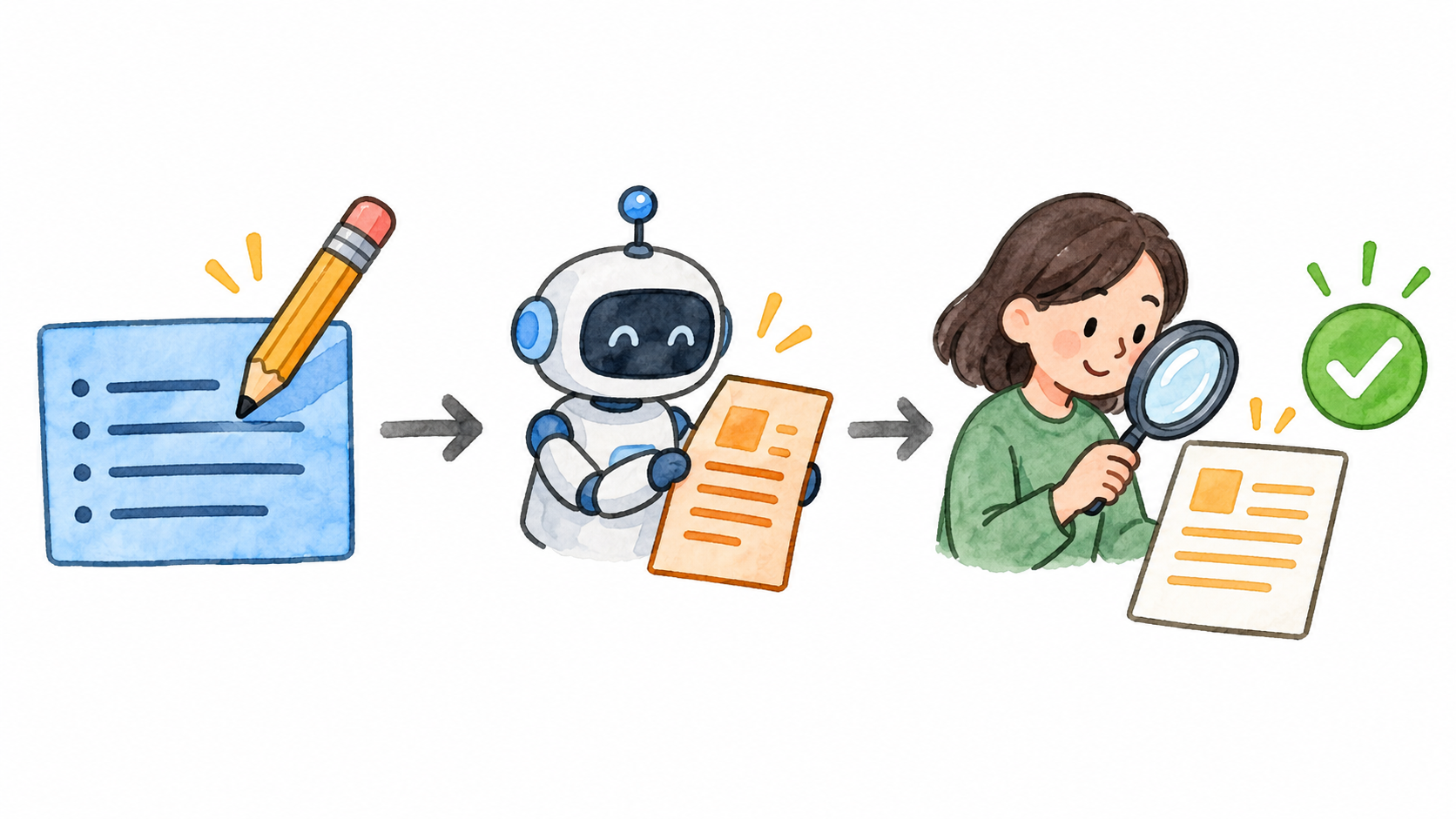
生成された指示は完成品として受け取らず、意図しない条件が入っていないか読みます。自分が「短く」と頼んだだけなのに、特定の数字まで断定する指示が付いたら修正します。指示を作るAIと、その指示で作業するAIを分けて考え、保存前に内容を点検することが大切です。
公式ヘルプでは、Workspaceアプリの「Geminiに相談」で「@」からスキルを選び、今回の依頼を入力する流れが示されています。個人向けGeminiの発表では「/」での呼び出しを紹介しています。記号が違うので、アプリとWorkspaceの説明を混ぜないようにしましょう。
Google Workspace Developersの公式動画は、Workspaceでスキルを使う考え方と流れを紹介しています。自分の画面に表示される機能と照らし合わせてご覧ください。
試す材料は「よく整ったメモ」だけにしない
筆者なら保存前のテストを、普通のメモ、情報が欠けたメモ、矛盾を含むメモの三つに分けます。短い整った入力だけを試すと、普段の仕事で起きる困りごとが見えないからです。実際の機密情報ではなく、架空の練習用メモで構造を確かめられます。
普通のメモでは、決定事項と未決事項が混ざっていないかを見ます。期限がないメモでは、勝手な日付が追加されていないかを確認します。「金曜日まで」と「翌週に延期」が両方あるメモでは、どちらかを推測で採用せず、確認が必要と分かる出力になっているかを見ます。
| 入力の状態 | 確認すること |
|---|---|
| 必要情報がある | 決定と未決を分けたか |
| 期限がない | 日付を作らず要確認としたか |
| 記述が矛盾 | 勝手に片方を選ばず指摘したか |
スキルの効果を「入力が短くなった」だけで評価しないのが、筆者の考えです。短い指示で誤った内容が大量に出れば、確認の負担が増えます。指示を書く手間、修正にかかった手間、読み手が判断できたかの三点を見ると、再利用する価値があるか考えやすくなります。
複数スキルは、役割が重ならない組み合わせから
公式発表は、一つの会話で複数のスキルを重ねられることを紹介しています。ただし、重ねれば必ず良くなるとは限りません。筆者なら「項目を整理する」「読みやすい語調にする」のように担当が違うものを組み合わせ、出力を確認します。

「できるだけ短く」と「すべて詳しく説明する」を無条件に重ねると、求める結果が曖昧になります。短くするのは導入だけなのか、詳しくするのは根拠の部分なのか、適用範囲を分けます。スキルの数を増やすより、ひとつずつ何を変えるか説明できる状態を目指します。
筆者の考察:増やすより、役割を分ける
語調・構成・確認の指示を別々に考えると、どこを直せばよいか見つけやすくなります。一度に全部を書き換えるより、同じ練習用入力で一つの変更を確かめるほうが、自分の仕事に合うルールを育てやすいと考えます。
Gemsから移る人は、古い指示をそのまま運ばない
Gemsは、用途に合わせてGeminiを調整する従来の仕組みです。スキルへの移行の案内が出ていますが、個人と仕事用・教育用では時期が異なります。会社のアカウントで使っているものを、個人向けの記事の日付だけで急いで消す必要はありません。現行の管理者向け案内を確認してください。
移行を準備するなら、既存の指示を「今も使うルール」「期限切れの情報」「今回だけの条件」に分けると整理できます。古い部署名や終了した企画の日付を、そのまま新しいスキルに保存しないことが肝心です。移行は単なる引っ越しではなく、仕事の指示を見直す機会だと筆者は考えます。
料金と、今日からできる準備
Workspaceのスキルは対象プランと管理者設定を確認して使います。日本語の料金ページは契約期間や通貨、初回の割引条件を区別しており、表示額をスキル単体の料金と考えるべきではありません。すでに仕事用の契約があるなら、機能を見つけるためだけに別の個人プランを契約せず、管理者に対象か確認しましょう。
まだ表示されていなくても、繰り返し使う依頼文を一本選び、変わらない作り方だけを抜き出す準備はできます。スキルの価値は、同じ文章を省略することだけではありません。「何を固定し、何を毎回問い直すか」を決めることです。この区別を持って使えば、便利さと情報の鮮度を両立させやすくなります。