
この記事の問い
AIに「いい感じにお願い」と頼むだけで、仕事は完成するのでしょうか。10月8日発表のGemini agentを、完成条件・資料・任せる範囲という3つの軸で読み解きます。
Google Cloudは2026年10月8日、仕事のための汎用エージェント「Gemini agent」を発表しました。エージェントとは、質問に答えるだけでなく、目的に向けて手順を考え、道具を使って作業を進めるAIのことです。今回は新機能の一覧よりも、初心者が「仕事を預ける」際に何を準備すればよいかに注目します。
情報確認と記事の位置づけ
情報確認:2026年10月11日。英語の公式発表と現行の製品FAQを確認しました。複数段階の仕事を背景で進める機能などは先行提供段階です。本記事は実際に操作した体験記ではなく、公式情報と筆者が考えた依頼設計の解説です。
発表と「自分が使える」は別に確認する
今回の発表はGoogle Cloudの企業向けの文脈です。普段使っている個人向けGeminiに、同じ日に全機能が追加されたという意味ではありません。製品ページの名称、契約、管理者の設定、実際のアカウントで利用できる機能を分けて確認する必要があります。
現行FAQは、背景で複数段階の仕事を任せること、モバイル・デスクトップでのGemini、第三者モデルの選択を、現在はearly access(先行提供)と説明しています。すべての顧客への提供は今後の予定とされており、具体的な全面提供日は確認できませんでした。
| 見る項目 | 今回確認できたこと | 利用前の確認 |
|---|---|---|
| 提供段階 | 一部機能は先行提供 | 自分の環境で有効か |
| 日本での利用 | 全機能の日本一般提供は未確認 | 販売窓口・管理者に確認 |
| 個人のプラン | 個人向けGeminiと同一条件とは言えない | 契約対象を混同しない |
| 試用 | FAQに30日間の無償試用案内 | 試用対象の機能・条件を確認 |
日本語の公式ブログも発表を紹介していますが、日本で全機能をすぐ使えることを示す案内とは区別します。試用の入口があることも、紹介動画に出てくる全機能が自分の試用環境にそろう保証にはなりません。利用開始を急ぐ人ほど、最初にここを確かめると無駄な準備を減らせます。
変化の中心は「答え」から「成果物」へ
公式発表の中心は、一つの入力欄から、組織の業務の文脈を踏まえて計画し、スキルやツールを使い、成果物を返すという方向性です。スキルは作業の進め方をまとめた再利用可能な指示、ツールは資料の検索や文書作成などを行う道具、と考えると理解しやすいでしょう。
ここで筆者が大切だと考えるのは、AIの賢さだけを評価しないことです。質問なら、返答を読んで終わりにできます。仕事を任せる場合は、資料を探し、選び、まとめ、形にする複数の段階があります。途中の一か所で前提がずれると、見栄えのよい成果物でも目的を満たせません。

たとえば「来週の打ち合わせ資料を作って」では、誰が何を決める会議なのかが不明です。「店舗担当者が、在庫を追加するか判断するための1枚の資料」と目的を絞れば、必要な情報と、いらない情報が見えてきます。この違いは新しいAIだけの特殊な技術ではなく、仕事を人に引き継ぐときにも役立つ整理です。
Google Cloudの公式紹介動画では、仕事のための汎用エージェントという考え方を紹介しています。映像の機能紹介と、自分の契約で使える範囲は分けて見てください。
初心者の最初の一件は「小さく、判定できる」仕事
筆者なら、最初から顧客への送信や発注まで任せず、社内用の比較メモを作る仕事を候補にします。これはGoogleの公式おすすめ操作手順ではなく、導入時の試し方についての筆者の提案です。利用可能な機能と社内ルールが確認できた段階で、狭い作業から検討します。
- 目的を1文で書く
誰が何を決めるための資料なのかを明示する。 - 使う資料を限定する
対象フォルダ、対象期間、優先する資料を指定する。 - 完成条件を判定できる形にする
比較する候補、項目、出典、未確認事項の扱いを決める。 - 人に戻す地点を決める
内容を確認して共有し、外部送信や変更は別途承認する。
「分かりやすく」「詳しく」だけでは、完成の判定が人によって変わります。一方で「候補3案を同じ4項目で比較し、各項目の根拠を付け、不明は不明と記載する」なら確認が容易です。数値を増やすほど良いのではありません。読み手が判断に使う最小限の項目を選ぶことが重要です。
筆者の考察:完成条件は、AIへの注文書
便利さを「何分で返ったか」だけで比べると、修正にかかる時間が見えません。最初に完成条件を決めると、結果を同じ物差しで評価できます。筆者は、導入の最初の成果は自動化そのものよりも、仕事の完成形を言葉にできることだと考えます。
依頼文の例:比較メモを完成させる
次の文面は、内容を自分の業務に置き換えるための例です。未検証の画面操作や、特定機能が必ず実行できることを示すものではありません。資料へのアクセスや文書出力は、契約と設定で使える範囲に合わせてください。
目的:担当者が3案のうちどれを検討するか決めるための比較メモを作る。
資料:指定した3資料だけを使う。記載のないことを推測で補わない。
項目:対象者、費用の条件、必要な準備、確認すべき制約。
完成条件:同じ項目で比較し、根拠となる資料名と該当箇所を示す。不明点は末尾にまとめる。
作業範囲:下書きを作るまで。外部送信や元資料の変更はしない。
停止条件:資料が不足している場合は、必要な情報を質問する。
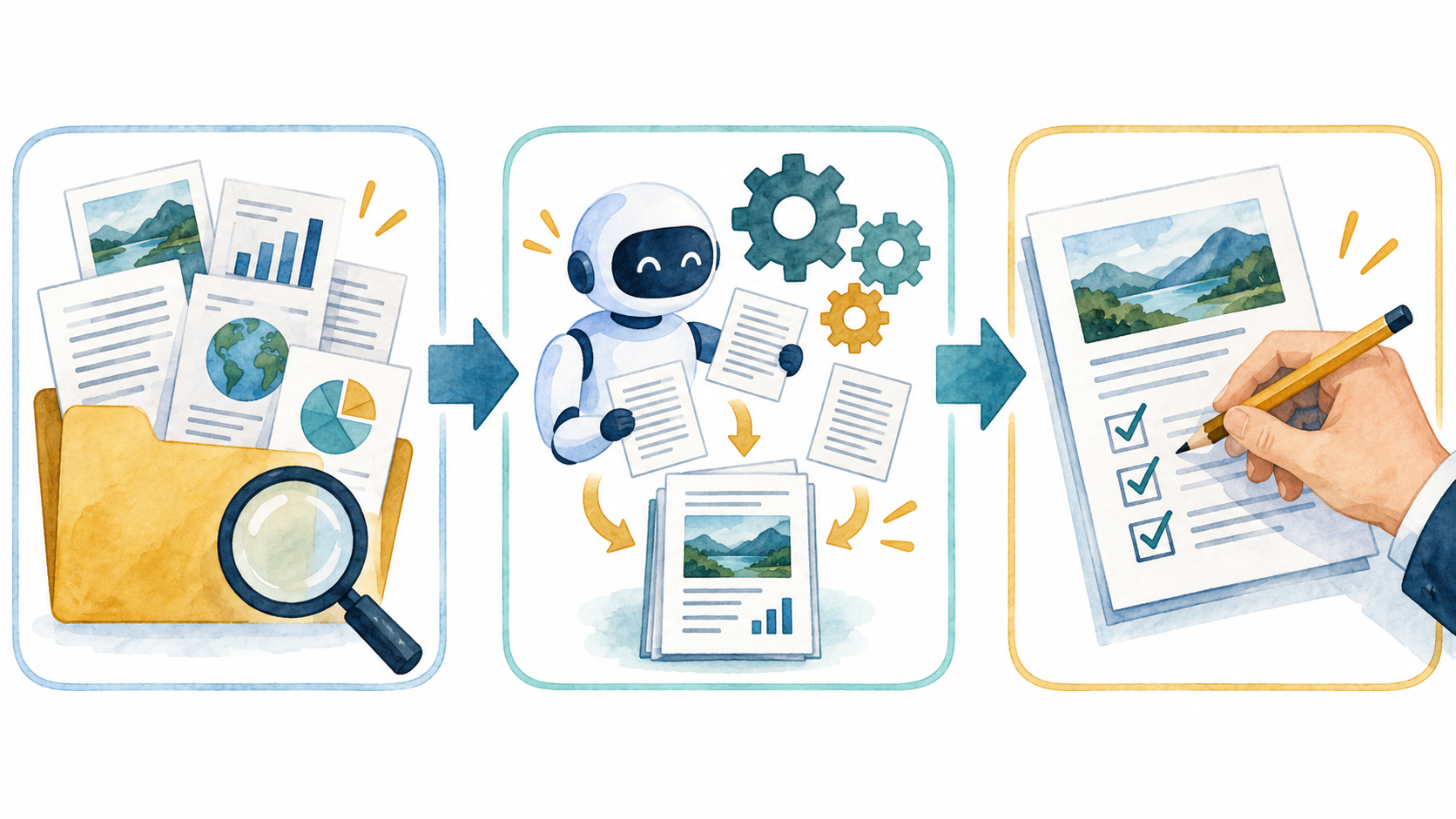
この例で特に重要なのは停止条件です。エージェントに粘り強く作業してほしい一方、根拠がない部分まで埋めてもらう必要はありません。「完了できない理由を報告する」ことも、役立つ成果です。空欄が少ないことより、確認済みと未確認が区別されていることを評価します。
任せる範囲は、便利さと別の軸で決める
公式製品ページは、既存の権限を尊重したアクセスや管理の仕組みを説明しています。ただし、仕組みが用意されていることと、自社で適切に設定されていることは別です。初心者が管理機能を自分で推測して設定するより、利用を認められた資料と作業範囲を管理者に確認するのが出発点です。

筆者は作業を「読む」「下書きを作る」「記録を変える」「外へ送る」の4段階に分けます。同じAIでも、読むだけの仕事と、宛先へ送信する仕事では確認の重さが違います。まず読む・下書きまでの成功例を作り、記録変更や送信の承認を独立させると、何を検証したのか説明しやすくなります。
この分け方は、AIの失敗を怖がって何もしないためではありません。どこで人が確認するかが決まっていれば、任せられる範囲を具体的に広げられます。「全部自動か、全部手作業か」という二択から離れることが、初心者にも現実的な導入方法だと考えます。
料金は月額だけでなく「一件を仕上げる費用」で見る
8月26日のGoogle Cloud公式記事は、席単位の料金と利用量に応じた料金、費用の制御を説明しています。利用量に応じた選択肢には対象顧客を限定した案内もあるため、すべての人が自由に選べるとは断定できません。今回の新機能の日本向け固定価格は、確認した資料だけでは確定できませんでした。
見積もりを比べるなら、契約額だけでなく、同じ仕事を何回実行し、どの程度人が直したかも記録します。AIが短時間で作った資料に長い修正が必要なら、仕事全体は速くなっていないかもしれません。逆に、一件の利用費が少し高くても確認が短くなるなら、業務全体では意味があります。これは価格の予測ではなく、筆者が提案する比較の軸です。
試す前の確認メモ
利用可能な機能/対象地域と契約/資料への権限/試用終了後の料金/実行回数や費用の上限/人が確認する地点を整理しましょう。画面の表示や公式の提供条件が変わった場合は、その時点の案内を優先します。
ニュースを見た今日、準備できること
先行提供に参加できなくても、普段繰り返している仕事を一つ選び、「目的・資料・完成条件・停止条件」を書き出すことはできます。準備用メモには、機密情報そのものを貼らず、対象資料を識別できる名称と、利用を認められた範囲を記します。
今回の発表を読む筆者の結論は、これから問われるのは「どんな質問をするか」に加えて「どんな完成を求めるか」だということです。完成条件が明確な小さな仕事から始め、結果を確認して次の範囲を決める。その積み重ねなら、新機能の派手な紹介を、初心者自身の判断に役立つ情報へ変えられます。