講座の案内文ができたのに、参加費だけ変わった。持ち物の説明も、もう少し分かりやすくしたい。全文を書き直してもらうと、直すつもりのなかった日時や定員まで変わってしまい、確認が増えることはありませんか。
地域の講座やサークルの案内をパソコンで作る方には、Gemini Canvasで文章の一部を選び、そこだけ修正を頼む使い方が役立ちます。今回は、個人のGoogleアカウントで、架空の講座案内を使って練習する方法です。
先に分かること
Canvasは文書などをGeminiと編集する作業場所です。一部分の修正、全体の長さの調整、外へ渡す操作を分けて考えます。完成前に、日時・料金・申し込み条件を元のメモと照合しましょう。
無料でも始められます。まずは一枚の文章から
GoogleのCanvas公式案内では、CanvasはすべてのGeminiユーザーが利用でき、日本を含むGeminiアプリの対応地域・言語で使えます。無料で利用できる機能に含まれていますが、選べるモデルや利用上限などはプランによって異なります。
この案内文を試すために、最初から有料プランを申し込む必要はありません。手元のアカウントでCanvasの項目が表示されるか確認し、短い文章から始めてください。職場・学校のアカウントでは管理者の設定や組織の利用方針も確認します。
CanvasとCanvaは名前が似ていますが別のものです。ここで扱うのはGeminiのCanvas。チラシの細かなレイアウトを仕上げる前に、案内の内容を読みやすく整える使い方に絞ります。
パソコンで文章を選んで直す方法です
スマホでもCanvasの内容にアクセスできますが、Googleはテキストのスタイルや書式の編集を、パソコンのGeminiウェブアプリの機能として案内しています。今回の説明はパソコンのブラウザーを主対象にします。
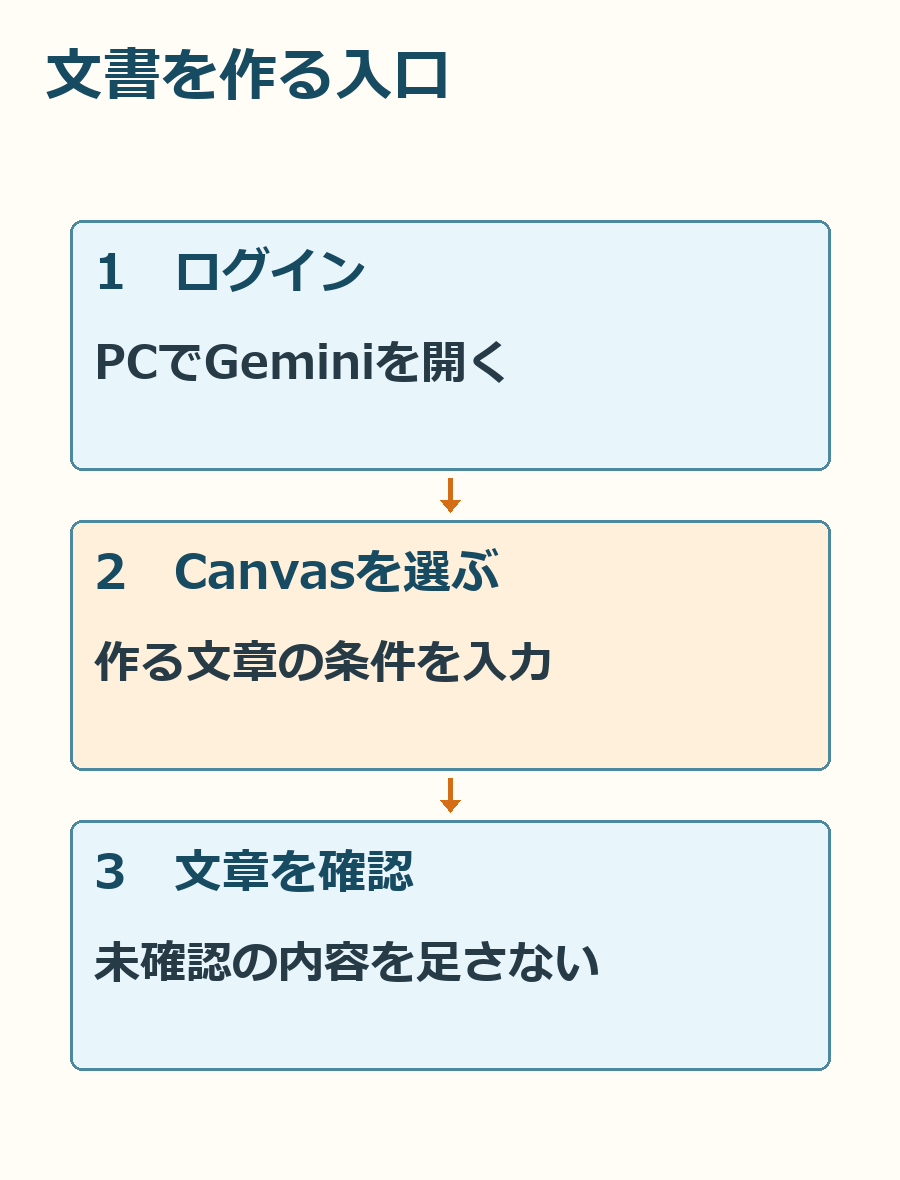
Geminiにログインし、入力欄の周辺にあるCanvasを選びます。表示がまとめられている場合は、ファイルやツールを追加するメニューからCanvasを探してください。画面の位置が違っても、別のサービスへ登録する必要はありません。
手順
- gemini.google.comを開いてログインする
- 入力欄付近のCanvasを選ぶ
- 作りたい文書の条件を入力する
- 送信し、Canvasに文章が表示されたことを確認する
参加者の名簿は使わず、案内に必要な条件だけを渡そう
注意
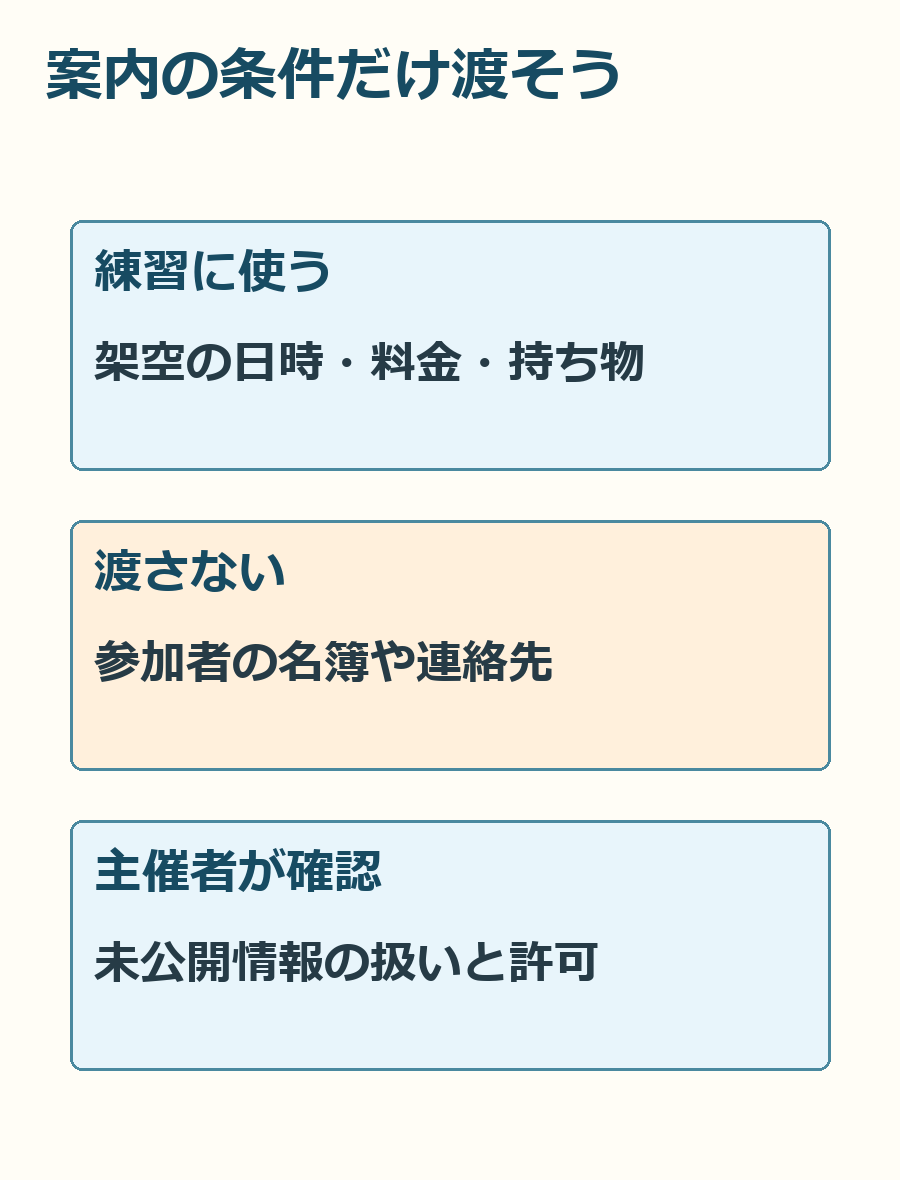
参加者の氏名、電話番号、メールアドレス、名簿、子どもの情報、申し込みフォームの回答は入力しません。会社や教室の未公開情報も、入力する許可と取扱いが確認できなければ渡さないでください。実名を伏せても、事情の組み合わせで個人が分かる場合があります。
今回は公開前の実際の案内を貼る代わりに、架空の日時や仮の講座名で練習します。Googleも、Geminiアプリに機密情報を入力しないよう案内しています。履歴やアクティビティの設定を変更するだけで、秘密情報を安心して入力できるわけではありません。
入力例
地域の初心者向け写真講座の案内文をCanvasで作ってください。以下は練習用の架空の設定です。11月8日14時から16時、定員10人、参加費500円、持ち物はスマートフォン。会場と申込先は「主催者が後で記入」としてください。初めての人にも参加の流れが分かる文章にし、日時・定員・参加費は変更しないでください。講師の経歴や設備など、書いていない情報は作らないでください。
講座の魅力を増やすために「必ず上達」「誰でもプロ並み」といった約束を足してもらう必要はありません。どんなことをするのか、何を持って行くのか、どう申し込むのかが分かるほうが、参加する人の判断を助けます。

持ち物の一文だけ直すなら、そこを選択します
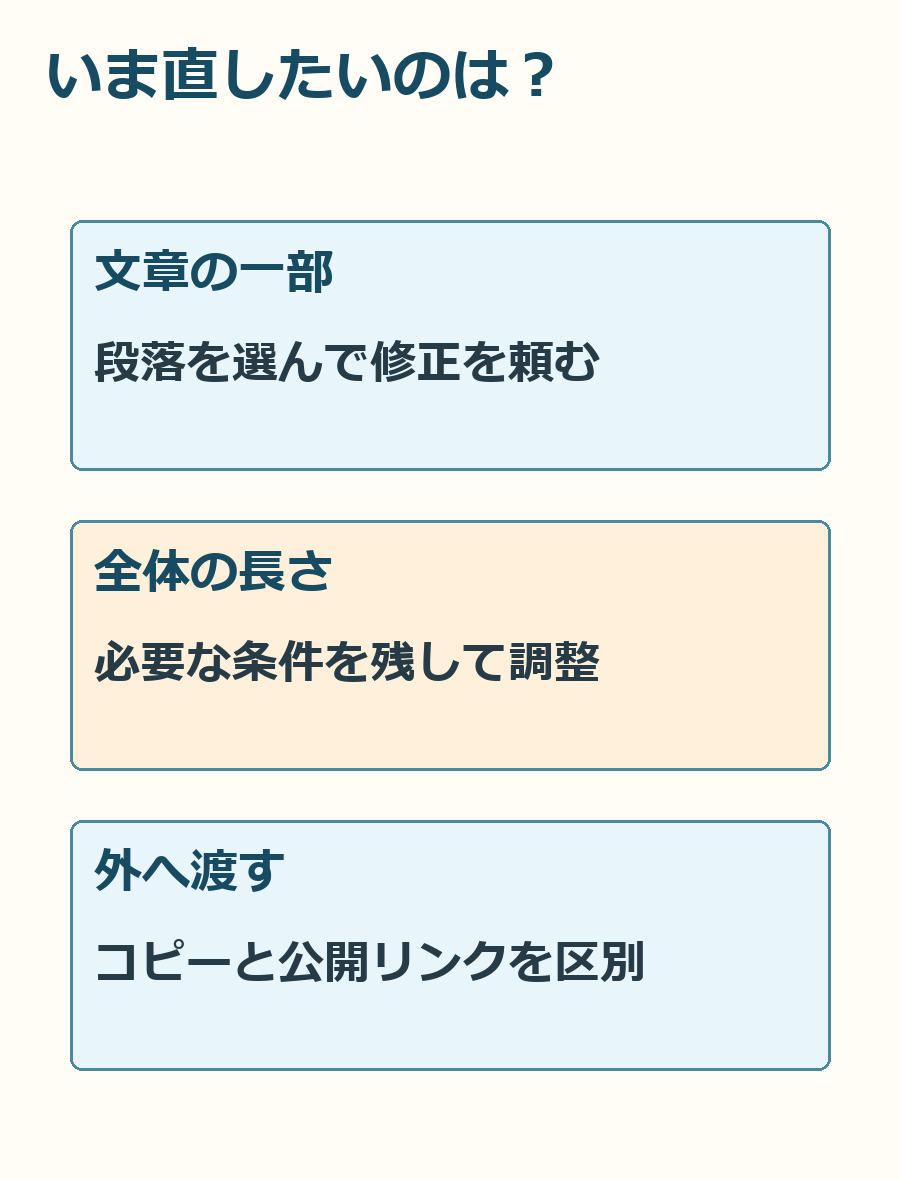
公式ヘルプでは、Canvas内のテキストをカーソルで選択し、更新内容を入力欄へ書いて編集を頼めます。文章全体を毎回貼り直すより、どの部分を変える相談なのかを示せるのが便利なところです。
たとえば持ち物が「スマートフォン」とだけ書かれていると、充電や専用アプリの準備が気になる人もいるでしょう。ただし、主催者が確認していないアプリの指定をAIに作らせてはいけません。
変える文章と、守ってほしい条件を一緒に伝えよう
持ち物の段落を選んだら、「この段落だけを、初めての人に分かる説明へ直してください。専用アプリが必要かは未確認なので、勝手に必要・不要と書かず、主催者への確認事項として残してください」と頼む方法があります。
AIに不足を埋めてもらうのではなく、まだ確認できていない点を見えるようにする依頼です。案内文に入れる前に主催者が確かめる項目が分かります。
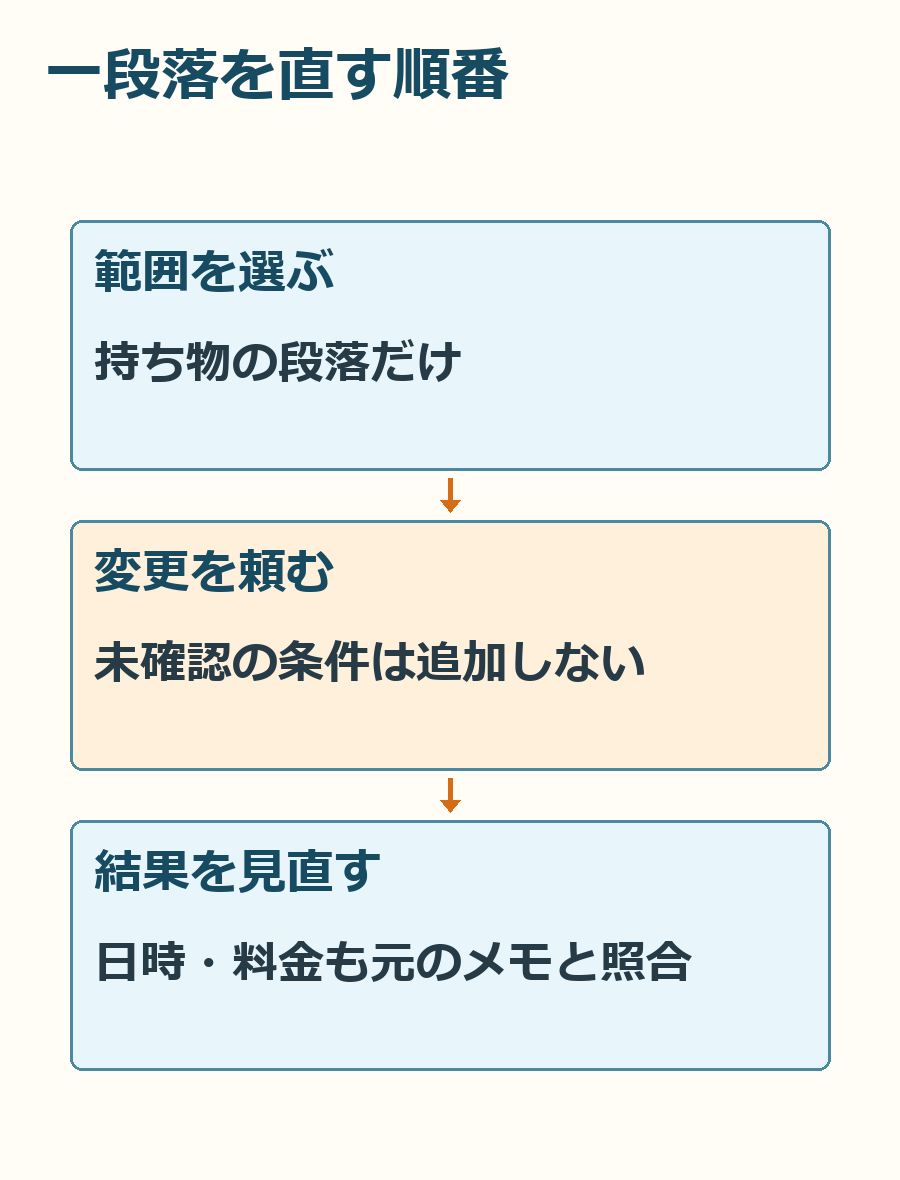
修正した後は、その段落だけでなく、日時・定員・参加費も見直します。範囲を選んで頼むことは、ほかの文章が絶対に変わらない保証ではありません。元の条件メモは別に残しておきましょう。
長さを変える操作は、内容の確認とは分けて使おう
Canvasには文章の長さやトーンを調整する操作もあります。トーンとは、文章がどのくらいくだけているか、改まっているかという語り口のことです。文字が多すぎる案内を短くしたいときなどに使えます。
ただし、短くなれば完成ではありません。「事前申し込みが必要」「当日は開始10分前に集合」など、参加に必要な情報が抜けていないか確認します。まだ決めていない条件は、短くする前に主催者が決める必要があります。
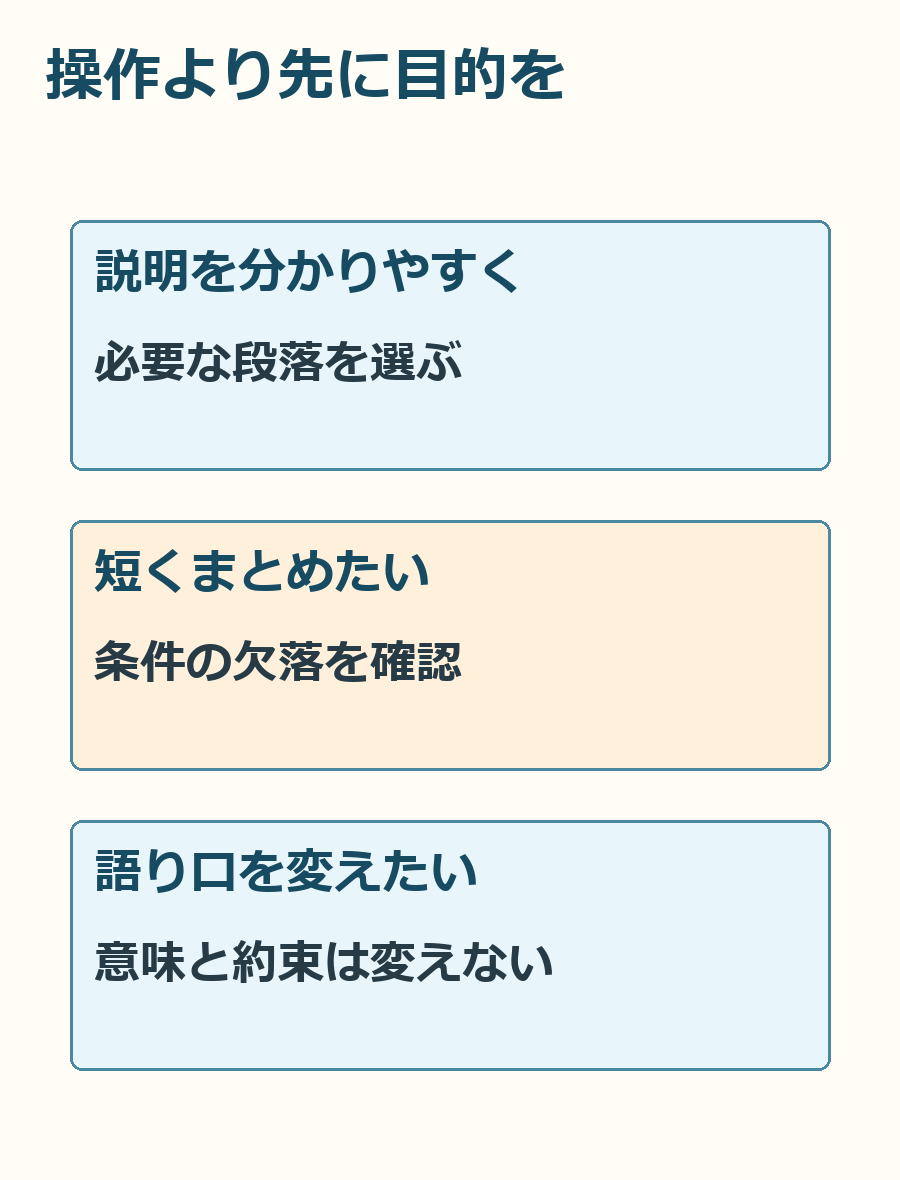
| 直したいこと | 選びたい方法 | 確認すること |
|---|---|---|
| 一段落の説明 | 文章を選択して依頼 | 未確認情報を足していないか |
| 全体を短くする | 長さの調整 | 必要な条件が消えていないか |
| 語り口を変える | トーンの調整 | 約束や意味が変わらないか |
表が見切れる場合は、横へスクロールできます。
表のように、直したい対象で操作を選びます。一文の説明不足を直すのに全文を短縮すると、直したかった点がむしろ消えるかもしれません。先に直す場所を決めてから操作するほうが、確認する項目もはっきりします。
前の版を確認し、元の条件と照らし合わせる
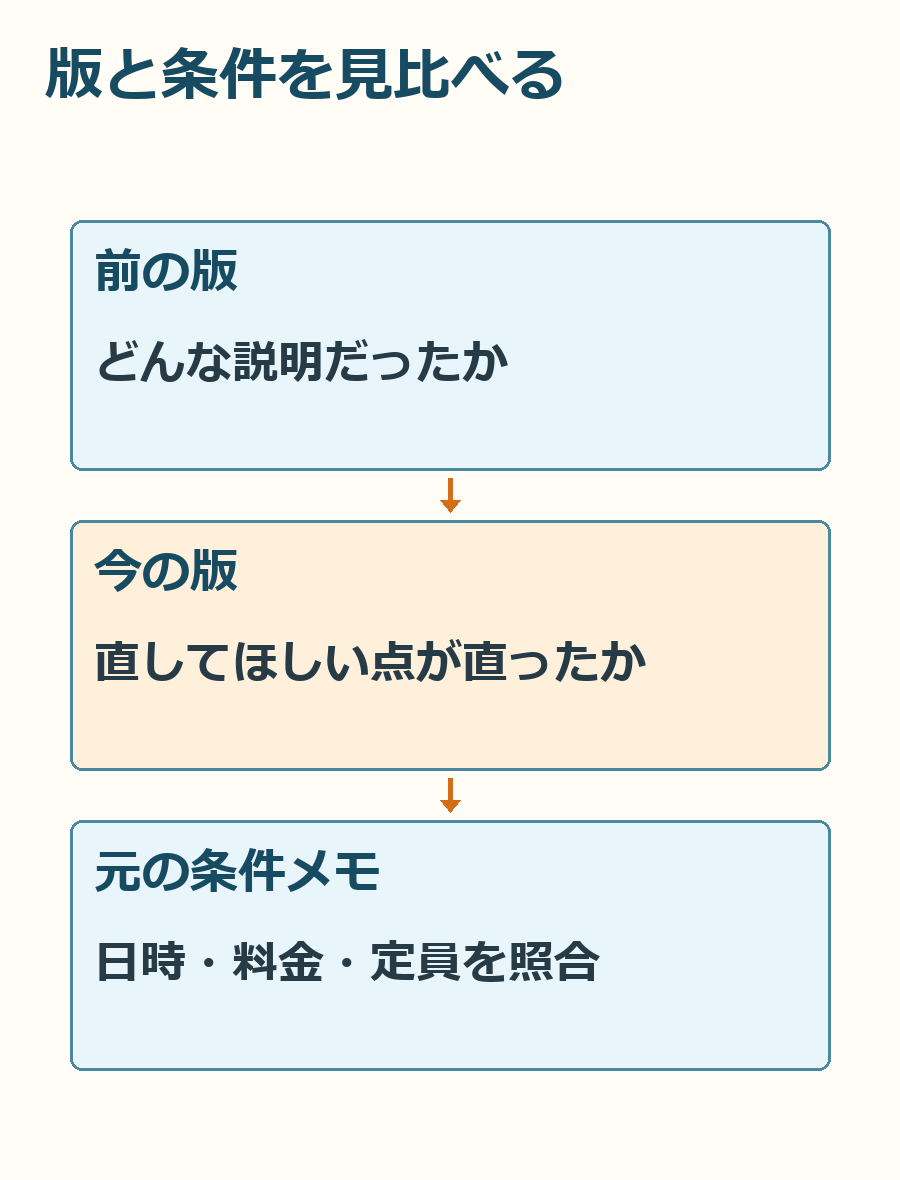
公式ヘルプは、保存したバージョンを「前のバージョン」「次のバージョン」で表示する方法も案内しています。修正前と見比べたいときに役立ちますが、画面に表示される版と、外へ渡す完成版は区別してください。
日付や金額は元のメモ、文章の流れは修正前の版、というように確認する対象を分けます。自動保存されることを、誤りがないことと混同しないようにしましょう。
最後は「公開リンク」ではなく、渡し方を選びます
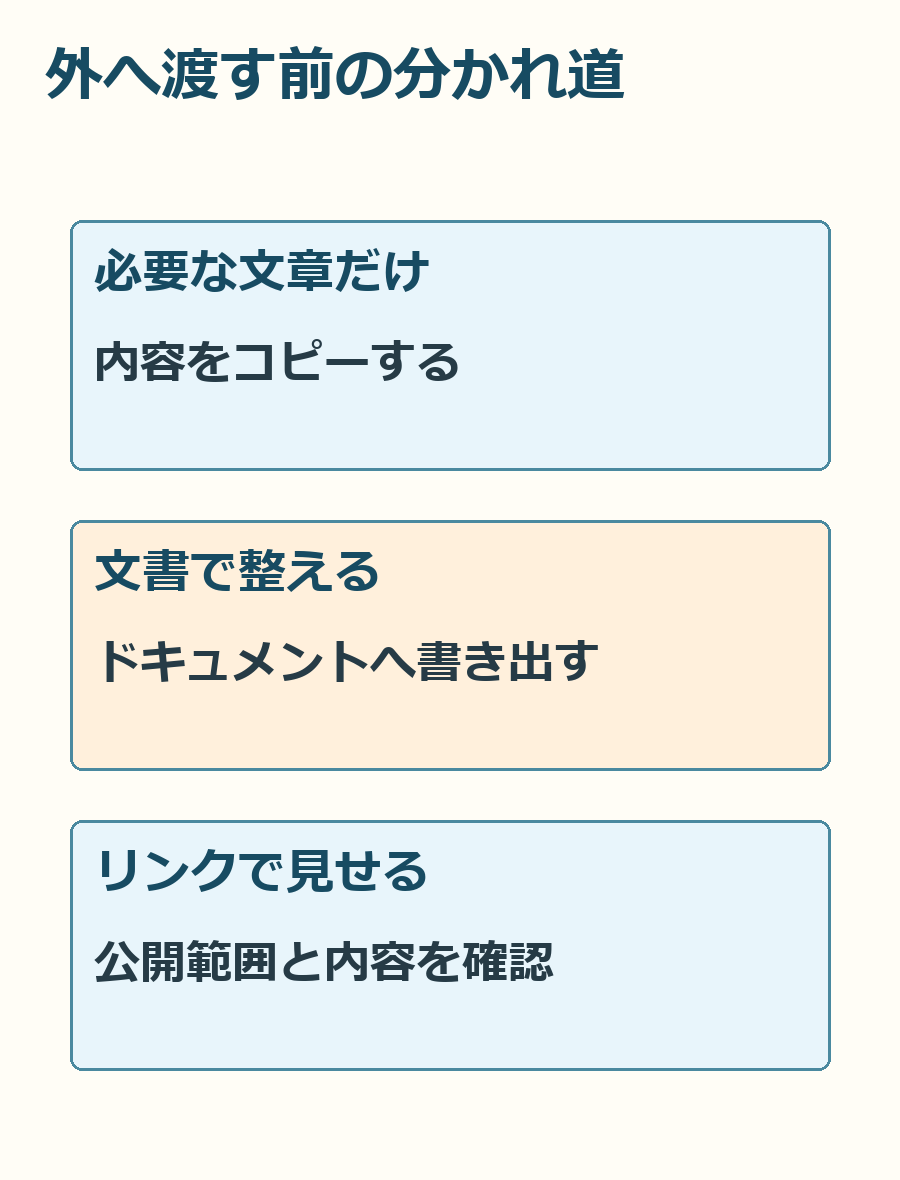
Canvasの「共有とエクスポート」からは、内容のコピーやGoogleドキュメントへの書き出しができます。主催者に下書きを確認してもらうなら、必要な文章をコピーする方法から考えてもよいでしょう。
公開リンクを作る操作は、手元へ文章をコピーする操作とは別です。リンクを知っている相手が閲覧できる範囲を確認せず、名簿や非公開の案内を共有してはいけません。Googleドキュメントへ書き出した場合も、その文書の共有相手と権限を確認します。
注意
公開リンクをコピーしただけで、特定の相手だけが見られる設定になったとは考えないでください。配布前に、会場・申込先の仮文字、誤った日時、不要な個人情報が残っていないかを確認します。