
「読んだときは分かったのに、問題になると答えが出てこない」。勉強していて、こんなことはありませんか?
Gemini Notebookのクイズやフラッシュカードは、手元の資料を使って問題を作れる学習機能です。要約を読んで終わるより、自分が説明できる部分と、まだ曖昧な部分を見つけやすくなります。
今回の使い方で大切にしたいのは、正解数を増やすことより「なぜ間違えたのか」を資料に戻って確かめること。資格のテキスト、自分でまとめた講義ノート、仕事で覚えたい用語などを、小さな復習セットにしてみましょう。
問題をたくさん作るより、苦手なところを一つ見つけよう

Googleは9月15日、Gemini Notebookの学習機能の拡充を発表しました。学習用の概要やクイズ形式の追加に加え、解き終わった結果についてノートブックのチャットで相談する使い方も紹介しています。
一方、新機能の発表と、自分のアカウントで使える機能は分けて考えたいところです。新しいクイズ形式などは順次提供と案内されているため、この記事では公式ヘルプに掲載されているStudioのクイズとフラッシュカードを出発点にします。
クイズとフラッシュカード、どちらから始める?
フラッシュカードは、表の問いを見て、裏の答えを思い出す教材です。用語と意味、人物と出来事など、短い組み合わせを覚えたいときに向いています。
クイズは、問題として答えを選んだり考えたりする教材です。似た用語の違いを区別したい場合や、説明を読んだだけで理解したつもりになっていないか確かめたい場合に使いやすいでしょう。
| 確かめたいこと | 使い方 |
|---|---|
| 用語の意味を思い出す | フラッシュカード |
| 似た概念を区別する | クイズ |
| 間違えた理由を確かめる | 結果を見て、チャットと元資料で確認 |

たとえば、仕事で「売上」と「利益」の違いを覚えたいとします。用語と定義の対応はカードで、二つを混同しそうな場面はクイズで確認する。こうすると、同じ資料でも役割を分けられます。
最初の資料は、一章分くらいで十分です
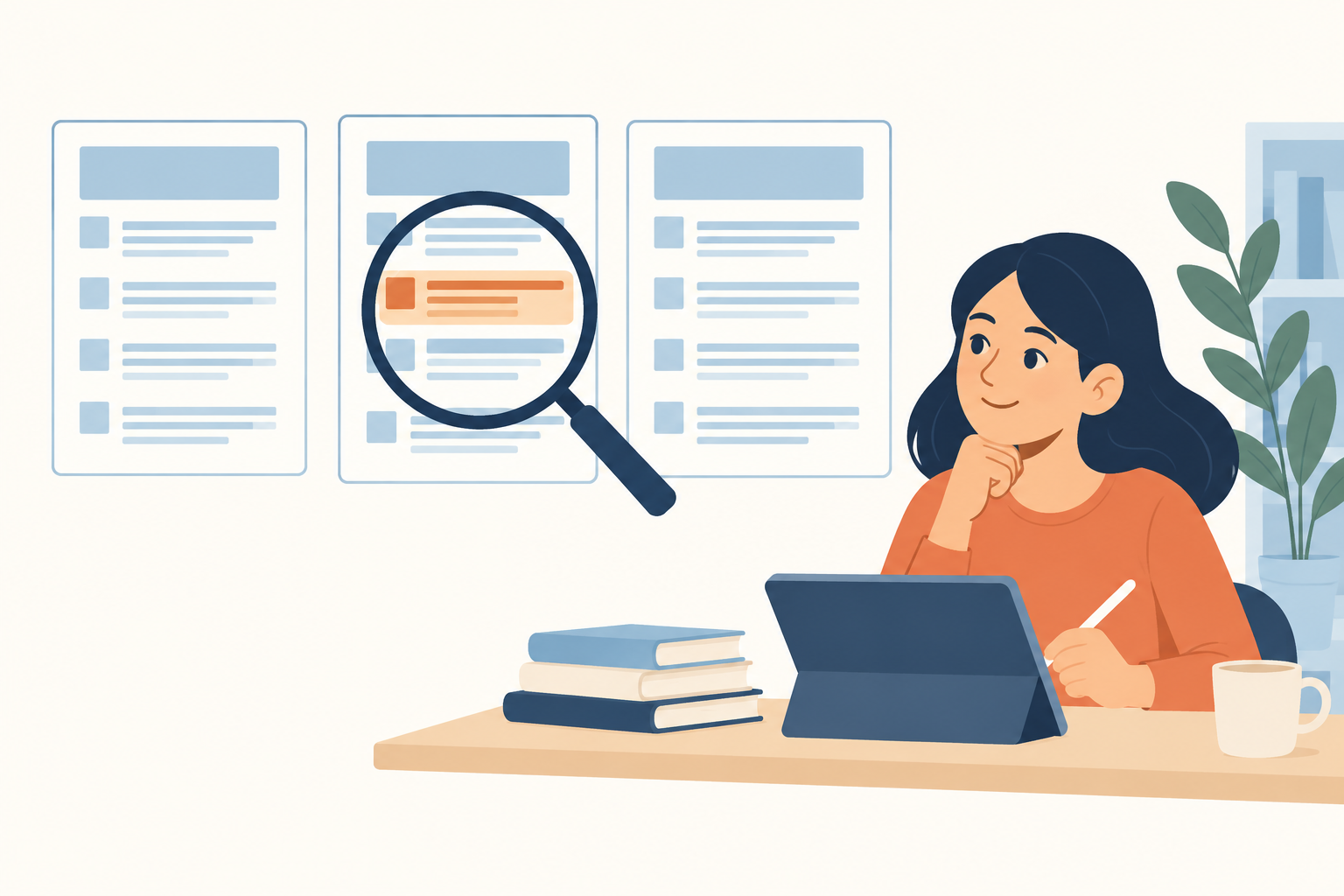
Gemini Notebookは日本でもブラウザーから利用でき、アップロードした資料をもとに質問したり、引用をたどったりできます。始めるときは、公式サイトから自分のGoogleアカウントでノートブックを開きましょう。
無料のStandardでもクイズとフラッシュカードを利用できます。有料プランでは利用上限が増えますが、最初の復習セットを作るために、いきなり契約を変える必要はありません。
いろいろ入れる前に、何を覚えるか決めてみよう
資料を丸ごと大量に入れると、どこを復習するための問題なのか、自分でも見失いやすくなります。まずは「この章の用語を説明できるようにしたい」と、範囲を一つに絞ってみてください。
自分のメモなら、見出しと定義を分けて整理してから入れると、あとで答えの根拠を探しやすくなります。教材を使う場合は、利用できる範囲を確かめ、仕事の資料なら社内の扱いにも従いましょう。
たとえば、自作の接客メモに「予約変更」「キャンセル」「返金」の説明があるなら、まずは予約変更だけを対象にします。三つ全部を一度に覚えるより、変更できる期限と連絡先を説明できるか確かめる、といった目標が立てられます。
資料の内容に食い違いがある場合も注意が必要です。古い案内と新しい案内を一緒に入れる前に、どちらを正解の基準にするのかを整理してください。問題の出来より先に、教材そのものを確認することが大切です。
Studioで作ってみよう!指示は「範囲」と「迷いどころ」がポイント
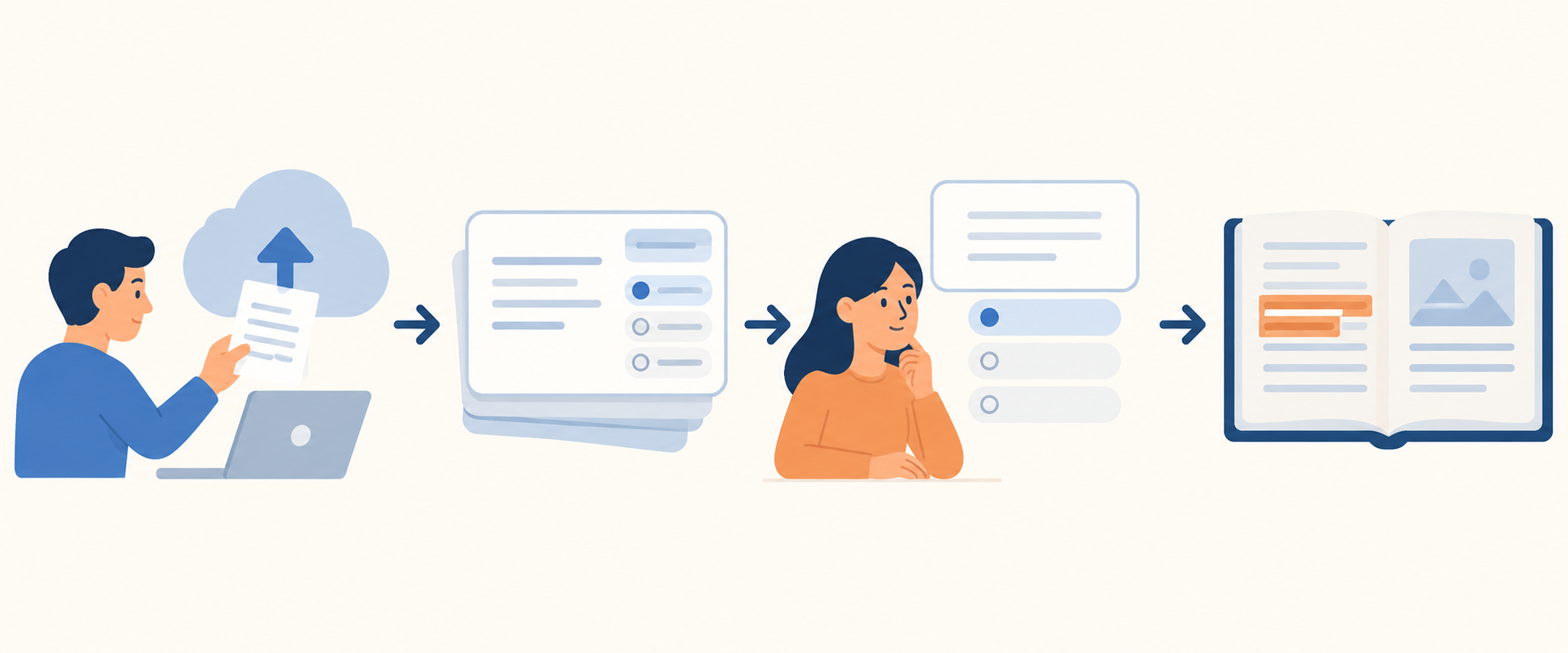
公式ヘルプの基本手順は、ノートブックにソースを追加し、Studioでクイズまたはフラッシュカードを選ぶ流れです。生成や削除には、そのノートブックの編集権限が必要です。
生成前に、鉛筆アイコンから内容を調整
そのまま生成することもできますが、最初は鉛筆アイコンからカスタマイズすると、何を学びたいのか伝えやすくなります。難易度を選び、対象や重点を短い指示で加えましょう。
入力例
「この資料の予約変更の説明を使って、初心者向けの復習問題を作ってください。変更できる期限と、連絡が必要な相手を重点にしてください。キャンセルや返金は今回の対象に含めないでください。」
これは、問題の範囲を決めるための指示例です。意図した問題が必ず出るという保証ではないので、生成後に対象外の内容が混ざっていないか見直します。
最初は少なめにして、一問ずつ答えを考える
分量や難易度を調整できるため、最初から多く作る必要はありません。短いセットなら、答えるだけでなく、説明を読む時間も取りやすくなります。
カードでは、答えをめくる前に自分の言葉で意味を言ってみましょう。文章をそのまま暗唱できなくても、説明の中心を押さえていれば、次にどこを確認するか判断できます。
クイズなら、選択肢を選ぶ理由を一言メモしてから進める方法がおすすめです。「見覚えがあるから選んだ」のか、「資料のこの条件に当てはまるから選んだ」のかを分けるだけでも、復習の材料になります。
Google Workspace公式動画でも、資料からカードやクイズを作る流れを紹介しています。動画内の名称は旧NotebookLMです。現在の画面と異なる部分は、本文の公式ヘルプの手順と合わせて見てください。
間違えたら、正解を見るだけで終わらせないで
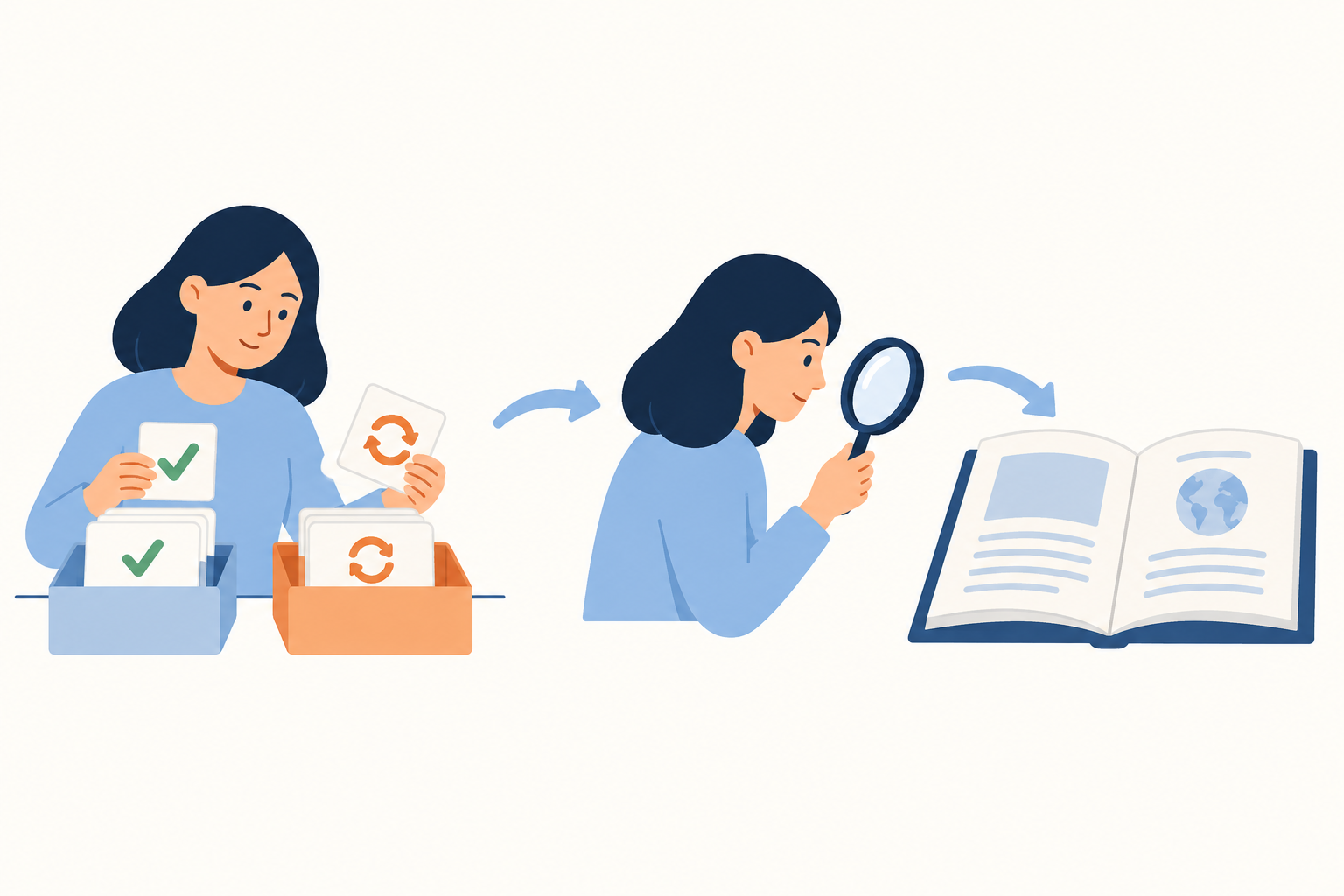
公式ヘルプでは、説明を表示したり、終了後に結果を見て復習したりできます。フラッシュカードは「間違えたカードのみ」で練習し直すこともできます。
間違いを三つに分けると、戻る場所が分かる
復習用のメモには、①言葉を知らなかった、②似た言葉と混同した、③条件を読み落とした、のどれに近いか書いてみましょう。これは私が提案する整理方法で、アプリの自動判定機能ではありません。
言葉を知らなかったなら定義へ、混同したなら二つの違いへ、読み落としなら条件の書かれた箇所へ戻ります。全部をもう一度読むより、確認したい場所がはっきりします。
チャットの質問例
「この問題で予約変更の期限を取り違えました。資料では期限がどこに書かれているか示し、キャンセル期限との違いを短く説明してください。」
回答に引用があれば、その箇所を開いて元の文を読みます。AIの説明がもっともらしくても、資料の条件を省いていないか確認してください。正解の説明も、見直す対象です。
正解しても、理由が言えなければ復習候補に
たまたま正解した問題と、自分で説明して正解した問題は、同じ得点でも中身が違います。迷った問題には印を付け、翌日に答えを見ずに説明できるか試してみましょう。
フラッシュカードの「OK」「不正解」は、自分の理解を記録するために使えます。答えを見れば分かる状態を、すぐにOK扱いにしないことが、カードを使うときのコツです。
無料で続けるなら、毎回作り直さなくても大丈夫
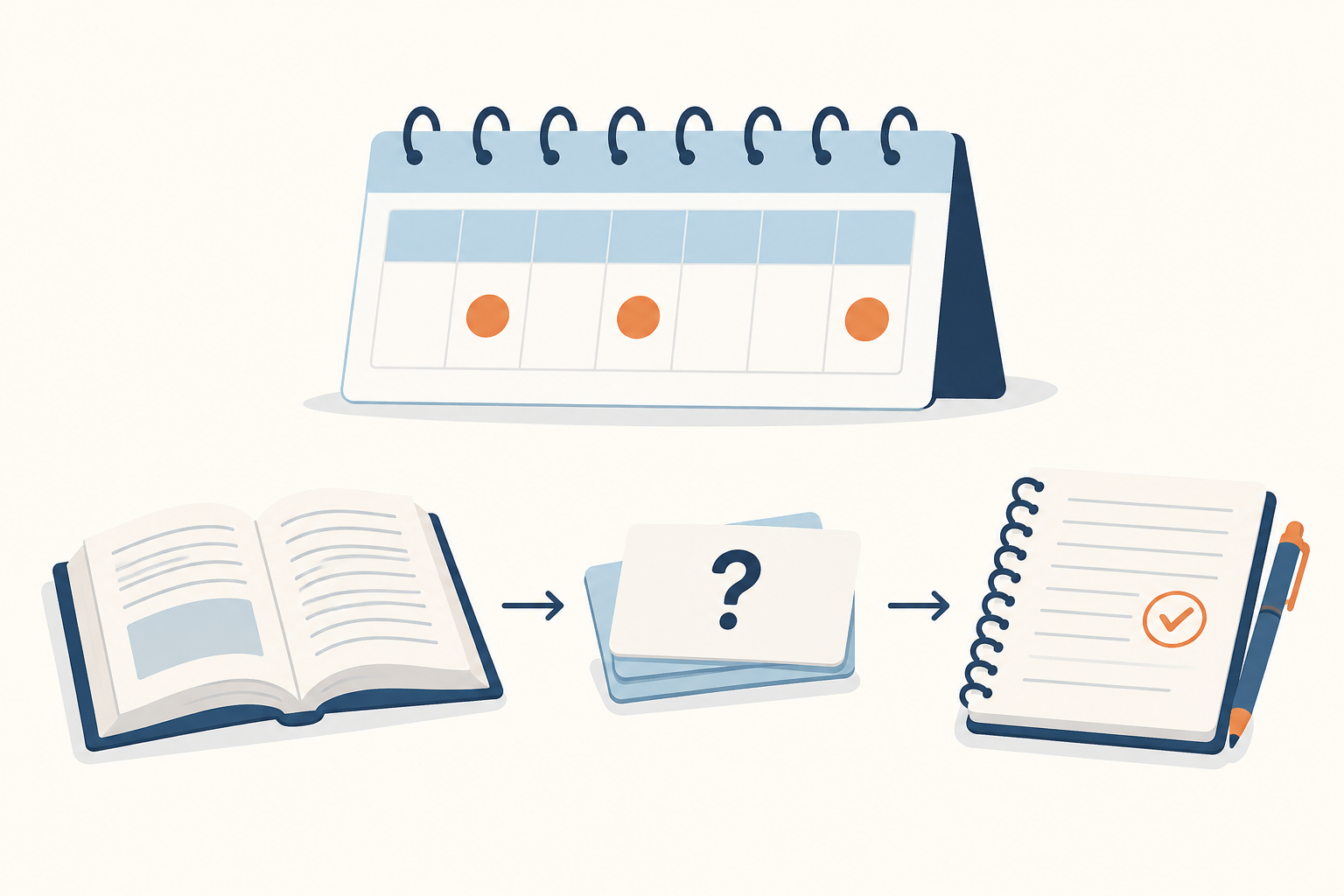
利用上限はプランで異なり、変更される場合もあります。さらに9月からは、計算量をもとにした利用制限の案内もあるため、「表の件数まで必ず作れる」と考えず、画面の表示を確認しましょう。
カードを作り直す前に、今あるカードを復習したり、シャッフルしたりする方法があります。生成回数を増やすことより、答えを覚えた順番に頼らず説明できるかを確かめたいですね。
続け方の例
初日は一章分で短いセットを作る。翌日は迷った問題の根拠を確認する。三日目は順番を変えて説明する。残った疑問だけ、チャットで資料に戻る。
一回の学習時間を決めるなら、問題に答える時間だけでなく、根拠を読む時間も含めておきましょう。五分で解き終わっても、確認に十分かけたほうがよい問題はあります。
最初の一歩は、覚えたい範囲を一つ決めること。その資料で短い問題を作り、間違えた一問の根拠を探してみてください。クイズが、答え合わせの道具から、読むべき場所を教えてくれる道具に変わります。
今回参考にさせていただいた資料