

「あれ、いつも選んでいたGeminiのモデルが見当たらない……」。そんなとき、すぐに有料プランが必要になったと思っていませんか?
2026年10月、Googleは個人向けGeminiアプリで使えるモデルの案内を変更しています。英語の公式ヘルプには、無料ユーザー向けのAutoという選び方が登場しました。
ここで気を付けたいのは、自分で選べるモデルと、自動で使われるモデルは同じではないこと。さらに、日本語と英語のヘルプにも記載の違いがあります。自分の画面を確かめながら、変更の意味を整理してみましょう。
この記事で分かること
・Autoで何が変わるのか
・モデルの表示と利用上限を確かめる順番
・有料にする前に試したい、身近な使い方
モデルが減った?まずは「選び方」の変更を見てみよう
公式ヘルプでは、2026年10月9日から無料ユーザーへの変更が始まると案内されています。Google AI Plusの利用者には、適用日をメールで知らせるとしています。全員の画面が同時に変わる、という説明ではありません。
モデルは、AIが回答を作るときに使う頭脳のようなものです。GoogleはFlash-Lite、Flash、Proを案内しており、それぞれ速さや得意な作業が異なります。
これまではモデル名を見て自分で選ぶことに意識が向きがちでした。Autoは、その選択をGeminiに任せる仕組みです。選択欄がシンプルになっても、回答に使う頭脳まで一種類に固定されたとは限りません。
Autoなら毎回Pro?そこは少し違います
英語版の公式ヘルプによると、Autoは内容に応じてモデルを選び、多くの依頼にはFlash-Liteを使います。より深い推論が必要な依頼では、FlashやProが使われることもあります。推論とは、条件を整理して筋道を立てて考えることです。
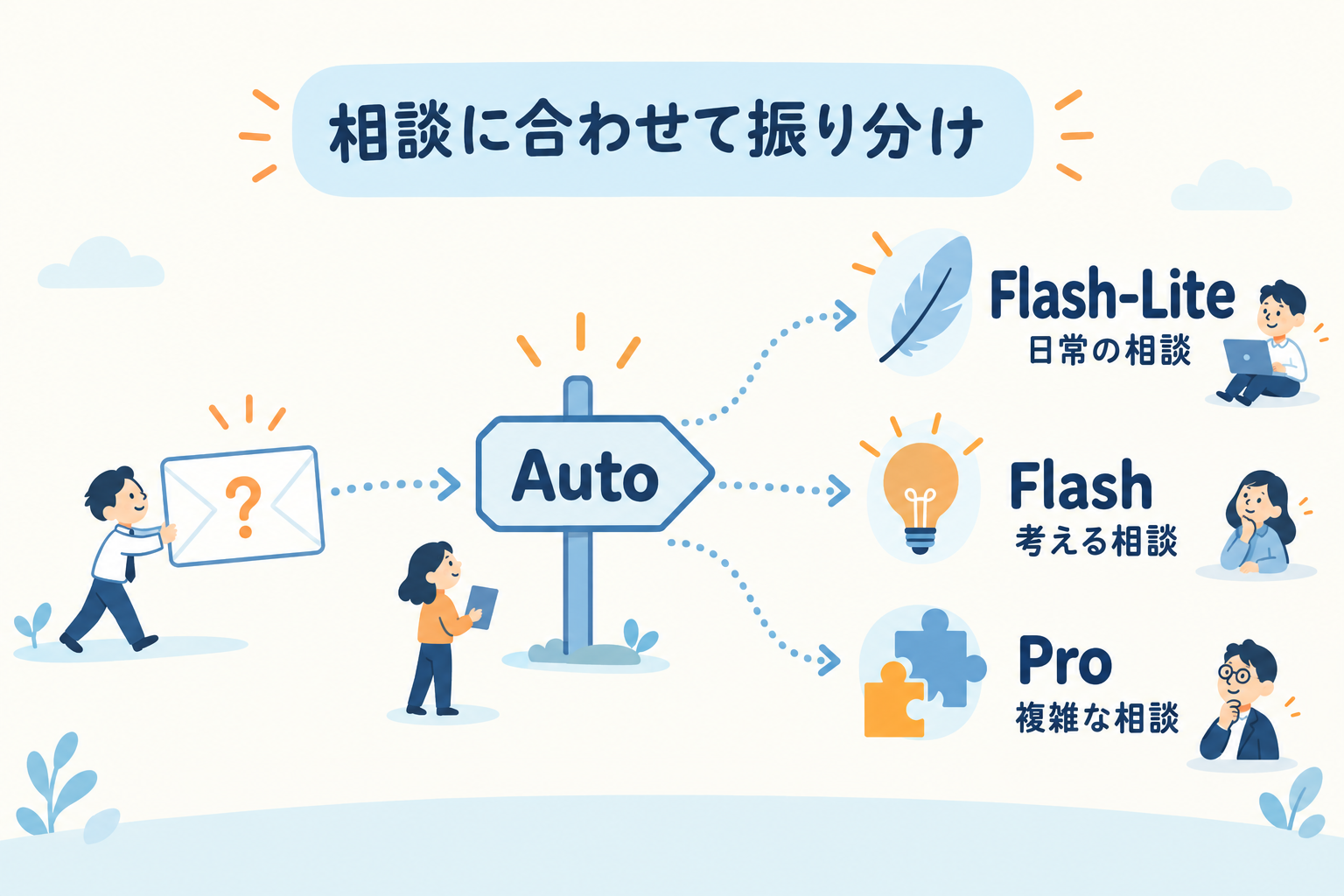
たとえば買い物リストを短くまとめる依頼と、複数の条件を満たす予定を考える依頼では、必要な処理が違います。ただし、依頼文に「難しい問題です」と書けばProを指定できるわけではありません。
同じヘルプには、スマートなモデル選択をオフにすると無料ユーザーの回答はFlash-Liteになると記載されています。設定の有無も、自分の画面に出ている選択肢で確認しましょう。
日本語の案内と違うときは、どちらを信じればいい?
10月12日に確認した英語版では、無料ユーザーの欄がAutoです。一方、日本語版は無料ユーザーをFlash-Liteと案内しており、Autoの説明は見当たりませんでした。
Geminiアプリ自体は日本・日本語に対応しています。ただし、それだけで日本の全アカウントにAutoが反映済みとは判断できません。英語版で分かる変更内容と、自分のアカウントで使える機能を分けて見る必要があります。
表示が違っていても、慌てなくて大丈夫
ヘルプの言語、ログイン中のアカウント、適用時期を確かめましょう。この記事の表に合わせるために、契約や設定を変える必要はありません。
無料と有料、モデルの選び方はどう違う?
英語版ヘルプの変更後の案内を、小さな表にまとめました。これは個人向けの説明です。職場・学校のアカウントは、管理者や契約によって条件が変わります。
| プラン | モデルの案内 |
|---|---|
| 有料プランなし | Auto。内容に応じて自動で選択 |
| Google AI Plus | Flash-Lite・Flash |
| Google AI Pro/Ultra | Flash-Lite・Flash・Pro |
ここは名前が少し紛らわしいですね。Google AI Proは契約プランの名前で、モデルのProとは別の話です。モデル名が表示されることと、何回でも使えることも分けて考えましょう。
無料Geminiの回数制限は?「何回」だけでは決まりません
利用上限について、公式ヘルプは単純な質問回数だけではなく、処理に必要な計算量を基準にすると説明しています。依頼の難しさ、使う機能、会話の長さなどが関係します。
有料プランなしは標準の利用枠、Google AI Plusは標準の2倍、Google AI Proは4倍と案内されています。これは質問の回数がそのまま2倍・4倍になるという意味ではなく、計算量を基準にした利用枠の違いです。
5時間ごとに回復する枠も、週間の上限に達するまでという条件付きです。「5時間待てば必ず元通り」と覚えてしまうと、上限に達したときに戸惑います。表示された案内を確認するのが確実です。
自分の画面で、三つだけ確かめてみませんか?
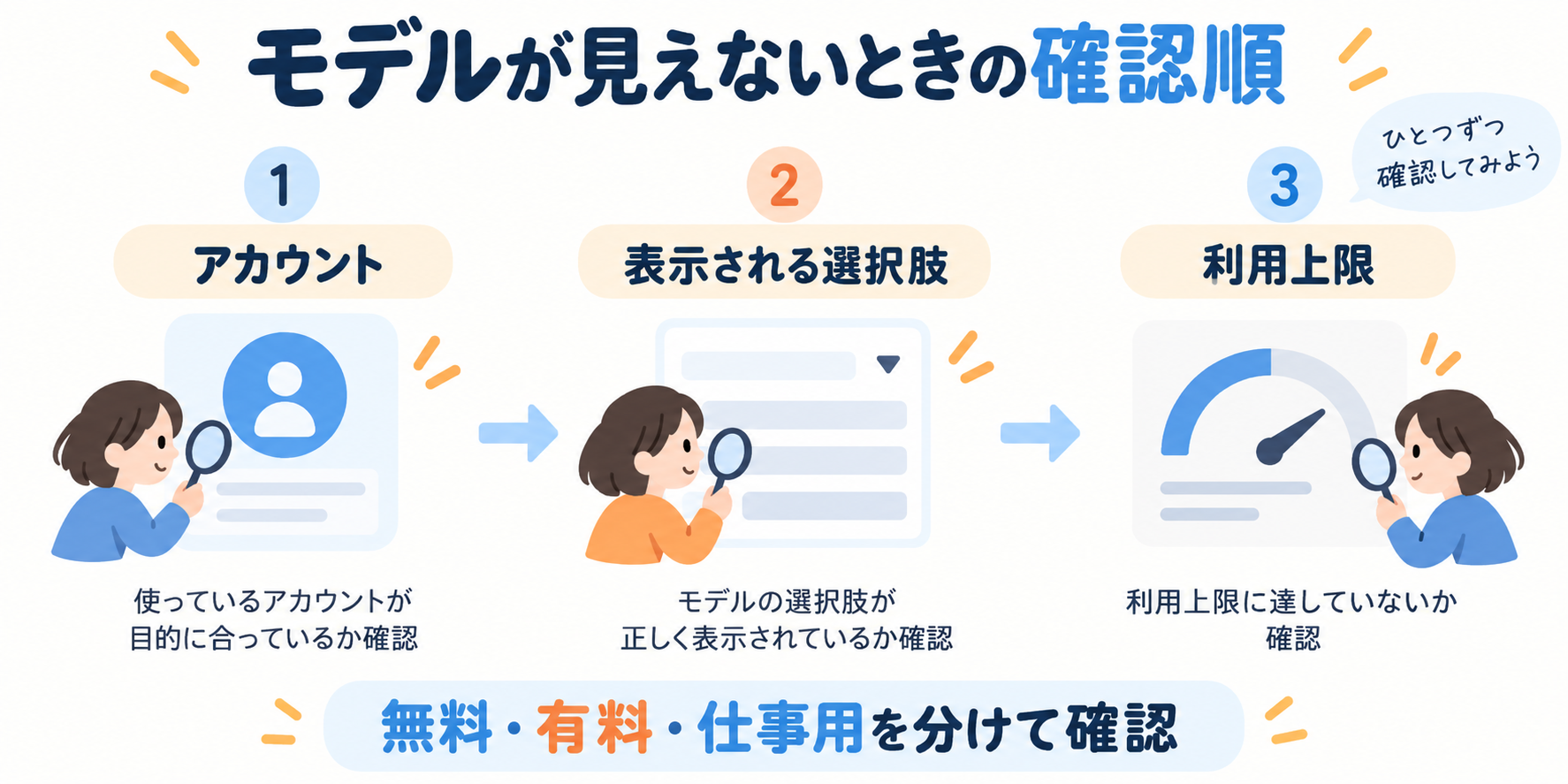
1.いつものアカウントで開いている?
スマホのGeminiアプリを使う方は、先に最新版へ更新しておきましょう。そのうえで、ログインしているGoogleアカウントを確認します。個人用と仕事用を使い分けている方は、とくにここを見てください。
有料契約がある場合も、契約したアカウントと今使っているアカウントが違えば、見える選択肢を正しく比べられません。契約の確認とモデルの確認を、同じアカウントで行いましょう。
2.入力欄のモデル名には何が出る?
パソコンではGoogleのGeminiウェブアプリ(gemini.google.com)を開き、ログインします。公式の使い方では、入力欄の下にあるモデル名をクリックして選ぶ流れを案内しています。
そこでAuto、Flash-Liteなど、実際に出ている名前を確認してください。選択肢がなければ、この記事の名前を探して無理に設定を変更する必要はありません。無料版・契約プランと、公式の適用案内をもう一度照らし合わせます。
3.使えないのは、選択の問題?上限の問題?
上限に達したという表示があるなら、モデル名が見当たらない問題とは分けて考えます。表示された回復時期や、その時点で使える機能を確認してください。
「モデルを手動で選べない」「回答はできる」「上限の案内が出ている」。この三つは違う状態です。問い合わせる場合も、どの状態なのかを書いておくと説明しやすくなります。
最初の練習は、週末の準備リストで十分です
モデルの違いを知るために、いきなり専門的な問題を解かせる必要はありません。自分で答えを確認できる、身近な用事で試すと分かりやすいですよ。
たとえば、三人で行くピクニックの準備。単に「持ち物を教えて」より、人数・予算・すでにある物を伝えると、回答を確かめるポイントもはっきりします。
こんな依頼から始めてみよう
大人三人で日帰りのピクニックに行きます。買い物の予算は合計3,000円です。水筒、レジャーシート、保冷バッグはあります。
持っている物を重複させず、買う物と家から持っていく物を分けて、短いチェックリストにしてください。価格が分からない物は金額を決めつけず、予算内に収めるために先に確認することも教えてください。

回答が出たら、次の三点を見てみてください。モデル名より、頼んだ条件を守れているかに注目します。
| 見るところ | 確かめたいこと |
|---|---|
| 持っている物 | 水筒などを買い物に入れていないか |
| お金の扱い | 未確認の値段を確定額として書いていないか |
| 使いやすさ | 買い物と家での準備が分かれているか |
抜けがあったら、「水筒はあります。買い物欄から外してください」のように、足りない条件を一つずつ補います。回答が長すぎるなら「各項目を一行に」と伝えてみましょう。
別のモデルも選べる方は、同じ依頼文と同じ条件で比べると、違いを見つけやすくなります。一回の答えで性能の優劣を決めず、目的に合うリストになったかを見てください。
有料にする前に、「何に困ったか」を一つ残そう
契約を考えるなら、「モデルが多いから」より、今の作業で困った場面をメモしておくと選びやすくなります。手動でモデルを選びたいのか、利用枠が足りないのか、必要な機能がないのかで、確かめる項目が違うからです。
まずはいつものアカウントでモデル欄を見て、今出ている名前を確認してみましょう。そのうえで自分の条件を添えて一つ頼んでみる。新しい選び方を知る最初の一歩は、それで十分です。
公式の案内を確認したい方はこちら
情報確認:2026年10月12日。無料ユーザーへの変更は10月9日から適用開始。
Google公式:モデルと利用上限(英語・Autoの案内)
Google公式:モデルと利用上限(日本語)
Google公式:Geminiウェブアプリの使い方
Google公式:対応する言語・地域

私なら、まず無料のまま身近な用事で試します。名前だけでは使いやすさは分からないので、「この確認に手間がかかった」という場面が見つかってから、必要なプランを考えたいですね。