「NotebookLMで資料を読みたいけれど、途中で上限が出た。質問は何回までできるの?」。2026年秋に使い始める人は、昔の回数表をそのまま参考にすると戸惑うかもしれません。Googleの公式ヘルプは、2026年9月2日からGemini Notebookの使用量上限が変わると案内しています。
Gemini Notebookは、以前のNotebookLMです。Googleは2026年7月16日に名称変更を発表しました。この記事は2026年10月11日に公式情報を確認し、現在の使用量の考え方と、資料を少しずつ読み解く始め方を整理したものです。筆者が有料機能を試した体験談ではなく、現行ヘルプに基づく手順と、初心者向けの使い方の提案です。
まず知りたいのは「自分の資料を読むAI」という役割
Gemini Notebookは、資料を集めたノートブックを作り、その資料について質問したり、内容を整理したりするリサーチ用のAIです。ここでいう「ソース」は、回答のもとになる資料のこと。PDF、ウェブサイト、Googleドキュメントなどが入口になります。
たとえば仕事の引き継ぎ資料を読むなら、資料の中から担当業務や締め切りを探す手助けに使えます。資格の勉強なら、自分が読んでいる教材の論点を整理する入口になります。一般的なチャットに質問する場合より、何を根拠に考えてほしいかを自分で指定しやすい点に意味があります。
ただし、資料が古ければ、回答を整えても元の情報は新しくなりません。「AIが言ったから正しい」と扱うのではなく、引用から元資料を開き、その内容が質問に答えているかを確認します。資料に書かれていない点は、分からないと残す使い方が実務では役立ちます。
Google Workspaceの公式動画は、資料を追加して質問する基本を紹介しています。2025年公開の動画なので旧名称や画面が登場しますが、資料をもとに考えるという使い方の理解に適しています。現在の操作名はこの記事の手順と現行ヘルプで確認してください。
9月の変更で、質問の「回数」だけでは見積もれなくなった
9月2日からの公式案内では、AIが処理に使うコンピューティング量を基準にした上限になりました。コンピューティング量とは、ここではAIの計算や処理に使う作業量のことです。短い質問と、長い資料を使った複雑な作成依頼を、同じ一回としてだけ数える考え方ではありません。
公式ヘルプが挙げる要素には、指示の複雑さ、使うモデルや機能、チャットの長さなどがあります。したがって「同僚は何回使えたのに、自分は同じ回数まで使えない」と感じても、依頼内容が違えば単純比較はできません。具体的な依頼が何パーセントを使うかを、この記事から保証することもできません。
上限の案内は5時間ごとの割り当てと、週単位の上限を説明しています。短い時間枠のリセットだけで、常にすべての制限が消えるとは受け取らないようにします。実際の残量とリセット時刻は、利用中の画面で確かめるのが確実です。
私が初心者に勧めたいのは、残量を気にして必要な確認を省くことではなく、依頼の目的を絞ることです。「資料を全部読んで、比較表と動画とスライドを一度に作って」より、まず「この資料の対象者と締め切りを整理して」と頼む。結果を確認してから、次に必要な形式を決めると、手戻りの理由も分かりやすくなります。
無料・Plus・Pro・Ultraの違いは、まず上限から見る
使用量上限の専用ヘルプでは、プランなしを標準とし、AI Plusは標準の2倍、AI Proは4倍、AI Ultraは契約に応じてAI Proの5倍または20倍と説明されています。これは使用量の比較であり、必ず回答が二倍速くなる、正確さが四倍になる、という意味ではありません。
Google AIの料金ページは、ストレージや他のAIサービスを含むプラン全体の案内です。Notebookだけの利用目的なら、月額だけでなく、自分に必要な使用量や機能が含まれるかを見ます。初回割引や無料期間と継続料金を区別し、購入画面で通常料金と更新条件を確認してください。今回取得できた公開ページでは円建ての金額が表示されなかったため、古い金額を現在価格として載せていません。
最初の判断材料は「月にどれだけ使うか」より、「どの作業を繰り返すか」です。数本の資料から疑問を解くのか、長い分析や成果物の作成を日常的に行うのかで必要な量は変わります。無料の範囲で自分の代表的な一作業を試し、必要なら有料プランを比較する順番がよいと考えます。
日本は公式ヘルプの対応地域に含まれています。個人アカウントでは年齢要件があり、仕事用・学校用では契約や管理者の設定も関係します。日本で使えることと、全アカウントで全機能が同じように使えることは区別してください。
最初の一冊を作る、パソコンでの手順
ここからは公式ヘルプに沿ったウェブ版の入口です。画面構成を描いた架空の操作画面ではなく、下の図と番号を、作業の順番として使ってください。
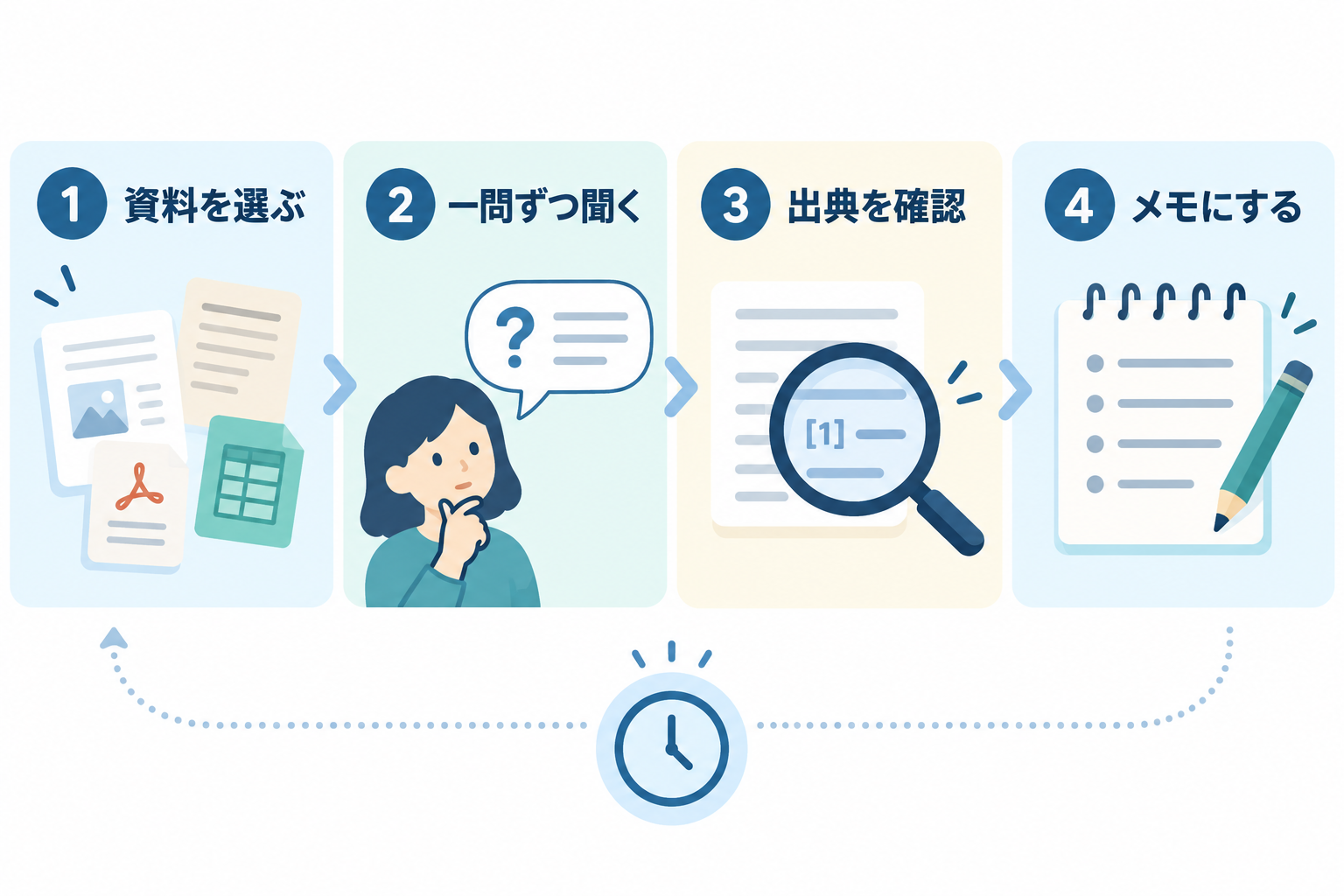
- Gemini Notebookの公式サイトを開き、利用するGoogleアカウントで入ります。仕事の資料なら、会社が認めたアカウントと取り扱いルールを使います。
- 「ノートブックを新規作成」を選び、一つの目的のためのノートブックを作ります。「来週の引き継ぎ確認」のように目的が分かる名前を付けると整理しやすくなります。
- 表示される案内で「ソースをアップロード」を選び、利用する資料を追加します。初回は内容を自分で知っている短い資料から始めると、回答を確かめやすくなります。
- チャットで一つの質問を入力し、回答と引用を確認します。必要なところだけ元資料を開き、数字や対象者を照合します。
- 確認が終わった内容をメモやレポートへ整理します。形式を変える前に、残った疑問や資料不足を解消します。
各ノートブックは独立して機能すると、公式ヘルプは説明しています。別のノートブックに入れた資料まで自動的に読んでくれると期待せず、比較したい資料は対象のノートブックで使える状態にします。関係のない資料を大量に混ぜるより、目的のそろった資料を選ぶ方が、回答の根拠を追いやすくなります。
そのまま使える質問例と、答えを確かめる方法
引き継ぎ資料なら、次のように質問できます。「この資料から、毎週行う作業、担当者、締め切りを表にしてください。書かれていない欄は『記載なし』とし、根拠になる箇所を示してください」。これは入力例であり、必ずこの形の表が得られるという実証結果ではありません。
次に担当者の列を元資料と比べます。部署名しか書かれていないのに個人名が追加されていないか、月末と毎週金曜日が混ざっていないかを確認します。回答の見た目が整っているほど、不明点を埋めたくなりますが、空欄や「記載なし」こそ、引き継ぎ相手に聞くべきことを見つける材料になります。
勉強なら「この章の重要語を五つ選び、資料での意味を一文ずつ説明してください」と頼みます。その後、理解できなかった一語だけを掘り下げる。目的を小さくして確認を重ねると、長い要約を眺めるだけで終わりにくくなります。
上限が出たら、まず表示を読み、次の作業を決める
公式手順では、右上の「設定」から「使用量」を選ぶと使用量と週の上限を確認できます。チャット下部にも残りの量やリセットの案内が表示されると説明されています。別のAIサービスの残量と混同せず、Gemini Notebook内の表示を見ます。
ウェブ版では、上限に達した場合でもStudioで出力を選び、「後で生成」を選ぶ方法が案内されています。生成に数時間かかる場合があるため、締め切り直前の確実な即時完成を期待する使い方には向きません。待つ間に資料を読み直し、確認済みのメモを整えるなど、AIの生成を待たなくてもできる作業を進めるとよいでしょう。
資料を一か所へまとめる考え方は、以下のGoogle Workspace公式動画でも紹介されています。こちらも旧名称の時期の動画です。現在の上限を説明する資料としてではなく、ノートブックの目的を整理する参考として見てください。
新しい上限を知ることは、質問を我慢するためではありません。資料を選び、一問ずつ確かめ、必要な結果を残す。その流れを作れば、無料で始める人も、有料プランを検討する人も、自分にとって役立つ作業を具体的に判断できます。