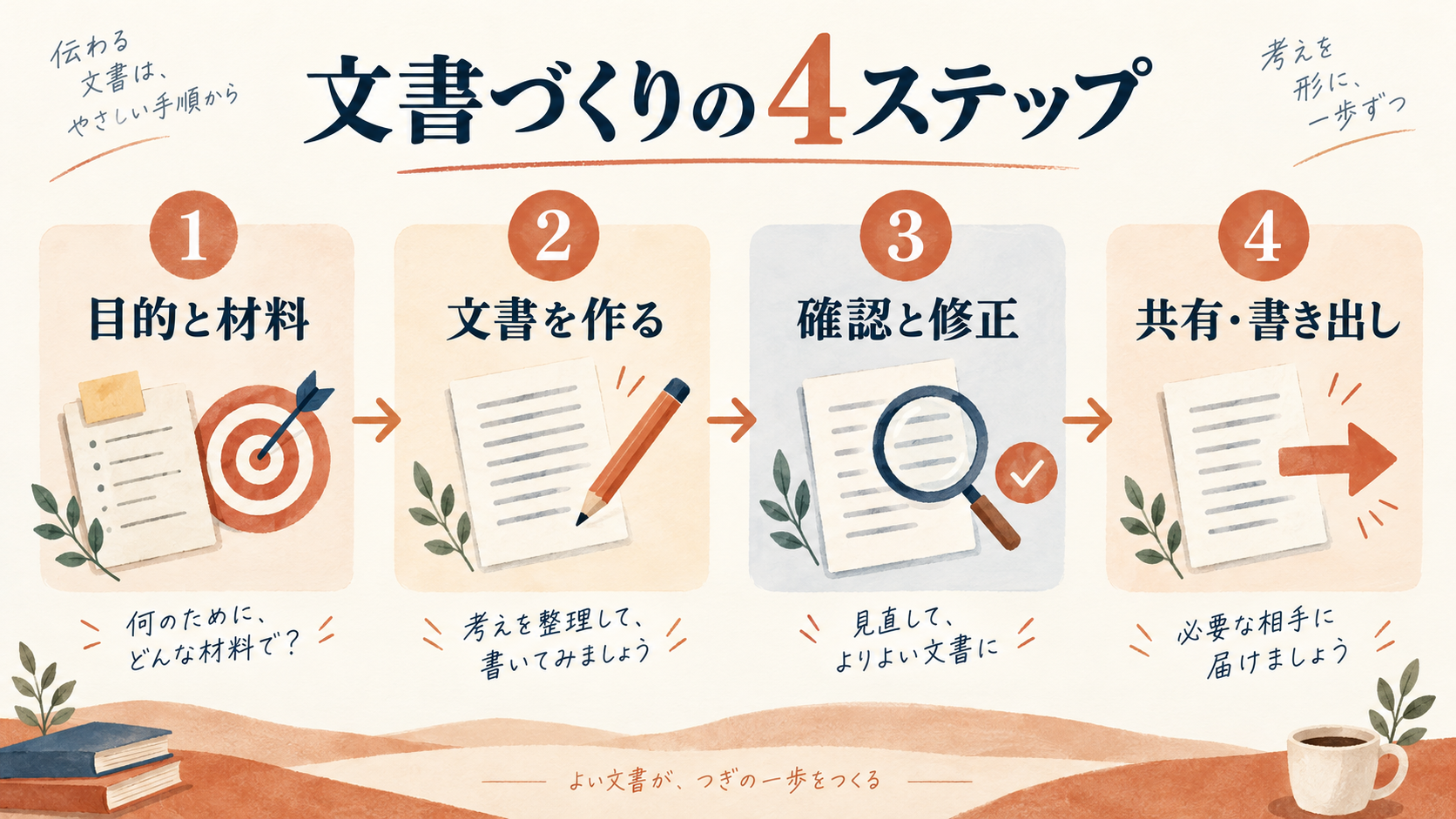
メモはあるのに、相手に渡せる文書にならない。会議で話した内容をチャットに貼ると要約は出るけれど、修正を重ねるうちに「どれが最新版なのか」が分からなくなる。そんな場面で知っておきたいのがClaude Docsです。
2026年9月16日に発表されたこの機能は、Claudeとの会話から文書を作り、文書そのものを編集していくための場所です。この記事では、架空のイベント準備メモを例に、最初の一枚をどう頼み、どこを自分で確認するかを整理します。情報確認日は2026年10月11日。操作は公式ヘルプに基づく説明で、筆者の実機使用結果ではありません。
チャットの回答と「手直しする文書」は役割が違う
Claude Docsの文書はClaudeアカウントに保存され、見出しや表を使って整理できます。Artifactsという、会話から作った成果物を集める場所から、後で見つけ直せます。Artifactsは難しい開発用語に見えますが、ここでは「作った文書などを置く棚」と考えると分かりやすいでしょう。
私が注目するのは、長い文章を一度で生成できることより、相談と編集を往復できることです。たとえばチャットでは「雨天時の対応をどうするか」を相談し、文書では「参加者に何を伝えるか」を確定する。同じ内容でも、検討中の問いと、読む人に渡す答えを分けると、作業の進み具合が見えます。
もちろん、文書の体裁が整っても、内容の正しさが保証されるわけではありません。未定事項が自然な文章で埋められていないか、数字や担当者が元のメモと一致するかは、人が確認する仕事です。AIに任せる範囲を「整理と下書き」と決めてから始めると、確認する場所も明確になります。
無料で始められる?日本での利用とプランの違い
日本はClaudeの対応地域に含まれています。現在の公式ヘルプと料金表では、DocsはFree、Pro、Max、Team、Enterpriseの対象機能です。発表時の記事には有料プランのベータ版という説明が残っていますが、本記事は情報確認日の現行ヘルプを優先しています。
| プラン | 初心者が確認したい違い |
|---|---|
| Free | Docsを作成可能。まず短い文書で試す選択肢 |
| Pro | Freeより利用量が多い。月払い20米ドル、年払いは200米ドルを一括請求 |
| Max | 月100米ドルから。Proより多い利用量を選べる |
| Team・Enterprise | 組織の設定や共有範囲の確認が必要 |
料金は公式の米ドル表示で、適用される税は含まれていません。Docsのためだけに、最初から高額なプランを選ぶ必要はないと考えます。短い文書で「修正まで続けられるか」を確かめ、不足を感じてから比較する方が、自分の作業量に合う判断になります。
無料でも無制限ではなく、Docsの作成はClaudeの利用枠に数えられます。また、Artifactsから外部アプリに接続する機能は有料プランの範囲です。「無料で文書を作れる」と「外部サービスの情報を文書に取り込める」は分けて考えてください。
Enterpriseでは2026年10月15日に標準で有効になる予定と案内されており、10月11日時点では所有者が先に有効にすることもできます。勤務先の画面に見当たらない場合は、個人プランと同じ表示になると決めつけず、管理者に確認しましょう。
最初は「誰が読んで、何を決める一枚か」を伝える
始め方は、Claudeとの会話で文書作成を頼む、入力欄の「Output」から「Docs」を選ぶ、または「/docs」で依頼を始める方法があります。ArtifactsのDocsテンプレートから始めることもできます。Web版かデスクトップ版で進めると、後の共有設定まで一つの流れで確認しやすくなります。
最初の練習には、自分で事実を把握している短いメモを勧めます。資料が多いほど便利そうに見えますが、どの資料から数字が来たかを追う負担も増えます。一枚の案内文なら、抜けや言い換えを見つけやすく、AIへの頼み方と確認の両方を学べます。
次の例は、練習用に作った架空の材料です。実在の開催予定ではありません。
地域の読書会の案内文をClaude Docsで作ってください。読む人は初参加の大人です。A4一枚程度で、目的、日時、持ち物、申し込み方法を見出しで分けてください。材料は次の通りです。開催日は11月8日、時間は14時から15時30分、持ち物は紹介したい本一冊、定員は12人です。会場と参加費と申し込み先は未定です。未定事項は補わず「要確認」と表示し、書き始める前に不足する情報を質問してください。
ここで大切なのは、長い指示より「未定を未定のまま残す」という条件です。会場名をもっともらしく作られるより、空欄が見えた方が、次に誰へ確認するかを判断できます。日付の曜日も、材料にないなら確認対象にしてください。
Claudeから質問が来たら、分かっていることだけ答えます。「参加費は未定です。文書内には要確認と残してください」と返せば、決定を急いで埋める必要がありません。AIの質問は、読者への案内に足りない情報を洗い出す機会として使うと役立ちます。
公式の次の動画はDocs、Slides、Designを一緒に紹介しています。文書・スライド・画像という成果物の違いを見るための紹介で、画面の細部は更新される場合があります。
修正は「文章を良くして」より、確認する場所を指定する
文書ができたら、自分で直接入力して直すか、会話でClaudeに修正を頼めます。文章を選択してコメントし、@Claudeで編集を依頼することもできます。部分修正なら、何を残して何を変えるかを明示すると、意図を伝えやすくなります。
先ほどの案内文なら、「初参加の人が安心できる説明を冒頭に二文追加してください。ただし会場・参加費・申し込み先の要確認表示は残してください」という頼み方です。「もっと魅力的に」だけでは、材料にない魅力や約束が加わっても気づきにくくなります。
私なら確認を三回に分けます。まず日付、人数、時間などの事実。次に初参加の人が申し込むまでの行動。そして最後に、言葉の長さと読みやすさです。三つを一度に見るより、「申し込み先がないのに申し込める文章になっていないか」といった具体的な問題を発見できます。
- 事実の確認:12人が20人に変わっていないか。開催日と締切日が混ざっていないか。
- 行動の確認:読者が次にすることと、問い合わせ先が分かるか。
- 文章の確認:一段落に日時・目的・注意点を詰め込みすぎていないか。
追加の指示例は、「内容を変えず、持ち物の説明だけを箇条書きにしてください」「未定事項を末尾に一覧にし、本文中にも要確認を残してください」です。自分で直した箇所があるなら、その表現を残すよう伝えると、手直しの範囲を共有できます。
Claudeの基本的な頼み方は、次の公式入門動画も参考になります。Docs専用の現行操作を説明する動画ではありませんが、会話に必要な材料を渡すという基本を確認する用途に合います。
共同編集する相手と、完成品を渡す相手を分ける
共同作業なら、文書の「Share」で共有範囲と閲覧・編集の権限を確認します。共有文書を開く人にはClaudeアカウントが必要です。Docsはメール招待に対応せず、TeamとEnterpriseでは組織外へのリンク共有にも制限があります。一般的なArtifactsの共有説明を、そのままDocsへ当てはめないようにしましょう。
一緒に直す人には編集できる文書、読むだけの人には完成したファイル、と分けると混乱を減らせます。「Export」ではWord、PDF、Markdown、Google Docsを選べます。Wordは相手が再編集する用途、PDFは版を固定して配布する用途に向く、というのが私の使い分けです。Markdownは見出しなどを記号で表す文章形式で、普通の案内文なら無理に選ぶ必要はありません。
書き出したファイルも一度開き、表の折り返しや改ページ、要確認の残りを見てください。文書の中で読みやすくても、配布する形式で同じ見え方になるとは限りません。「完成」と名付ける前に、相手が受け取る形で確認することが最後の仕上げです。
最初の成功は、立派な長文より「渡せる一枚」
うまく作れないときは、材料・読者・完成条件のどれが曖昧かを見直します。「報告書を作って」から「担当者が次の作業を選べるよう、決定事項と未決事項を分けて」に変えるだけでも、確認したい構成がはっきりします。
機能自体が表示されない場合は、Artifactsに必要な「Cloud code execution and file creation」が設定のCapabilitiesで有効か、組織の利用条件を含めて確認してください。図やグラフを入れた場合は、元データが変わっても自動更新されないため、最新情報への更新を改めて頼む必要があります。
Claude Docsを始める価値は、文章を大量に増やすことより、材料を整理し、不足を見つけ、必要な修正を重ねて一枚を完成させるところにあると考えます。まず自分が内容を確かめられる文書から始め、AIが整えた文章を自分の判断で仕上げてみてください。