

毎週AIのニュースを調べても、前回と同じ発表をまた読んでしまう。Perplexity Computerの新しいAutomationsは、こうした継続調査を考え直す機能です。
日時を決めて実行するだけでなく、過去の作業を踏まえ、接続したアプリで条件に合う出来事が起きた時にも仕事を始められます。
2026年9月29日に公式ブログで発表され、10月5日の更新情報でも紹介された新機能です。今回は「ニュースを集める」より一歩進めて、前回から変わった情報を残す週次調査を考えてみます。
日本語と英語の公式発表・ヘルプ・料金表を、10月11日に確認しました。
先に知っておきたいこと:Automationsは日時やアプリの出来事で動き、前回の仕事を踏まえて調査できます。待機中のクレジット消費はなく、実行すると消費。個人向けProの4,000クレジットは毎月の補充ではなく、一度限りのボーナスです。
毎週の調査がつながる!Automationsで変わったこと
Computerは、検索して答えるだけでなく、調査をまとめて文書を作るなど複数の作業を進めるPerplexityの機能です。Automationsは、そのComputerに継続して行う仕事を設定する仕組み。
従来のScheduled Tasksを置き換え、時間指定に加えてイベントによる開始条件と、以前の実行を踏まえる機能を加えました。
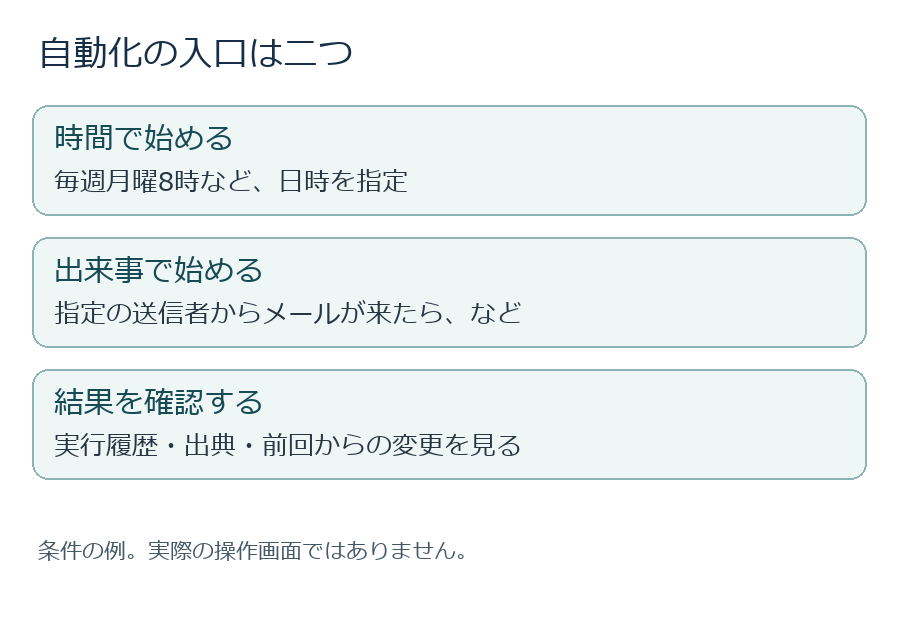
イベントは「出来事」、トリガーは「開始の合図」です。例えば月曜の午前8時という時間を合図にする方法と、特定の取引先からメールが来たことを合図にする方法があります。後者では送信者などの条件を絞り、必要な仕事だけを動かせます。
公式に挙がっているイベント元はSlack、Gmail、Outlook、Linear、GitHubです。接続にはコネクタ、つまりComputerと外部サービスを結ぶ仕組みを使います。会社のアカウントでは管理者の権限設定にも従います。
使いたいアプリがあることと、必要なデータへアクセスできることは別です。
最初の仕事は小さく。いつもの二つを調べてみよう
最初の題材には、公開された公式ニュースの調査がよさそうです。普段使っているAIサービスを二つ選び、新機能・提供地域・料金の変更を週に一回調べてもらう。メール返信に比べると、調べた内容を公式ページと見比べやすい仕事です。
「最新情報を全部教えて」では、古い紹介ページと今週の新発表が混ざりやすくなります。発表日、確認日、対象プラン、提供地域、公式URLを項目として指定し、前回と変わった点を別の欄に出すと、更新の有無を読み取るための形ができます。
この出力形式は、私が考えた依頼の組み立て方です。まだ実行結果を試した評価ではありません。初回は比較する前回がないので、まず基準となる一覧を作り、次回から変化を追います。以前の結果に誤りがあれば、出典を確認して直しておきましょう。
どこから始める?設定はこの四つで考えよう
ホームでComputerアイコンを選び、Start a task欄から仕事を始めます。Automationsは入力欄に仕事内容を書く方法と、Automations → New Automationを選ぶ方法があります。
公式が案内しているウェブ版の手順は、次の四つを決めていく流れです。
一つ目は目的です。「毎週、指定した二つのAIサービスの公式発表を調べる」のように、何を完成させるかを書きます。二つ目は開始条件。曜日・時刻で動かすか、接続アプリの出来事で動かすかを選びます。
日本時間での作業なら、設定画面で時刻とタイムゾーンを確認してください。
三つ目は資料と出力先。調べる公式サイト、比較に使う前回の結果、レポートの形式を指定します。関連アカウントやProjectを使うなら、ここで接続します。Projectは仕事に使う資料をまとめる場所。
公開サイトの調査なら、個人メールまで含めなくても始められます。
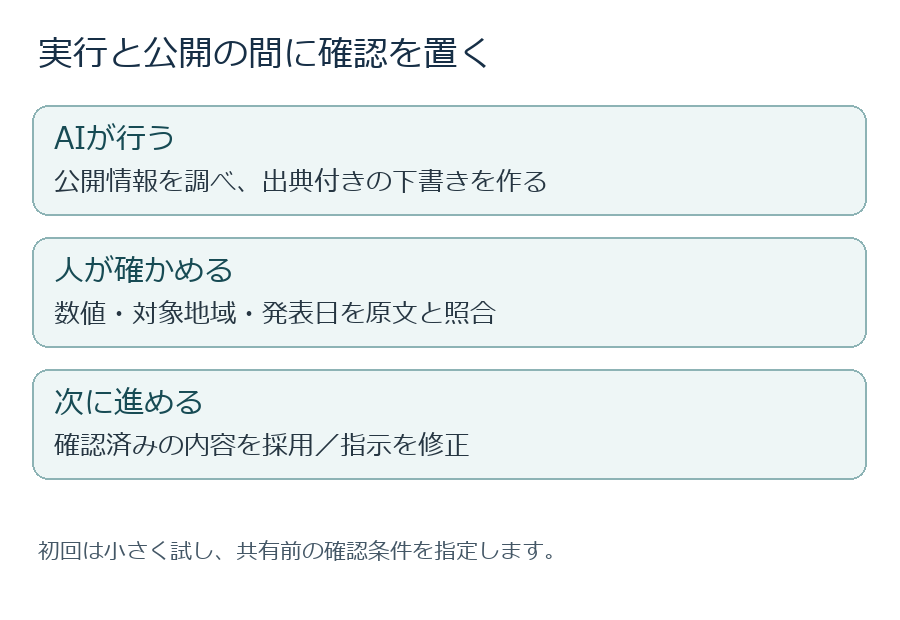
四つ目は自動で進めてよい範囲です。情報収集とレポート作成を任せるのか、外部への送信も行うのかを分けて書きます。公式発表でも、Slackで共有する前に人の確認を求める設定例を示しています。
最初は自分が読むレポートまでを完成条件にするのが扱いやすいでしょう。
作成後は指示、状態、実行履歴を確認できます。履歴では何が開始の合図になり、何を作ったかを見直します。仕事の内容が変わったら編集し、不要になったら一時停止できます。
以前のScheduled TasksはAutomationsに表示され、開いた時に移行の選択肢が出ると案内されています。
| 設定する項目 | 週次調査の例 |
|---|---|
| 目的 | 二つのAIサービスの公式情報を確認 |
| 開始条件 | 毎週月曜日・日本時間午前9時 |
| 資料と出力 | 公式サイトと前回の結果から比較レポート |
| 自動で進める範囲 | 調査と整理まで。送信前は私が確認 |
「何を書けばいい?」迷ったら、この依頼例から
依頼文で迷ったら、次の例を土台にしてみてください。サービス名と時刻を自分の用途に合わせて書き換えるだけでも、調べてほしい範囲を伝えやすくなります。
「毎週月曜日、日本時間午前9時に、サービスAとサービスBの公式発表・公式ヘルプ・公式料金表を確認してください。初回は基準となる一覧を作成し、2回目以降は前回の結果と比較してください。
新しい発表、前回から変わった条件、未確認の点を分け、発表日・確認日・対象プラン・日本での利用条件・公式URLを添えてください。発表日のないページは、今週発表されたニュースと断定しないでください。
出力は私が確認するレポートまでとし、外部送信や購入は行わないでください。」
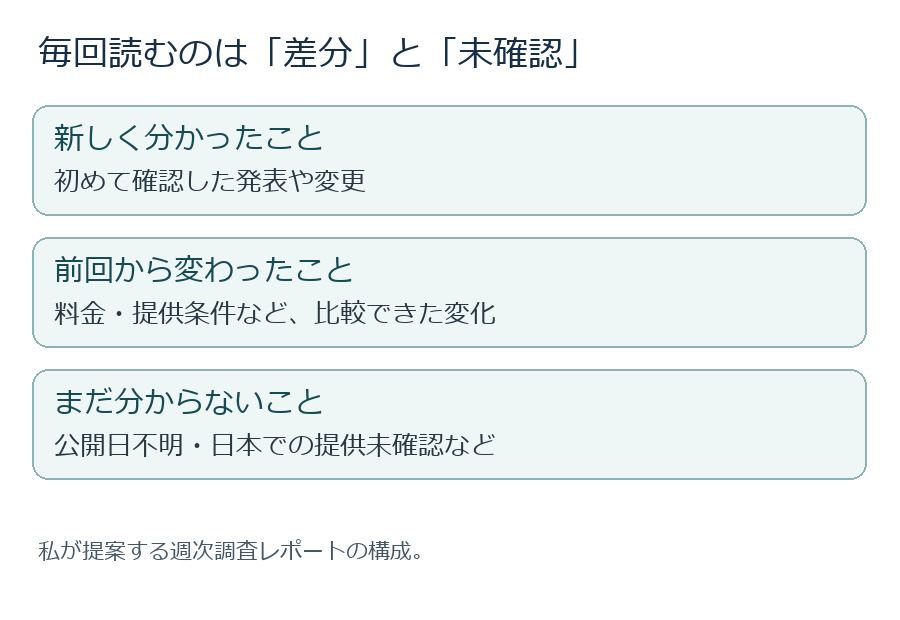
結果は「新着」「変更」「未確認」の三つに分けます。例えば新機能の初発表は新着、既存機能の対象プラン拡大は変更、地域条件が公式に書かれていない場合は未確認です。何も変わらなかった週に、同じ説明を長く繰り返させる必要はありません。
変更なしという短い記録も、継続調査では役に立ちます。
Proも毎月補充?クレジットで勘違いしやすいところ
Computerの作業にはクレジットという利用量の単位を使います。Automationsが開始条件を待っているだけの間はクレジットを消費せず、実際に依頼を実行すると消費します。
毎週一回でも、調査対象や作業の複雑さが変われば消費量は変わるため、「一回何クレジット」と一律には言えません。
個人向けの公式ヘルプで重要なのは、Proに毎月のComputerクレジットが含まれない点です。有料Proの4,000クレジットは一度限りのボーナスで、有効期限は30日。
有料Maxは毎月10,000クレジットに加え、一度限りの35,000ボーナスが案内され、そのボーナスも30日で期限を迎えます。
月額契約の表示はProが20米ドル、Maxが200米ドルです。公式料金ページには年額請求を月あたりに換算した17米ドル・167米ドルの表示もあります。月額契約の価格と年額請求の換算値を比べないようにしてください。
通貨換算や税、キャンペーン、購入経路による最終額は、申し込み画面で確認する必要があります。
残高と利用量はアカウントのUsageで確認します。追加クレジットを自動購入するauto-refillは、オンにするまで無効です。ヘルプは月ごとの購入上限も設定できると説明しています。
初心者は先に小さな調査を実行して利用量を見てから、継続頻度を決める方が予算を立てやすくなります。
クレジットがなくなると、実行中のタスクは取り消しではなく一時停止し、利用可能になった時に自動再開するとされています。止まっている仕事を新しい依頼として重ねる前に、残高と実行履歴を確認しましょう。
| 個人向けプラン | 毎月のComputerクレジット | 一度限りのボーナス |
|---|---|---|
| Pro | 含まれない | 4,000/30日で失効 |
| Max | 10,000 | 35,000/30日で失効 |
日本で使える?無料プランとの違いも確認しよう
日本語の公式発表とComputerの製品ページは公開されています。一方、今回確認した発表には日本だけの提供開始日や、日本の全アカウントへの反映完了日は記載されていません。
利用できるかは、自分のアカウントでComputerとAutomationsの表示を確認してください。英語表記と日本語表記が混在する場合もあります。
通常のComputerへのアクセスは有効なサブスクリプションを持つ利用者向けとヘルプにあります。10月5日の更新情報では、ウェブの新しい無料アカウントが案内付きの会話から最初のComputerタスクを始められるとも説明しています。
ただし、これは無料プランで継続的なAutomationsを無制限に使えるという案内ではありません。
ここで紹介した料金とクレジットは個人向けPro・Maxのものです。会社で使うEnterpriseは契約や管理者の許可が関係します。
Automationsが見つからない時は、まず自分のプランとComputerの表示を確認してみてください。
公式動画で、もう少しComputerを知りたい!
Perplexity公式チャンネルの「Introduction to Perplexity Computer」は、Computerの基本や仕事への組み込みを知るためのワークショップです。
Automations専用の最新操作動画ではありません。上の手順は最新の公式発表で確認し、動画はComputer全体を理解する補助として使うと役割を分けられます。
私なら、件数より「変わったところ」を見たい
調べものに使った公式ページ
情報確認日:2026年10月11日。英語の公式発表とヘルプも確認し、手順・料金・提供条件を整理しました。利用条件や表示は更新されるため、申し込み前には公式の現行案内もご確認ください。
Automationsの公式発表:開始条件、以前の実行を踏まえる仕組み、作成・編集方法。
2026年10月5日の公式更新情報:ウェブ版Automationsと無料アカウントの案内付き初回タスク。
Computerの公式ヘルプ:アクセス方法、個人プランのクレジット、有効期限と追加購入。
公式料金表:Pro・Maxの価格と年額請求の表示。


毎週たくさんのニュースが届くと、それだけで読むのが大変ですよね。私なら「新しく出た話」「前回から変わった条件」「まだ分からない点」の三つを先に見たいです。
気になった項目から公式ページを開けば、全部を一から追うより読みやすそうです。
最初は調査レポートまで任せて、自分で確かめる。このくらいの小さな仕事から、少しずつ使い方を育てていきたいと思います。