
この記事の問い
録音した声がきれいな要約になっても、思いつきと決定は同じではありません。Copilot Recordを、自分の短いメモから「次に何を確かめるか」を見つける道具として考えます。
Copilot Recordを「議事録」より先に自分のメモへ
Microsoftは2026年9月30日の英語版更新記事で、モバイルアプリのRecordを紹介しました。日本語版は10月8日に公開され、9月に提供開始した機能として案内しています。音声を録音し、文字起こしと要約をチャットで受け取る仕組みです。
録音した内容が短くまとまれば、すぐ仕事に使えるのでしょうか。私が最初に考えたいのは、要約の速さより、話した内容が「決めたこと」なのか「思いついたこと」なのかという違いです。思いつきが整った文章になると、まだ検討中の案まで決定事項に見えることがあります。
そこで私は、初めて使うときは複数人の長い会議より、自分だけの短い振り返りメモから始めることを提案します。自分の意図と出力を比べやすく、録音から次の行動へつなげる仕組みを理解しやすいからです。これは機能の性能を保証する話ではなく、使い方を見極めるための考え方です。
音声・文字起こし・要約は、それぞれ役割が違う
Recordの処理後には、元の音声、文字起こし、AIが作った要約が得られます。元の音声は話し方を含む記録、文字起こしは発言を読み返すための材料、要約は内容をつかむための入口です。私はこの三つを、同じものの長さ違いとして扱わないほうがよいと考えます。
たとえば「金曜日までにできたらいいけれど、相手に確認してから決めたい」と話したとします。短いまとめを読んだだけでは、金曜日が確定期限なのか希望なのかが見えにくくなるかもしれません。これは架空の例です。実際の出力を想定して断定するものではありませんが、確認すべき箇所を考える材料になります。
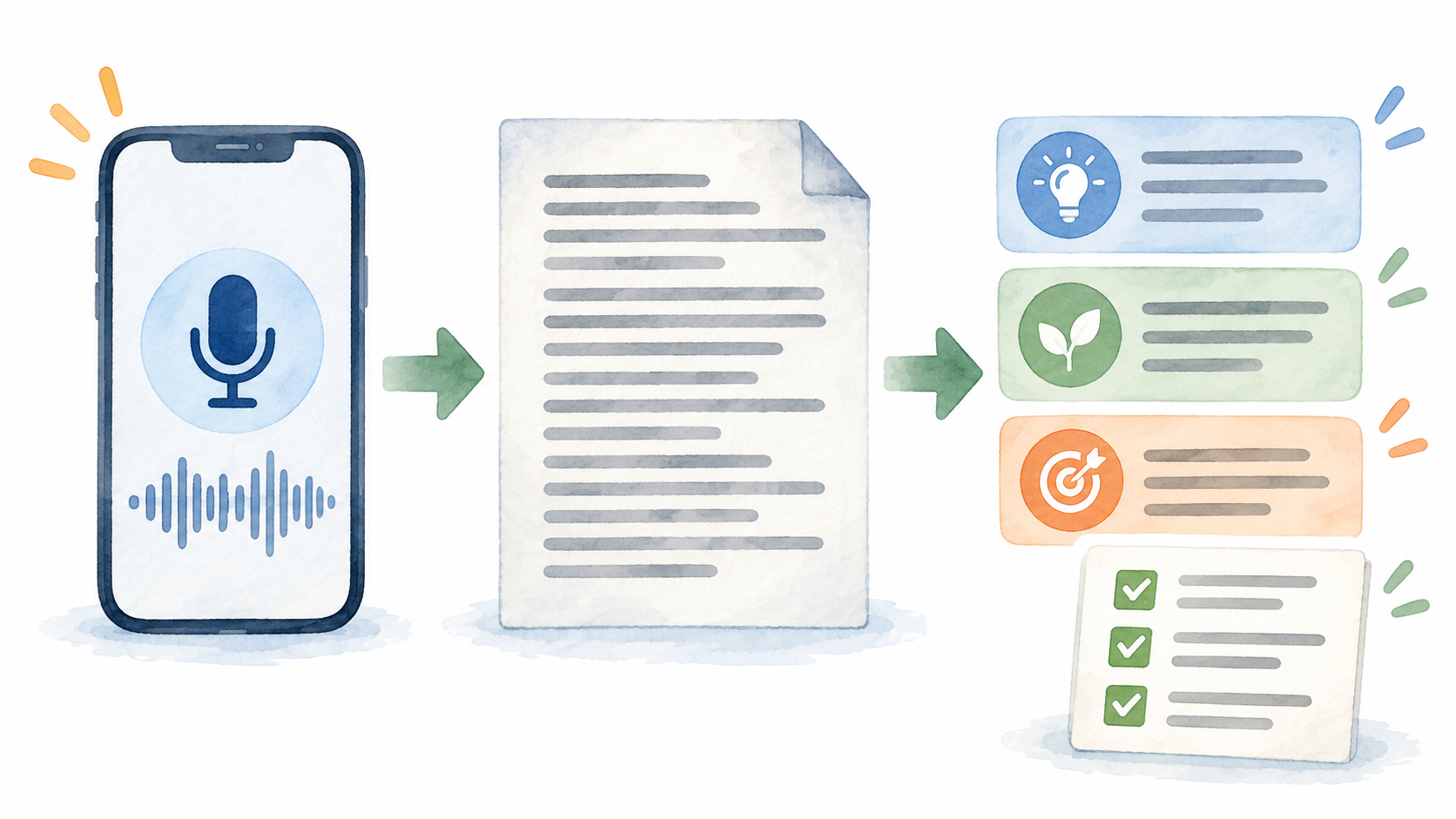
要約で気になる一文を見つけたら、文字起こしで周辺の話を読み、必要なら元の音声へ戻る。この往復を残しておくことが、メモを仕事に使うときの強みです。「要約があるから原文は不要」と考えると、条件やためらいを確かめる手掛かりが減ってしまいます。
無料のCopilotチャットと同じ条件ではない
公式ヘルプの利用条件は、職場または学校のアカウントに割り当てられたMicrosoft 365 Copilotライセンス、最新のモバイルアプリ、マイクの許可、インターネット接続です。個人向けの無料Copilotでチャットできることと、仕事用Recordが使えることを同じ条件と考えないようにしましょう。
日本語の公式案内は確認できますが、すべての日本のアカウントに表示済みとまでは断定できません。利用できるかは契約、アカウント、管理者設定などで確認します。機能が見つからないときに、同じアプリを入れ直すことだけを繰り返すより、どのアカウントでサインインしているかを見るほうが先です。
料金はRecordだけの独立した購入額ではなく、対象のCopilot契約として確認します。日本向けの公式料金ページは契約期間やプランを区別しています。会社ですでに契約しているなら、自己判断で別の個人用プランを追加する前に、利用者へのライセンス割り当てを管理者へ確認すると無駄を減らせます。
| 記録 | 役割 | 確認する場面 |
|---|---|---|
| 音声 | 元の話へ戻る | 言い方や条件を確かめる |
| 文字起こし | 周辺を読み返す | 要約の一文の背景を見る |
| 要約 | 全体をつかむ | 確認する箇所を探す |
自分の音声メモは「発想・決定・要確認」に分ける
私なら最初のメモに、話題、いまの状況、自分が決めたこと、まだ確認が必要なことを入れます。美しく話すことより、どこまで確定しているかを言葉にすることを優先します。「検討中です」「相手には未確認です」と添えるだけでも、あとで読み返すときの判断材料になります。

たとえばイベントの準備なら、「会場の候補は二つ。私は駅に近い会場を第一候補にしたい。ただし予約状況は未確認。明日、空きを問い合わせる」と話せます。ここでは第一候補という意見、未確認という状態、問い合わせるという自分の作業を分けています。予約完了や参加者の合意を、話していないのに補わないことが大切です。
音声メモは、頭の中の考えをいったん外へ出す道具として役立つ可能性があります。ただし話すだけで考えが整理できるとは限りません。私は、録音後の要約を読んで「何を言い忘れたか」を見つける使い方にも価値があると考えます。不足している情報を一つ追加し、もう一度整理を頼むと、次の確認事項が見えやすくなります。
公式の流れで始め、止めたあとを大切にする
公式手順では、仕事用または学校用アカウントでアプリを開き、チャットの「+」からRecordへ進みます。開始し、終わったら停止します。複数人の会話では、始める前に参加者の同意を得ることが公式ヘルプで求められています。Copilotが相手へ自動で知らせてくれるわけではありません。
短い録音でも処理時間は一定ではなく、長い録音では数分かかる場合があります。すぐに要約が出ないことだけで失敗と判断しないでください。私が初回に勧めるのは、他人の情報を含まない短い自分のメモで、停止後に文字起こしと要約がどのように届くか確かめることです。
表示される項目の名前は更新や画面言語で変わる可能性があります。ここに載せる挿絵は操作の考え方を示す図で、実際のボタン配置を写したものではありません。操作するときは、公式ヘルプと自分の画面を合わせて確認しましょう。
モバイルでCopilotを使う入口は、公式チャンネルの初心者向け動画でも確認できます。2025年の基本案内であり、2026年のRecord操作を実演する動画ではありません。最新の録音手順は公式ヘルプを優先してください。
次の依頼は「短くして」だけにしない
このメモを、決めたこと・提案・要確認事項に分けてください。
私が引き受けた作業を別に示してください。
担当者や期限が明確でない場合は、推測で補わず「要確認」としてください。
要約と元の記録を照合すべき箇所も挙げてください。
録音後のチャットでは、内容について追加の質問ができます。私は最初に「私が実行すると話したこと」「提案のまま残っていること」「確認が必要なこと」を分けて整理してもらう依頼を提案します。長さを削る前に、内容の状態を分けるのが狙いです。
その次に、期限や担当者が原文にあるか確認します。期限が曖昧なら、勝手に日付へ置き換えず確認項目として残すよう依頼します。メールに整えるのは、そのあとです。文章が丁寧でも、前提が違えば相手に誤った約束を伝えてしまうため、送れる見た目になることと送れる内容になることを分けて考えます。
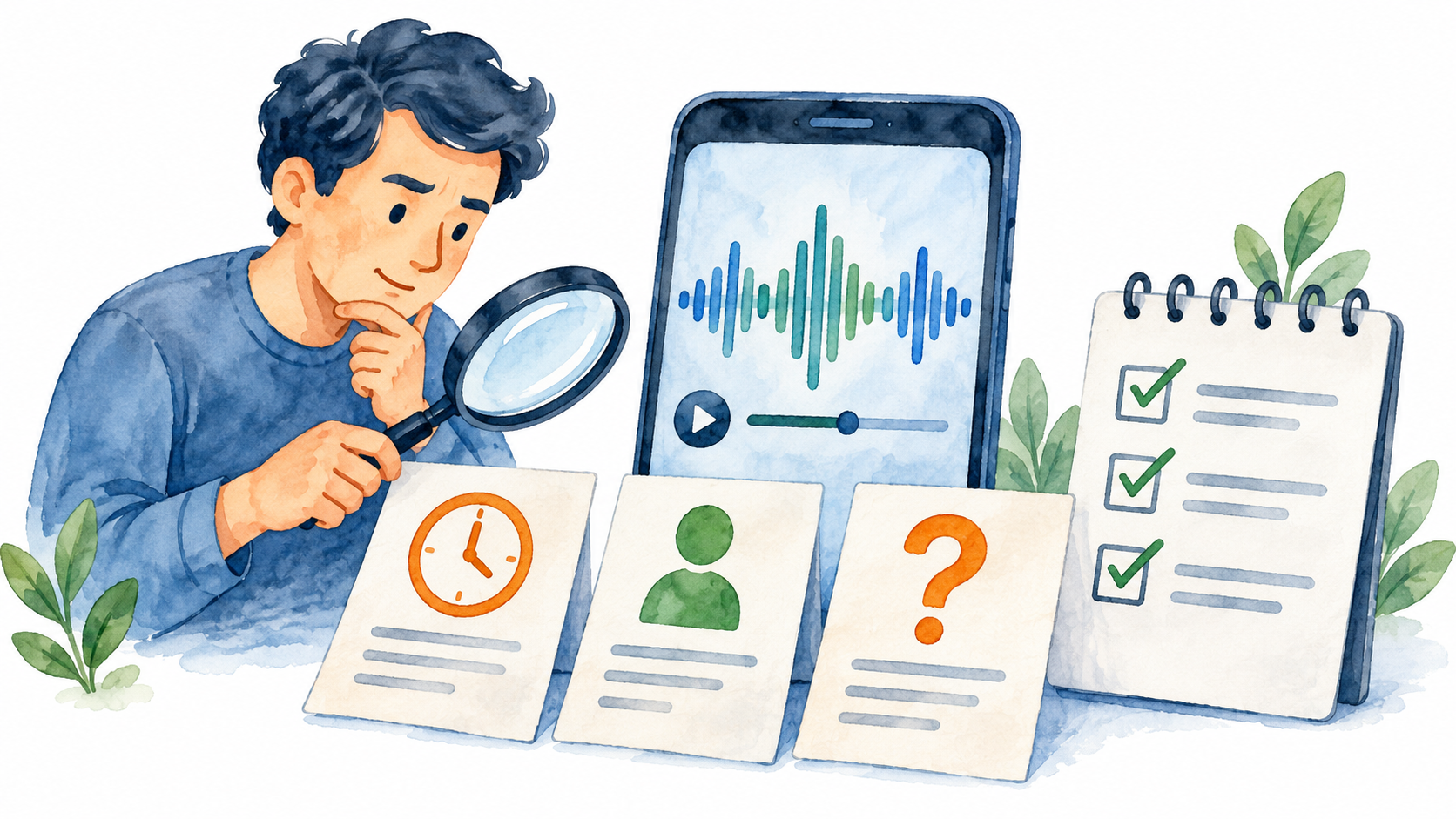
作業一覧が出たら、全部をそのまま予定表へ入れる前に、自分が引き受けた内容か、相手の返事待ちかを確かめます。会話に出た作業が、すべて自分の担当とは限りません。AIの整理を読んで「これは誰がやるのか」と気付けたら、それ自体が次の会話を具体的にするきっかけになります。
会議に広げるときは、要約の出口を先に決める
複数人の会話へ広げるなら、何のために記録するかを参加者とそろえます。自分の振り返りなのか、担当者が作業を確認するためなのか、欠席者に決定事項を伝えるためなのかで、必要なまとめ方が変わります。目的が違うのに同じ短い要約を配ると、読者が欲しい情報を落としかねません。
私は、共有前の確認を「内容」「相手」「範囲」の三つに分けたいと考えます。内容は事実と未決事項、相手は誰が読むか、範囲は全文か一部かです。録音できたことと、その録音を広く共有してよいことは別に確認します。社内の取り扱いは、所属組織のルールに沿ってください。
公式ヘルプでは、録音と関連内容は組織のMicrosoft 365とOneDrive for Businessの枠組みで保存され、既存の権限や保存方針に従うと説明しています。保存先が業務用でも、見せる相手を自分で確かめる手順は大切です。共有する前に、参加していない人の名前や不要な話題が残っていないかも読みます。
私の考察:価値は「忘れない」から「問い直せる」へ
Recordを単なる録音ボタンとして見ると、録音時間や要約の速さが気になります。私は、話した内容にあとから質問できる点を、仕事の入口として評価したいと考えます。「何を決めていないか」「次に誰へ聞くか」が見えれば、音声を残すだけで終わらず、確認すべきことへ進めるからです。
もちろん、私自身の利用結果を示しているわけではありません。初めて試すなら、自分だけの短いメモを一つ、意図を確認できる材料として使う。その出力を原文と比べ、修正が必要な点を見つける。便利さを大きな会議へ急いで広げるより、この小さな比較から自分の仕事に合う使い方を育てることを勧めます。