「宿題にChatGPTを使っているみたい。でも、何を設定すればいいの?」。子どもの使い方を全部知ろうとするより、使う時間と、困ったときに話せる約束から始めてみませんか。
この記事は、13歳以上の中学生が自分のアカウントでChatGPTを使い始めた家庭に向けた案内です。保護者のアカウントとの連携、利用を休む時間、学習の使い方を図で整理します。
要点
保護者設定は、会話を読むための機能ではありません。利用を休む時間と、学習を助ける使い方は分けて考え、子どもと一緒に確認しましょう。
まず年齢を確認。親のアカウントを貸す前に知っておきたいこと
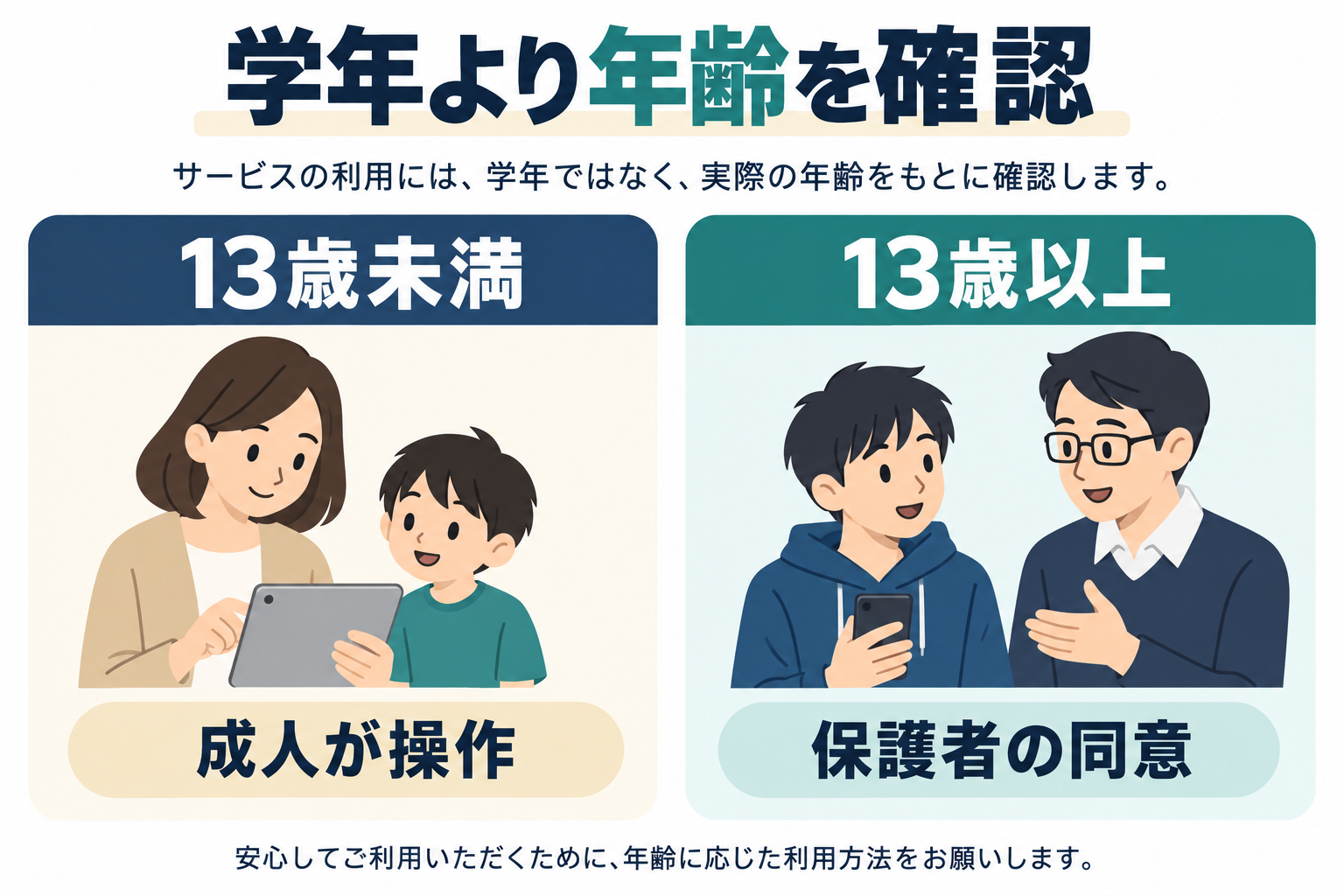
OpenAIはChatGPTを13歳未満の子ども向けとしておらず、13〜18歳の利用には保護者の同意を求めています。中学生でも誕生日によって年齢は違うので、学年だけで判断しないでください。
13歳未満の教育場面で使う場合、ChatGPTと実際にやり取りするのは成人です。「家族だから同じアカウントで自由に使ってよい」と考えるのではなく、誰が操作するかを先に決めます。
家庭で最初に話すことは、難しい規約の説明でなくても大丈夫です。「何のために使いたい?」「今、どの教科で困っている?」と聞いてみてください。目的が分かれば、必要な設定と、学校に確認することが整理できます。

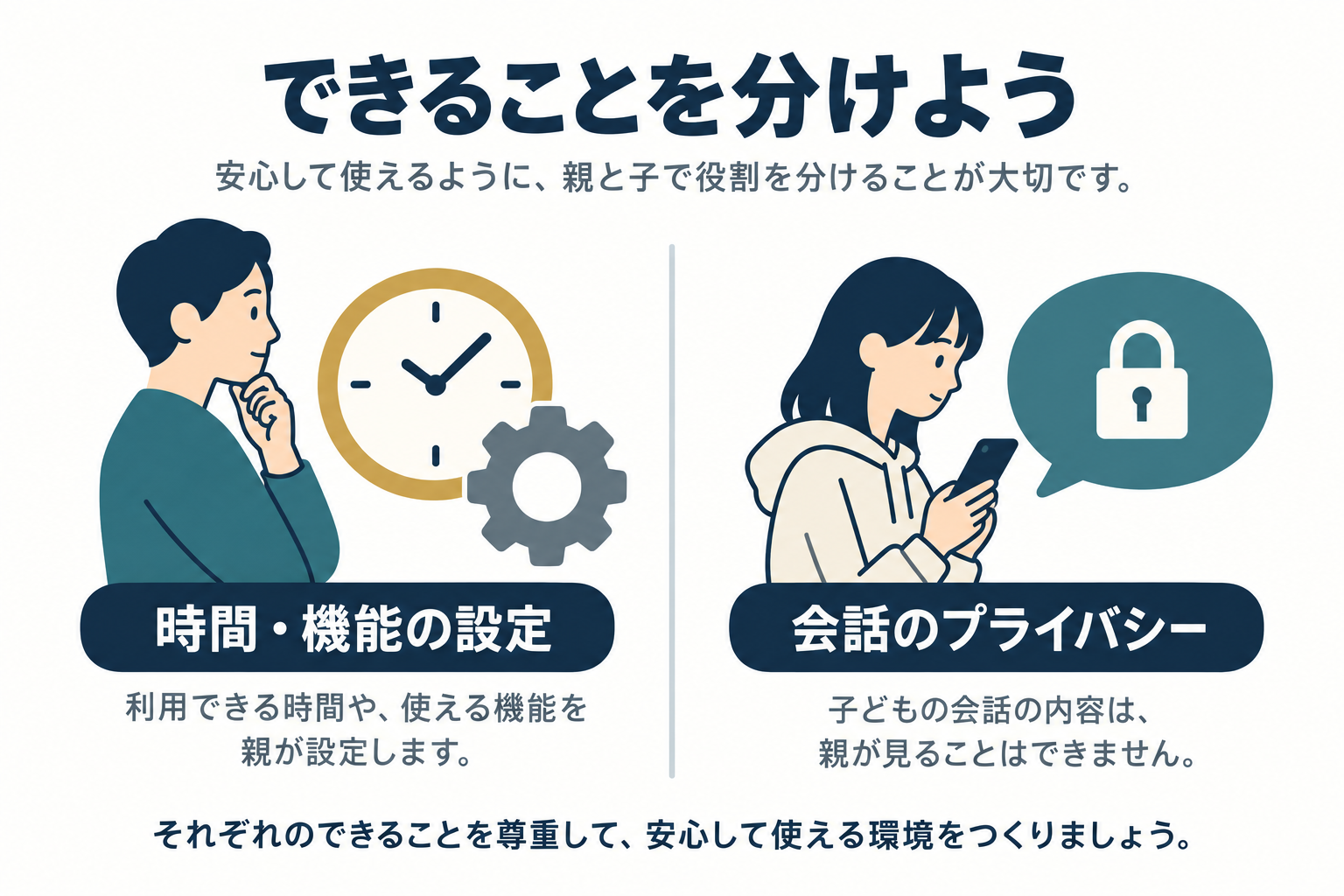
アカウントをつないでも、子どもの会話は読めません
ペアレンタルコントロールは、保護者と10代のアカウントを連携して、対応する機能や利用時間を管理する仕組みです。子ども側の承諾が必要で、連携しただけで会話や履歴、リアルタイムの利用状況が見えるわけではありません。
この違いは、設定前に子どもにも伝えておきたいところです。「全部の会話を読むために設定する」という説明をすると、機能の意味も家族の約束もずれてしまいます。
手順
保護者のウェブ版ChatGPTで、プロフィール → 設定 → ペアレンタルコントロール → 家族メンバーを追加。子どものメールアドレスまたは電話番号へ招待を送り、子どもが承諾したら設定を確認します。
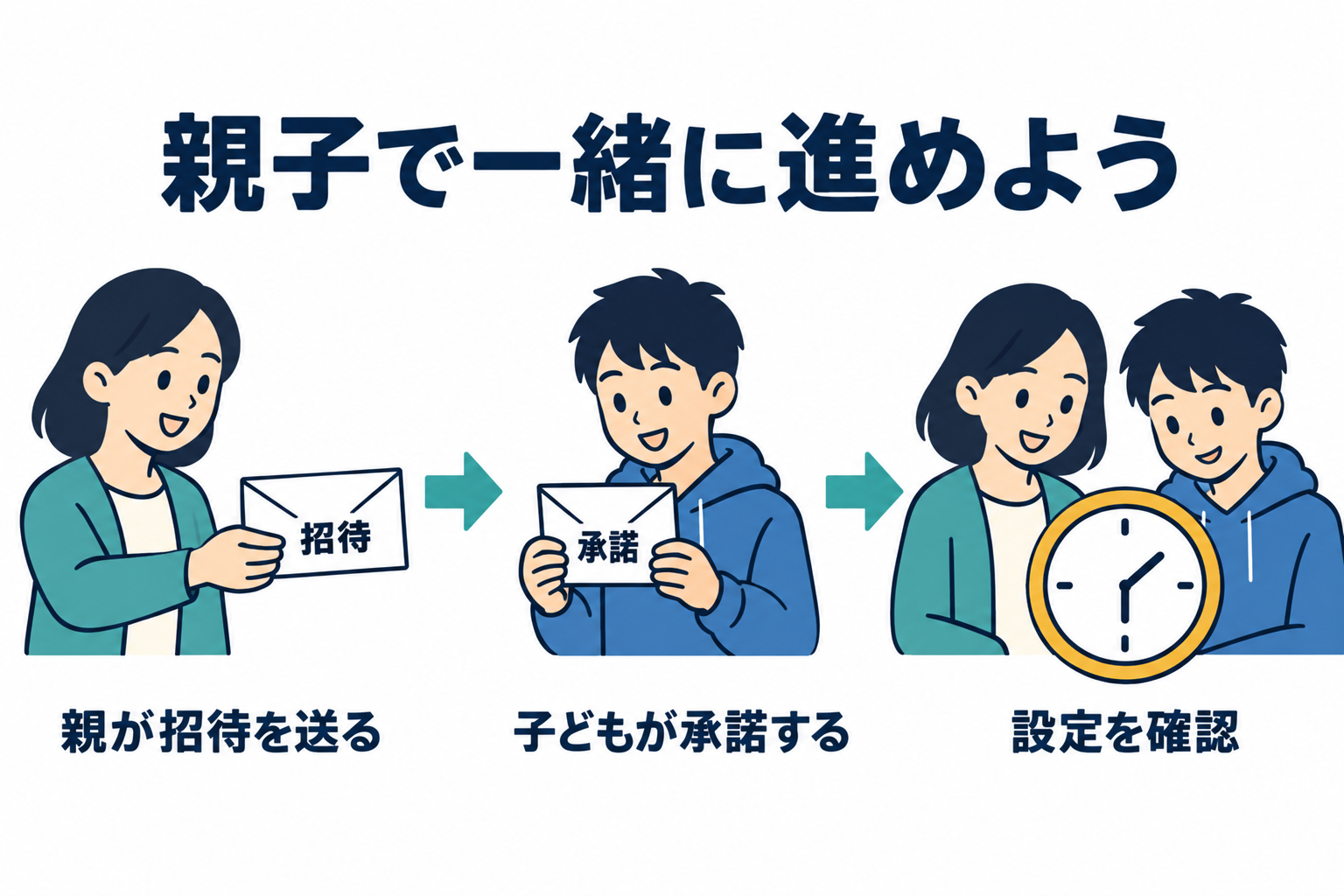
招待したつもりでも、承諾前は連携が完了していません。親子で別々のアカウントを使い、連携する相手が合っているかを確認します。電話番号やメールを間違えたまま送らないよう、画面を一緒に見て進めましょう。
「勉強する時間」と「使わない時間」は別の設定です
宿題の時間には使いたい。でも、寝る前までずっと相談を続けるのは避けたい。そんな家庭では、学習時間と利用制限時間を分けて見てください。
学習時間は、対象となる新しい会話を学習モードで始めるための時間帯です。利用そのものを止める設定ではありません。利用制限時間(Quiet hours)は、指定した時間帯にChatGPTを使えなくする設定です。
| 設定・約束 | 何を決めるもの? |
|---|---|
| 学習時間 | 対象の新しい会話を学習モードで始める |
| 利用制限時間 | 指定時間帯の利用を止める |
| 家庭の約束 | 宿題のどの場面で使い、何を確認するか |
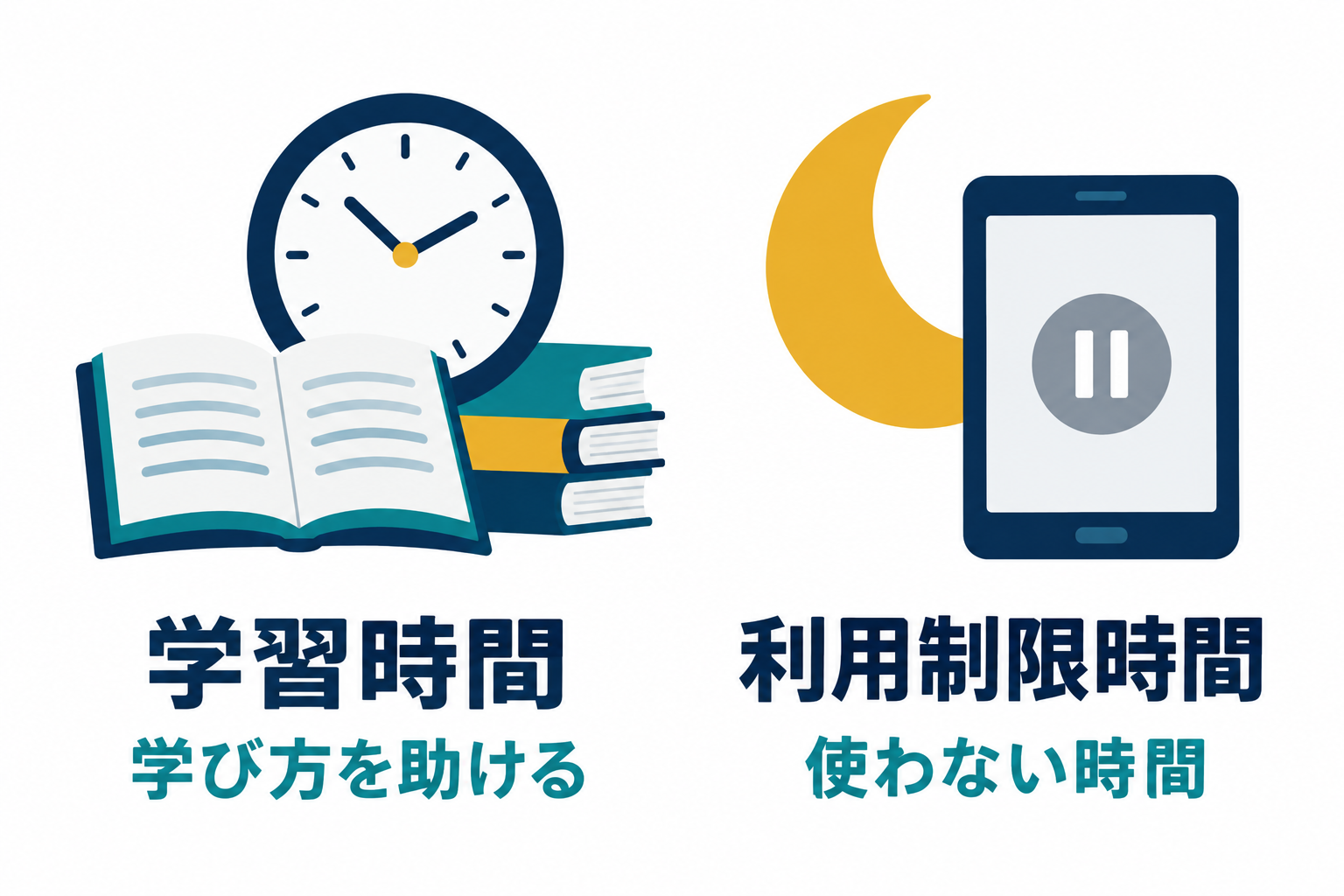
時間を決めるときは、家庭の予定を先に並べてみましょう
たとえば「帰宅、夕食、入浴、宿題、就寝」の順番を書き出します。その上で、宿題のどの場面でChatGPTを使うのかを決めます。塾のある日とない日が違うなら、まず普段の一日を基準に考えてみてください。
「一日30分」のような長さだけでは、いつ使うのかは決まりません。逆に、就寝前の時間帯だけを止めても、昼間の使い方は別に相談が必要です。家庭の約束と、設定で制限できる内容を混ぜないようにしましょう。
例
宿題を自分で解く → 分からない一問だけ相談 → 教科書で確かめる → 自分の言葉で説明する。時間の数字より、何をしたら終えるかも一緒に決めます。
利用制限時間は、設定のペアレンタルコントロールから子どもを選び、時間帯を指定して管理します。表示名は端末や言語で異なることがあります。設定後は、親子で表示された開始・終了時刻を確認してください。
「答えを出して」より「ここで止まった」を伝えよう
学習モードは、質問や段階的な説明を通じて理解を助ける機能です。無料を含む各プランで、ウェブ・iOS・Androidから利用できます。学校の課題で使う場合は、学校や先生のAI利用ルールを優先します。
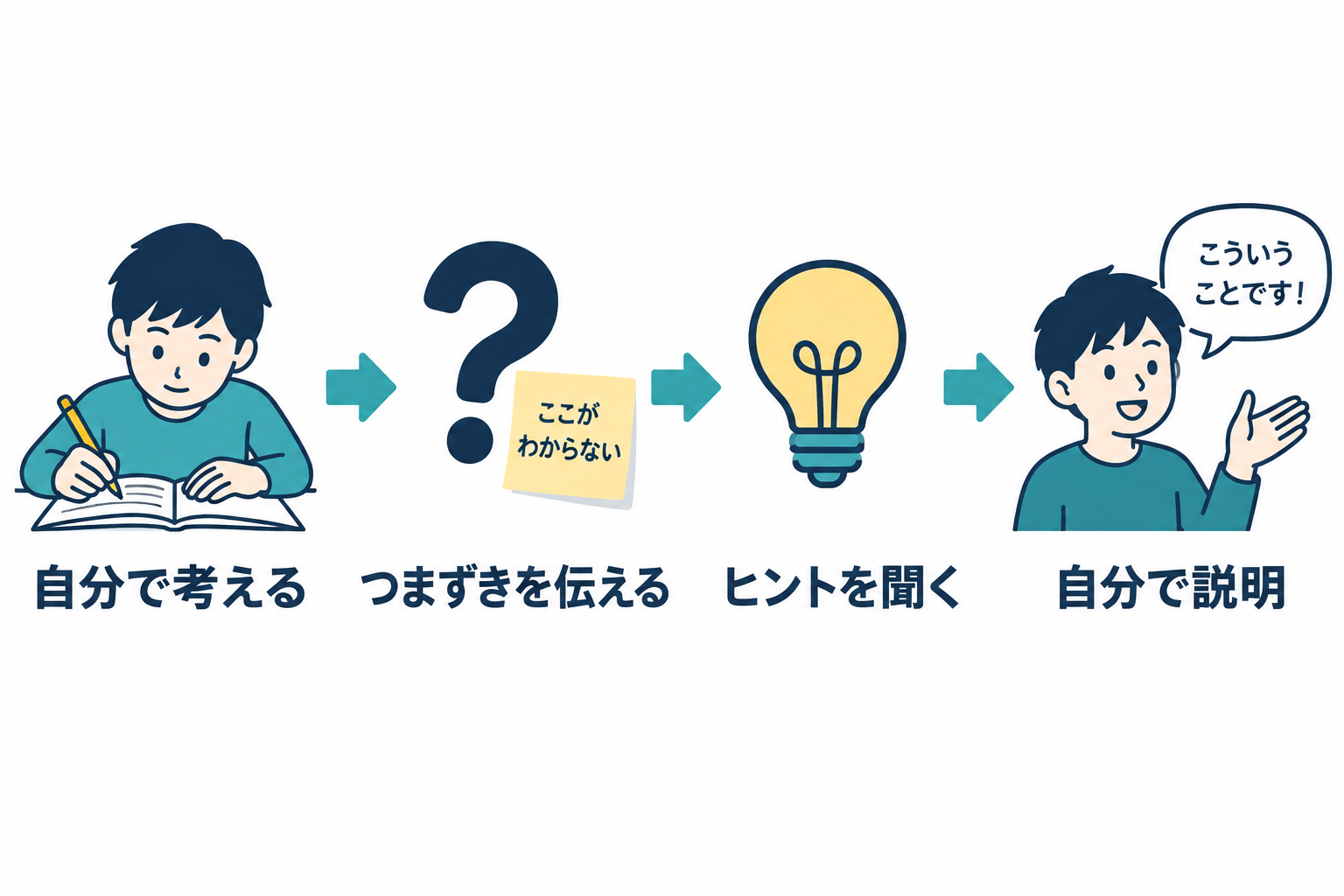
入力例は「中学一年の比例です。表から式を作るところで止まりました。答えを先に出さず、最初に見る数字を質問してください」。学年だけでなく、どこまで分かっているかを入れるのがポイントです。
問いが一度にたくさん来たら「一つずつ聞いて、私の返事を待って」と伝えます。説明が難しければ「もっと短い例で」と頼みます。これは家庭で用意できる相談の例で、同じ言葉でも毎回同じ回答になるわけではありません。
学習モードが見つからないとき、開く場所を確かめて
通常のChatGPTの会話を開き、入力欄の+からStudy(学習)を探します。ウェブでは入力欄で@studyを入力して候補を選ぶ方法もあります。入力するだけでなく、表示された候補を選んで有効にします。
一時チャット、GPT、プロジェクトではStudyの選択肢が利用できません。学校用のアカウントでは管理者の設定が影響する場合もあります。見当たらないときは、まず通常の新しい会話かを確認してください。
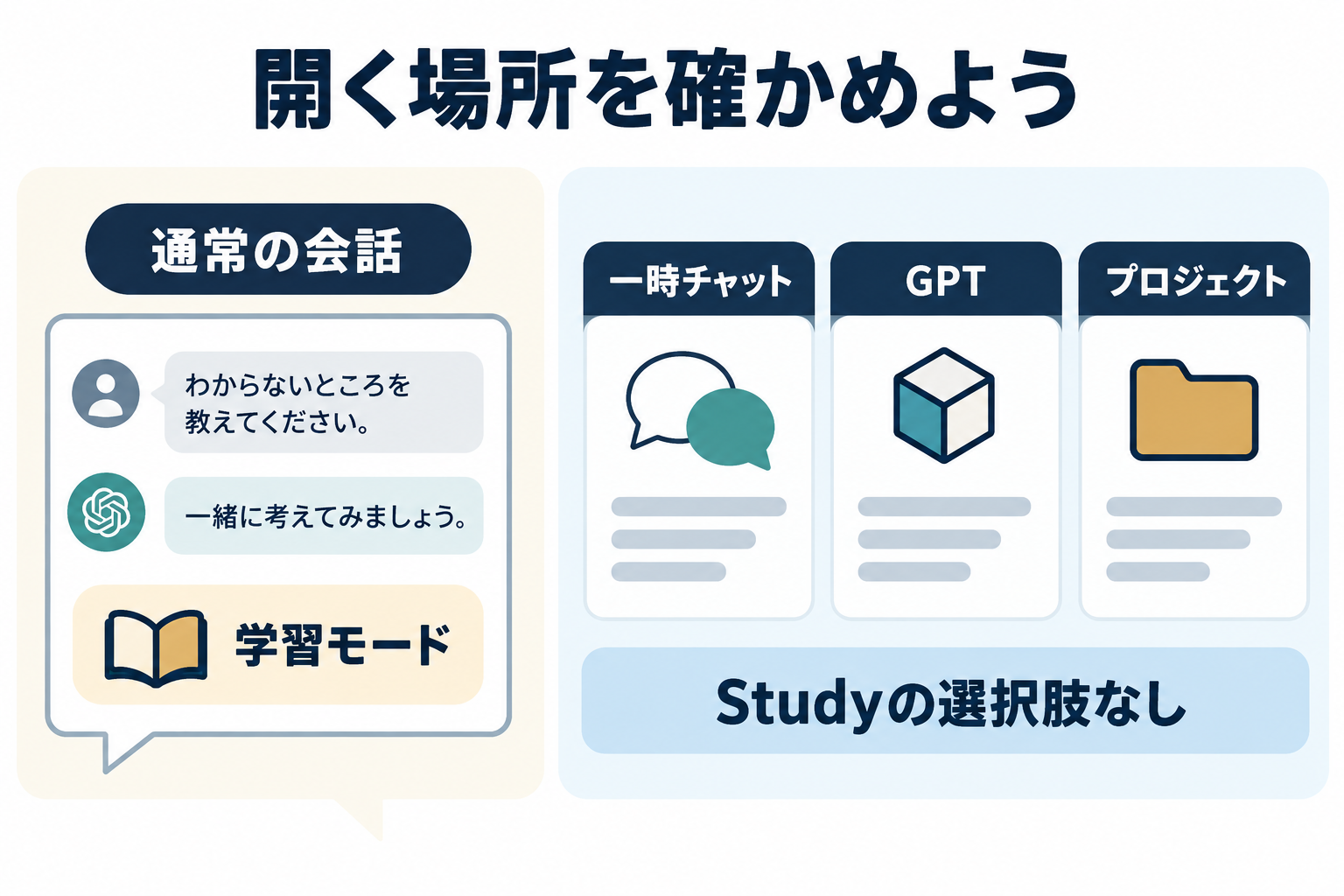
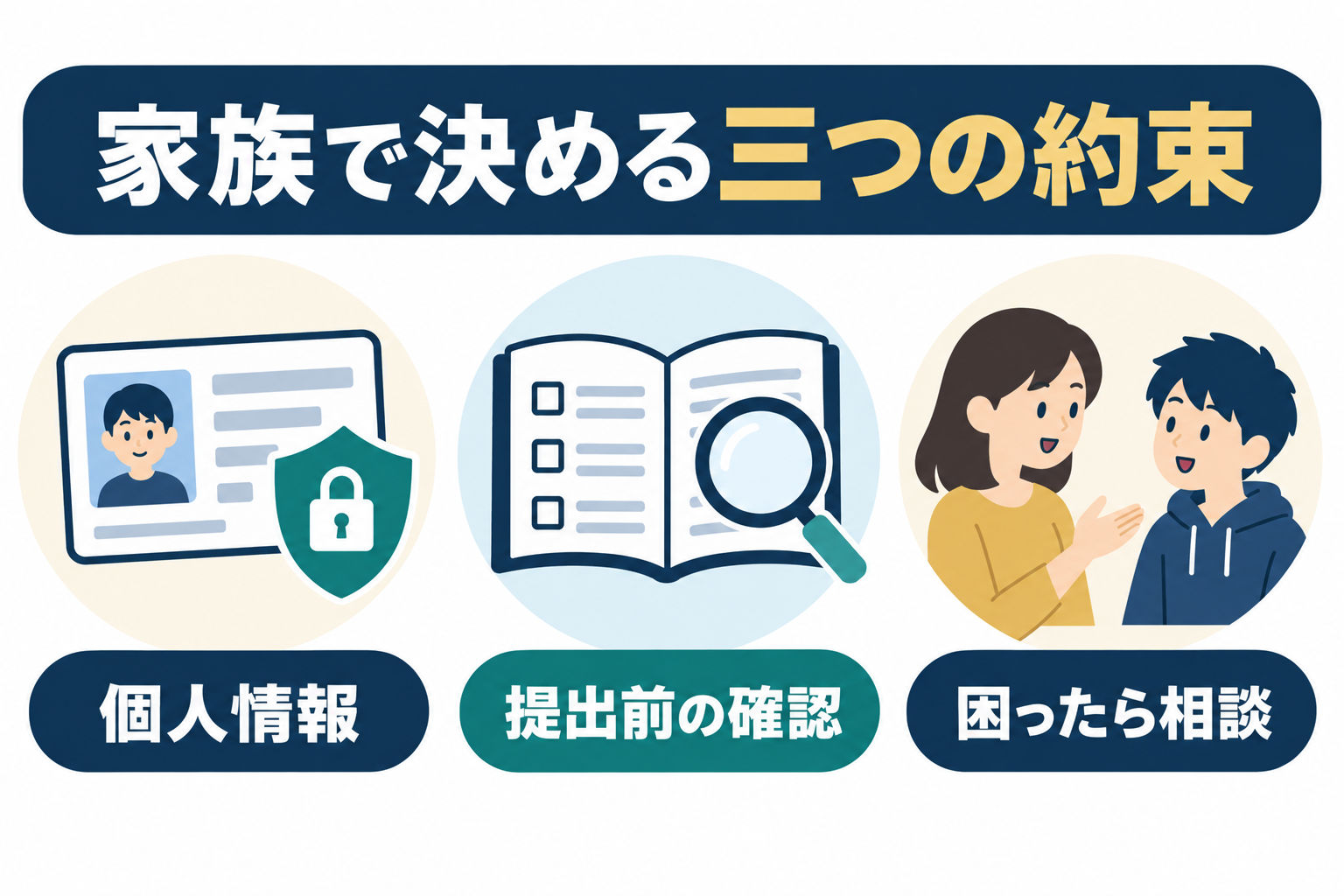
見守り設定のほかに、家族で残しておきたい三つの約束
ここからは家庭での使い方の提案です。設定を増やすより、困ったときにどこへ戻るかを短く決めておきましょう。
一つ目は、名前、住所、連絡先、友達の写真を安易に入れないこと。課題を撮るなら、氏名欄などを写さず、必要な問題だけを使います。学校がアップロードを認めているかも確認します。
二つ目は、AIの回答をそのまま提出せず、教科書や授業の説明と比べること。違って見えるときに「どちらが正しいか」をAIだけで決めず、先生に質問する材料にします。
三つ目は、嫌な回答が出たり、使うのをやめにくくなったりしたら、保護者に話せること。叱られるのが心配で相談を隠すようになると、設定だけでは助けにくくなります。
保護者設定は万能な見張り役ではありません。限られた安全上の懸念で通知が届く場合もありますが、会話の全文が届くわけではなく、すべての困りごとを検知する機能でもありません。
まずは親子で一度使い、設定と約束を確認する。その後も、宿題や生活の予定が変わったときに見直す。そんな形なら、便利さを知りながら、無理のない使い方を一緒に考えられます。
今回参考にさせていただいた資料