先週、ChatGPTと相談した鶏肉の献立。もう一度作ろうと開いたら、左側に見当たらない。そんなとき、最初から質問し直す前に確認したい場所があります。
この記事は、スマホで料理や家事の相談をしている方に向けて、会話を探す順番を図で整理しました。パソコンに詳しくなくても、残っている会話と、戻せない会話を区別できるようにしていきましょう。
要点
まず同じアカウントか確認し、会話の検索、アーカイブの順に探します。見つかった献立は「材料名+用途」で名前を付けると、次に探しやすくなります。
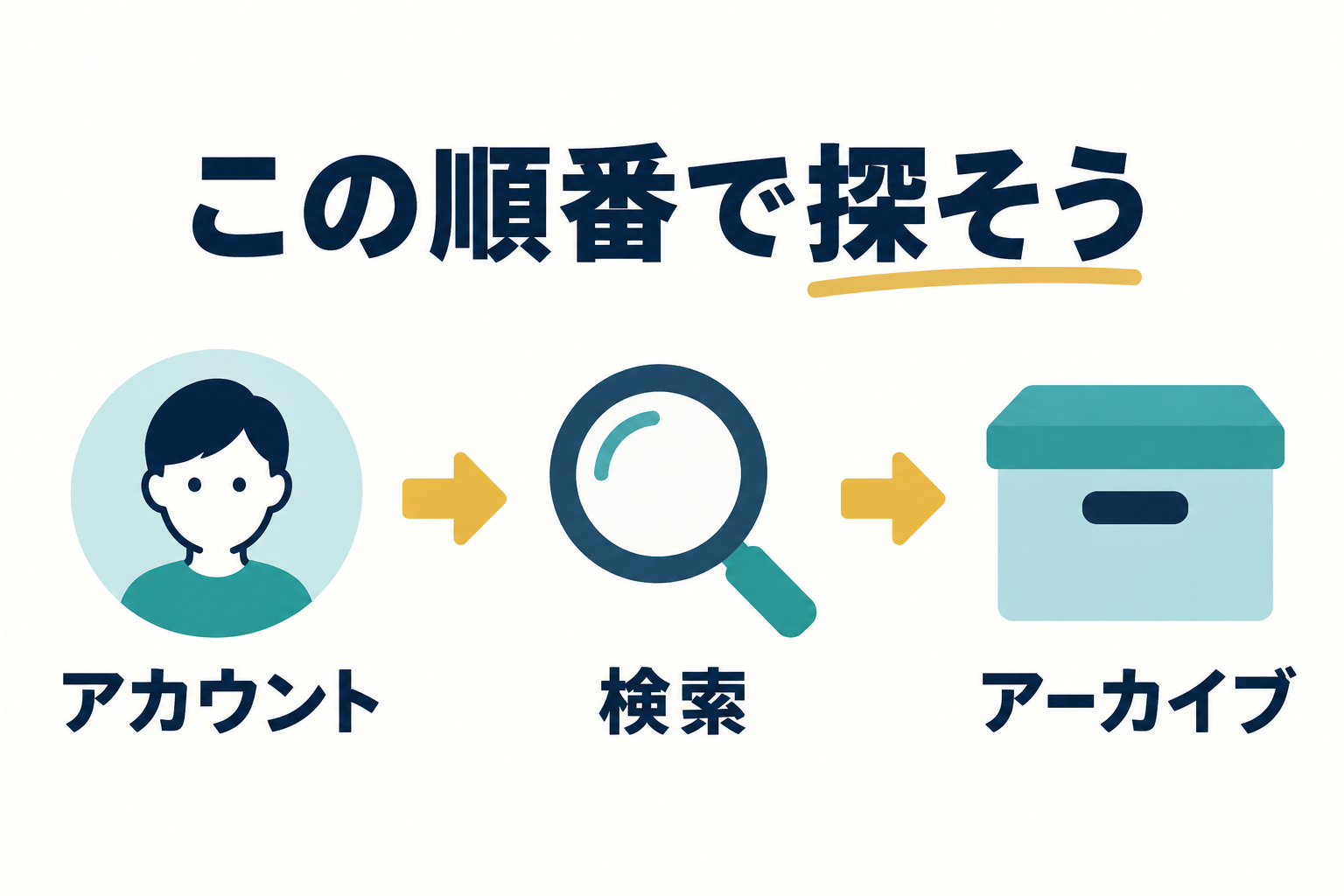
「見えない」と「消した」は違います。まず落ち着いて探しましょう
履歴の一覧に出ていなくても、会話が削除されたとは限りません。古い相談が一覧から見えにくくなっている場合も、アーカイブへ移した場合もあります。
ここで慌てて履歴を整理しようとすると、残しておきたい相談まで削除してしまうことがあります。探している間は「すべて削除」には触れず、一つの会話を見つけることに絞りましょう。
| 今の状態 | まず試すこと |
|---|---|
| 一覧に見えない | 会話を検索する |
| アーカイブした | 検索・アーカイブ一覧で確認 |
| 削除した | 復元はできない |
| 保存していない一時チャット | 履歴から開き直せない |
料理の例なら、「鶏肉を使った話がなくなった」だけでは原因を決められません。先週はスマホ、今日はパソコンだったのか。ログインするときに別のメールを選ばなかったか。その違いから見ていくと、確認する場所がはっきりします。
スマホとパソコン、同じメールで入っていますか?
プロフィールから、現在使っているアカウントを確認します。仕事用と個人用を使い分けている方は、ワークスペースも見てください。表示名が似ていても、同じアカウントとは限りません。
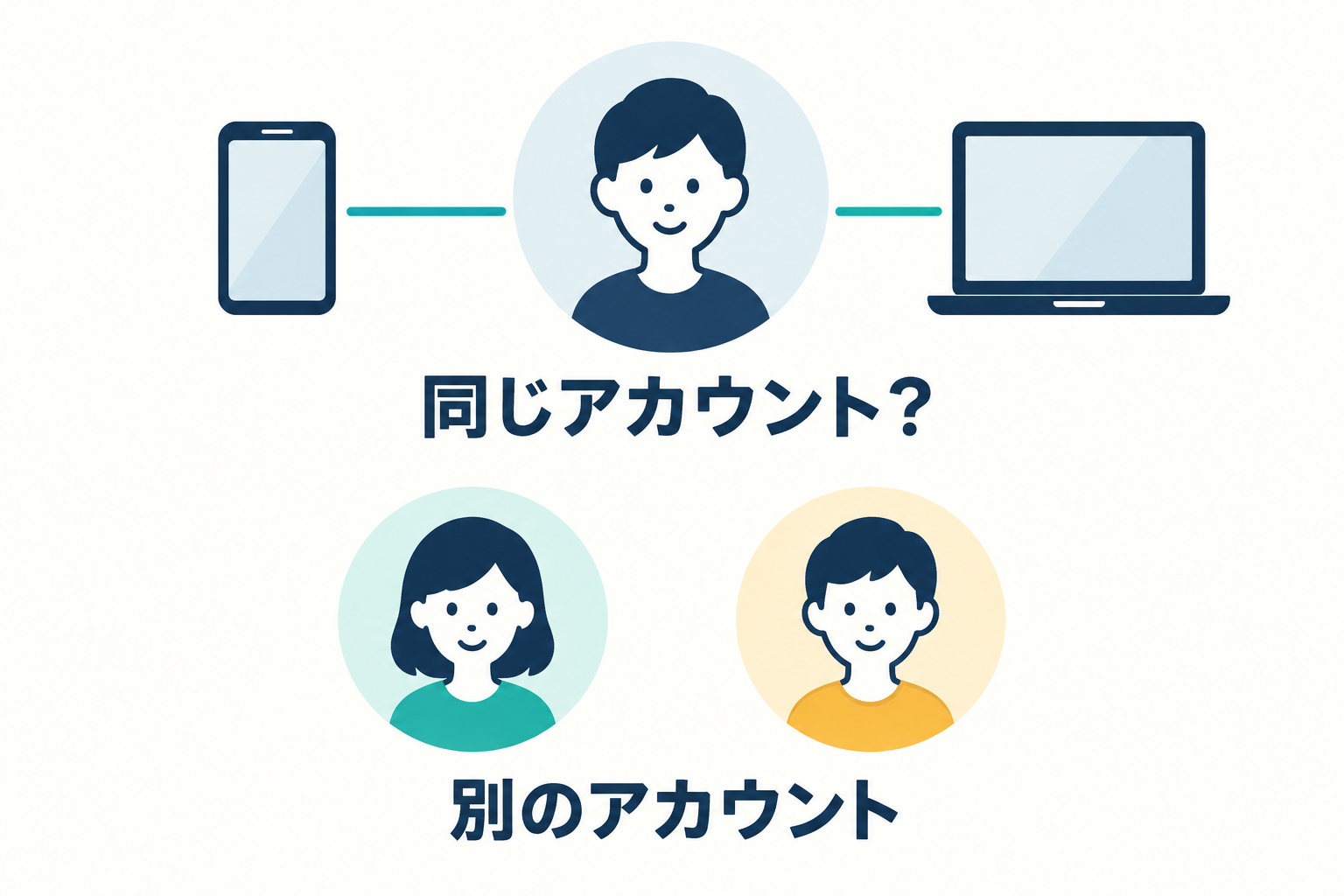
家族のパソコンを借りているなら、自分の相談を探しているつもりで、家族のアカウントを開いていないかも確認します。誰かの履歴を読んで調べる必要はありません。自分のアカウントへ戻ってから探せば大丈夫です。

会話の名前を覚えていなくても、「鶏むね肉」で探せます
ChatGPTのサイドバーにある検索を開き、相談の中で使った言葉を入力します。検索は会話のタイトルだけでなく、メッセージの言葉も手がかりになります。
無料プランでも、ログインしていればウェブ・iOS・Androidで履歴を検索できます。ただし、表示される絞り込み項目はアカウントや端末で異なります。
「あの、おいしかった料理」のように曖昧な言葉から始めるより、相談したときに自分が入力した材料を思い出してみませんか。鶏むね肉、冷凍ほうれん草、電子レンジなど、普段使う言葉が手がかりになります。
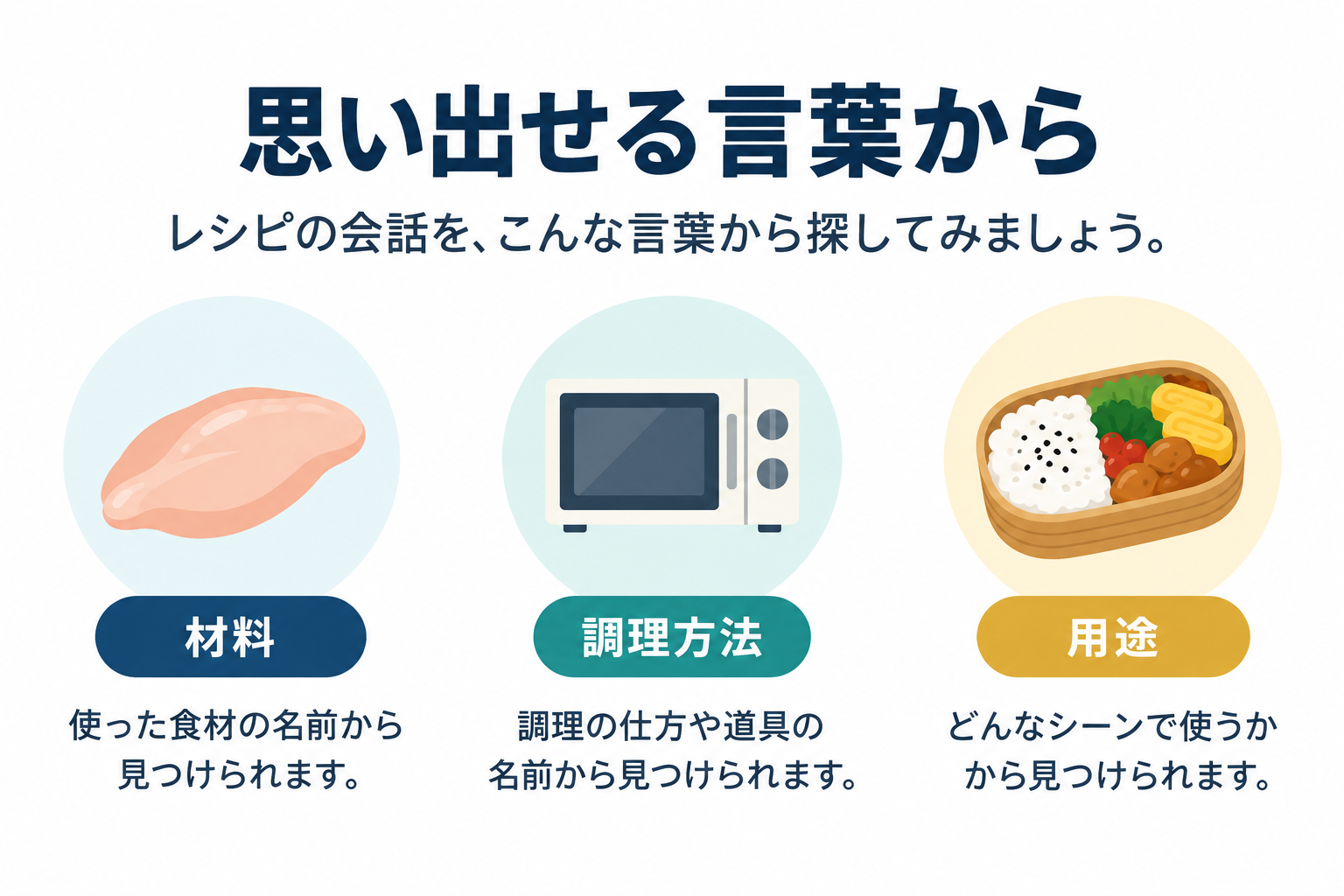
例えば、食材を探すなら「鶏むね肉」。見つからなければ「鶏肉」。調理方法を覚えているなら「レンジ」と「電子レンジ」を別々に試す。このように、一度に条件を増やしすぎず、言葉を変えて探します。
候補を開いたら、材料だけでなく、人数や調理時間も見てください。「鶏肉」という言葉は同じでも、家族四人分の夕食と、一人分の昼食では欲しい回答が違います。
絞り込んだせいで見つからないこともあります
検索に種類の絞り込みがある場合、会話を探すときは「チャット」が候補になります。見つからなければ「すべて」へ戻してみましょう。ファイルを探しているつもりで、会話自体を検索から外していないかを確かめます。
手順
検索を開く → 覚えている言葉を一つ入れる → 候補の会話を開く → 人数・材料・日付の前後関係を読む。見つからなければ言葉か絞り込みを変えます。
パソコンのウェブ版ではWindowsのCtrl+K、MacのCmd+Kも検索の入口です。スマホで難しく感じる方は、サイドバーの検索から始めれば十分です。アプリや端末によってショートカットが違うため、覚えることを増やす必要はありません。
アーカイブなら戻せます。削除と取り違えないでください
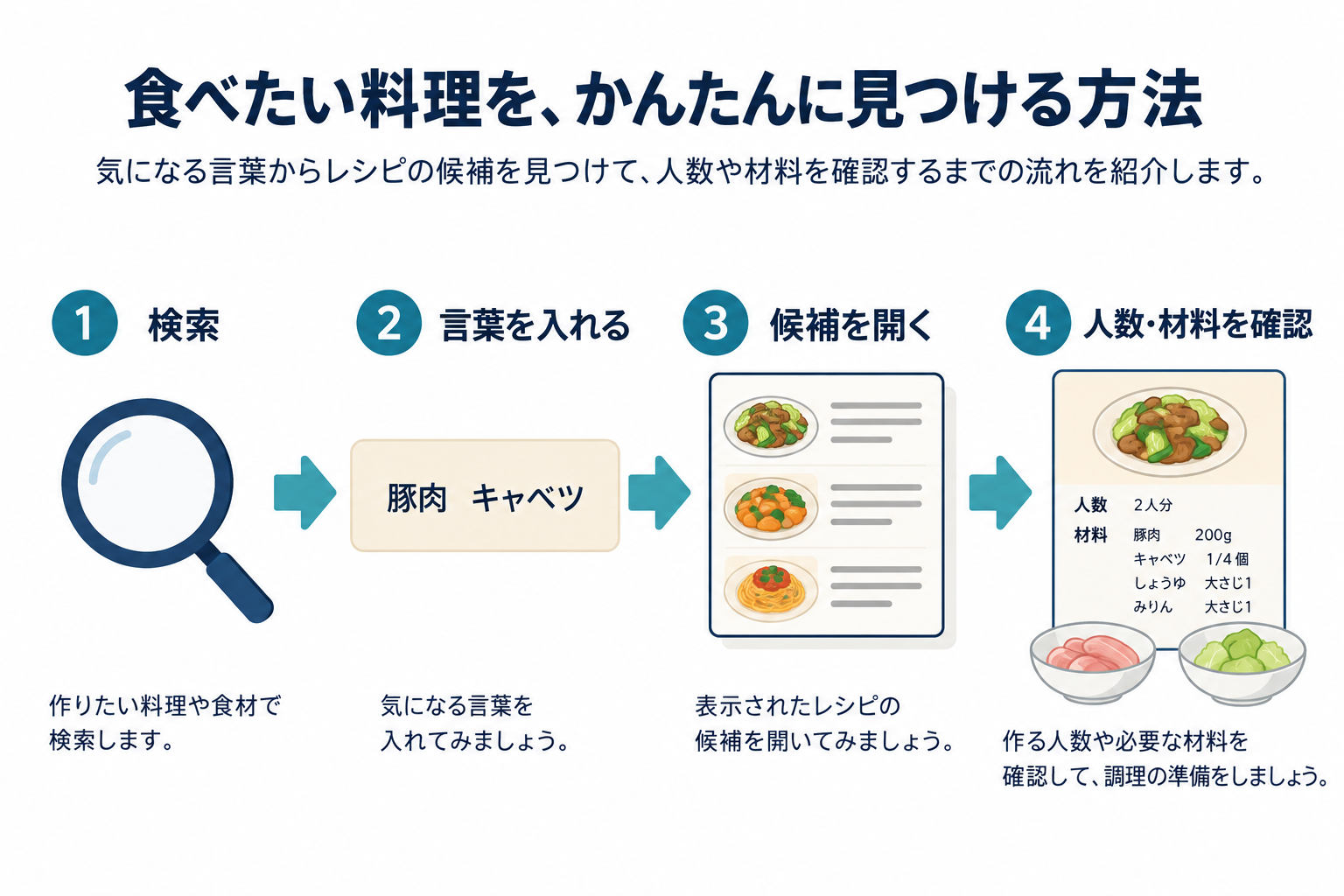
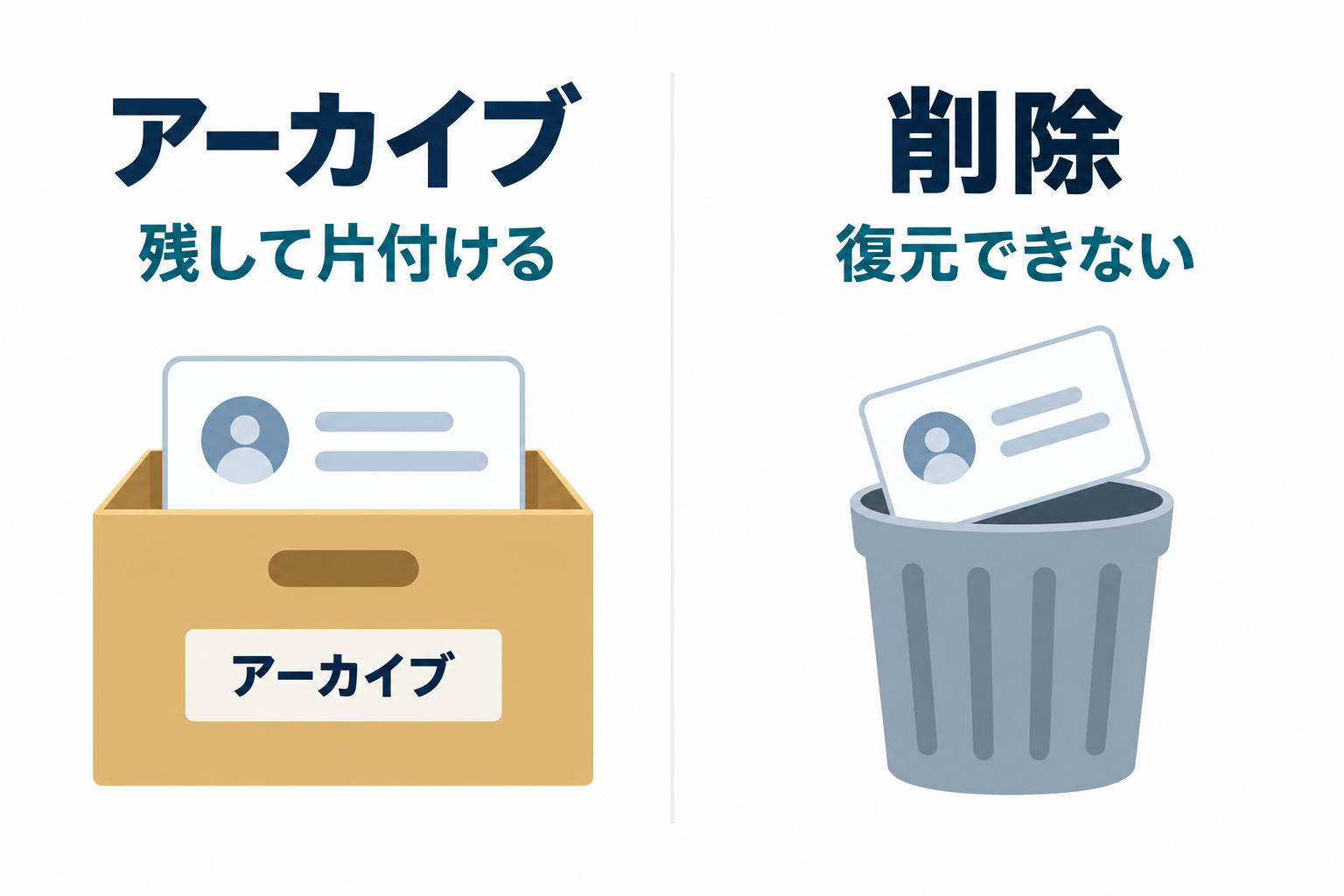
アーカイブは、会話を通常の一覧から片付ける機能です。削除ではありません。アーカイブした会話も検索できるので、先ほどの検索で見つかることがあります。
一覧から確認する場合は「設定」から「データコントロール」へ進み、「アーカイブ済みチャット」などの項目を開きます。端末によって「表示」「管理」などの表記が異なる場合があります。
残したい相談を確認したら、アーカイブ解除で通常の履歴へ戻します。似た名前の「削除」は別の操作です。とくに、会話の一覧を片付けたいだけなら、削除を選ぶ前に内容を確かめてください。
注意
削除した会話は、ChatGPTの検索やサポートから復元できません。「削除後30日以内なら戻せる」とは考えないでください。
一時チャットで相談した場合は、別の確認が必要です
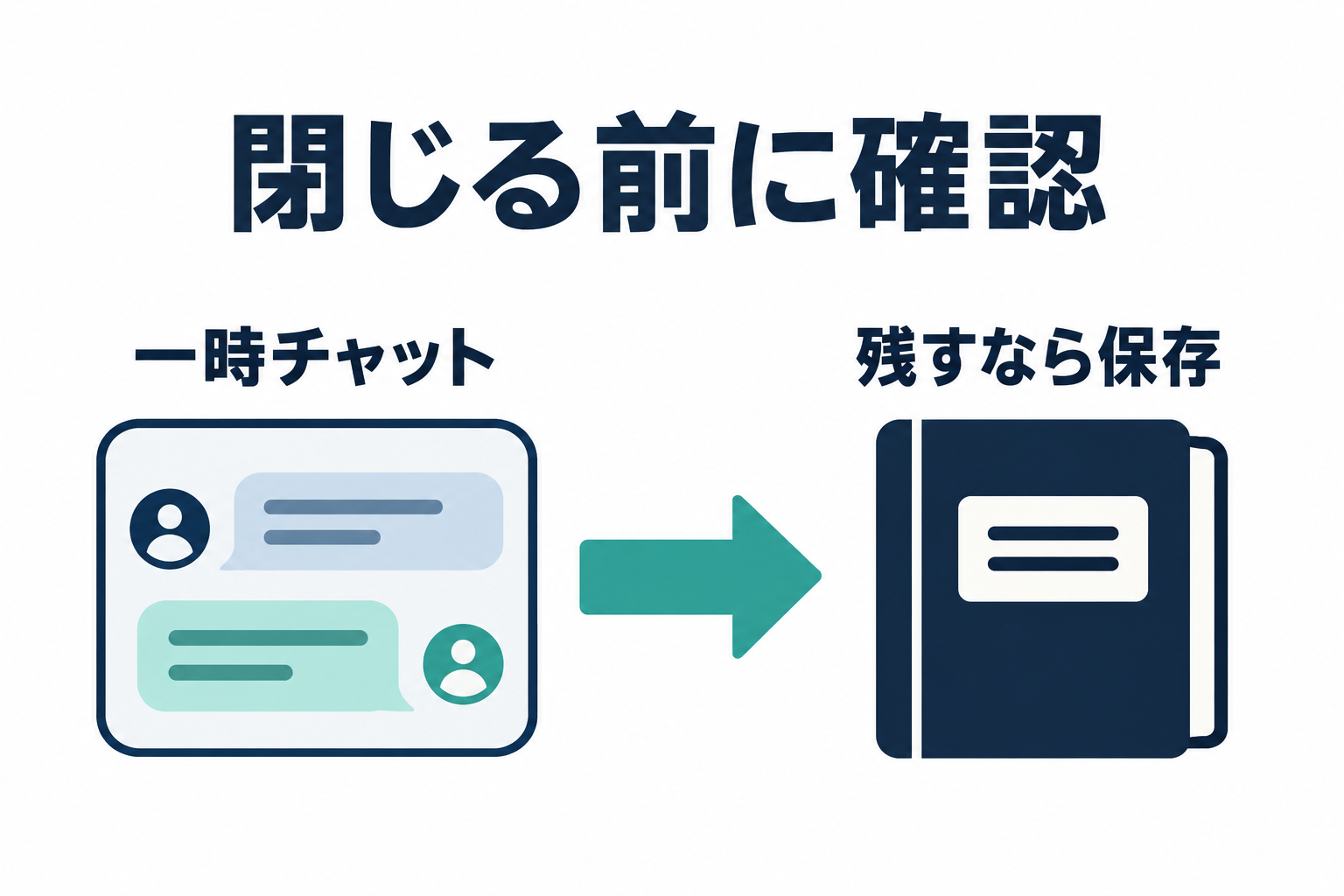
一時チャットは、そのままでは履歴に出ません。残したい場合は、会話を開いている間に通常のチャットとして保存する必要があります。保存せず離れた一時チャットは、後から履歴で開き直せません。
ここは、料理の相談でも気を付けたいところです。「今回だけ聞くつもり」が、作ってみたら家族に好評だった。そんなときは、会話を閉じる前に、残したい材料や手順を手元にも保存しておくと安心です。
見つかったら、次の自分が分かる名前に変えておきましょう
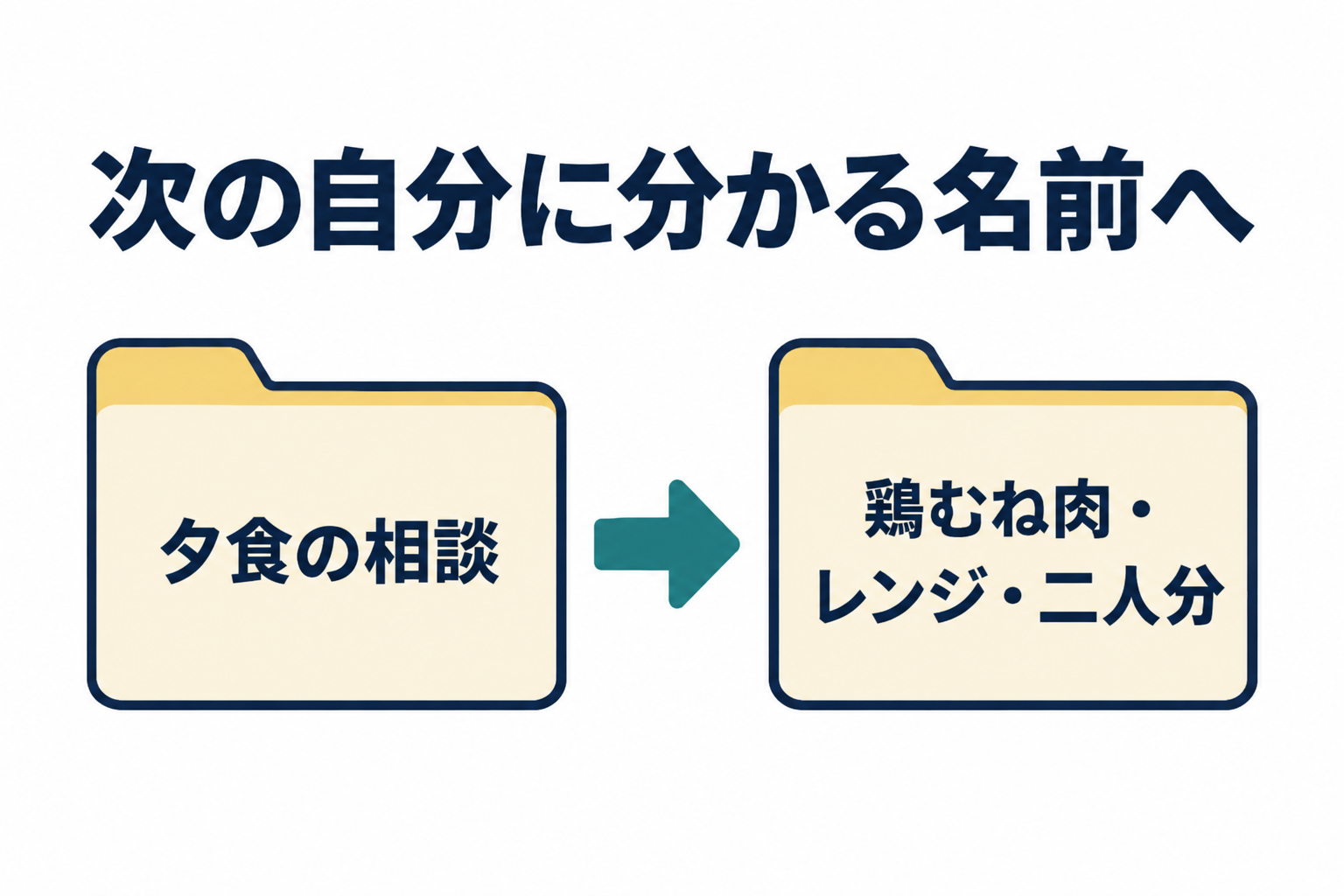
ここからは、料理の相談を使い回すための私のおすすめです。会話の名前は、料理名だけでなく、自分が探す場面を入れると分かりやすくなります。
「夕食の相談」より「鶏むね肉・レンジ・二人分」。「お弁当」より「卵なし・前夜に準備するお弁当」。材料、制約、用途を短く並べると、似た相談の中から選びやすくなります。
ただし、名前に家族の病名や個人情報を細かく入れる必要はありません。自分だけが分かればよい整理名にしましょう。共有の端末では、会話名が一覧に見えることにも気を配ります。
レシピを残すなら、最後に「今決めた材料と手順だけを、二人分で短くまとめて」と頼み、回答を読み直してからメモへ移す方法もあります。途中で人数を変更したときは、古い分量が混ざっていないかを確認してください。
それでも見つからないときは、確認したことをメモしておきましょう
アカウント、検索、アーカイブを確かめても見つからない場合は、表示を更新し、OpenAIの稼働状況も確認します。障害が出ているときに、会話を削除したり別のアカウントを作ったりして解決しようとする必要はありません。
問い合わせが必要なら、相談したおおよその日、使った端末、ログイン方法、検索した言葉、アーカイブを確認したかをメモします。パスワードや認証コードは送らないでください。
大切なのは、戻せない会話を何度も探し続けることではなく、残っている可能性を順に確かめることです。見つかった献立には分かりやすい名前を付けて、次の夕食で役立てましょう。