新しいカップを店に置きたい。カタログを開くと、色も形も魅力的で、どれを選ぼうか迷いますよね。
でも、ひとりで店を営んでいると、写真を眺める時間よりも「何個から注文できる?」「この価格は一個分?」を確かめる時間がかかります。
今回は、パソコンで公開カタログを読む50代の雑貨店主の方へ、Claudeで比較用のメモを作る方法を紹介します。商品の良し悪しをAIに決めてもらうのではなく、発注前に確認したい条件を見落とさないための使い方です。
先に押さえたいこと
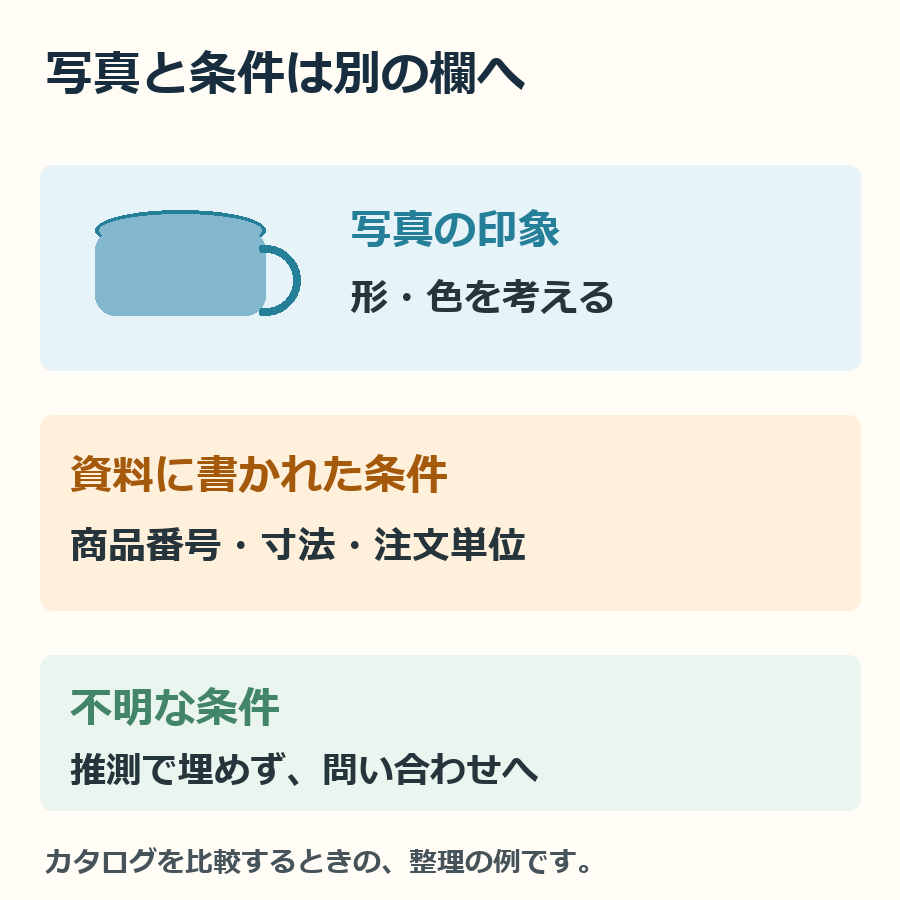
商品写真の印象、カタログに書かれた条件、まだわからないことを分けます。PDFのページ数によって写真の扱いも変わるため、添付できたことだけで判断しないようにしましょう。
「かわいい」だけでは注文できない。まず比較する項目を決めよう
カップを選ぶなら、容量、寸法、材質、色、注文単位などが気になります。全部の商品を要約してもらう前に、自分の店で比べたい項目を決めておきます。
たとえば小さな棚に並べたいなら、容量だけでなく高さや直径も必要です。色違いを少しずつ置きたいなら、色ごとに注文数が決まるのか、組み合わせられるのかも確認したくなります。
これらは私が提案する比較軸です。カタログにない条件までClaudeがわかる、という意味ではありません。資料に書かれていない項目には「記載なし」と残してもらいましょう。
| 比較する項目 | 確認したいこと |
|---|---|
| 商品番号・色・サイズ | 別の商品を混ぜていないか |
| 寸法・容量 | 棚や使い方に合うか |
| 価格・注文単位 | 一個分か、セット分か |
| 記載なしの条件 | 仕入れ先へ何を尋ねるか |
表が見切れる場合は、横へスクロールできます。

一個、六個セット、六個以上。似ていても意味が違います
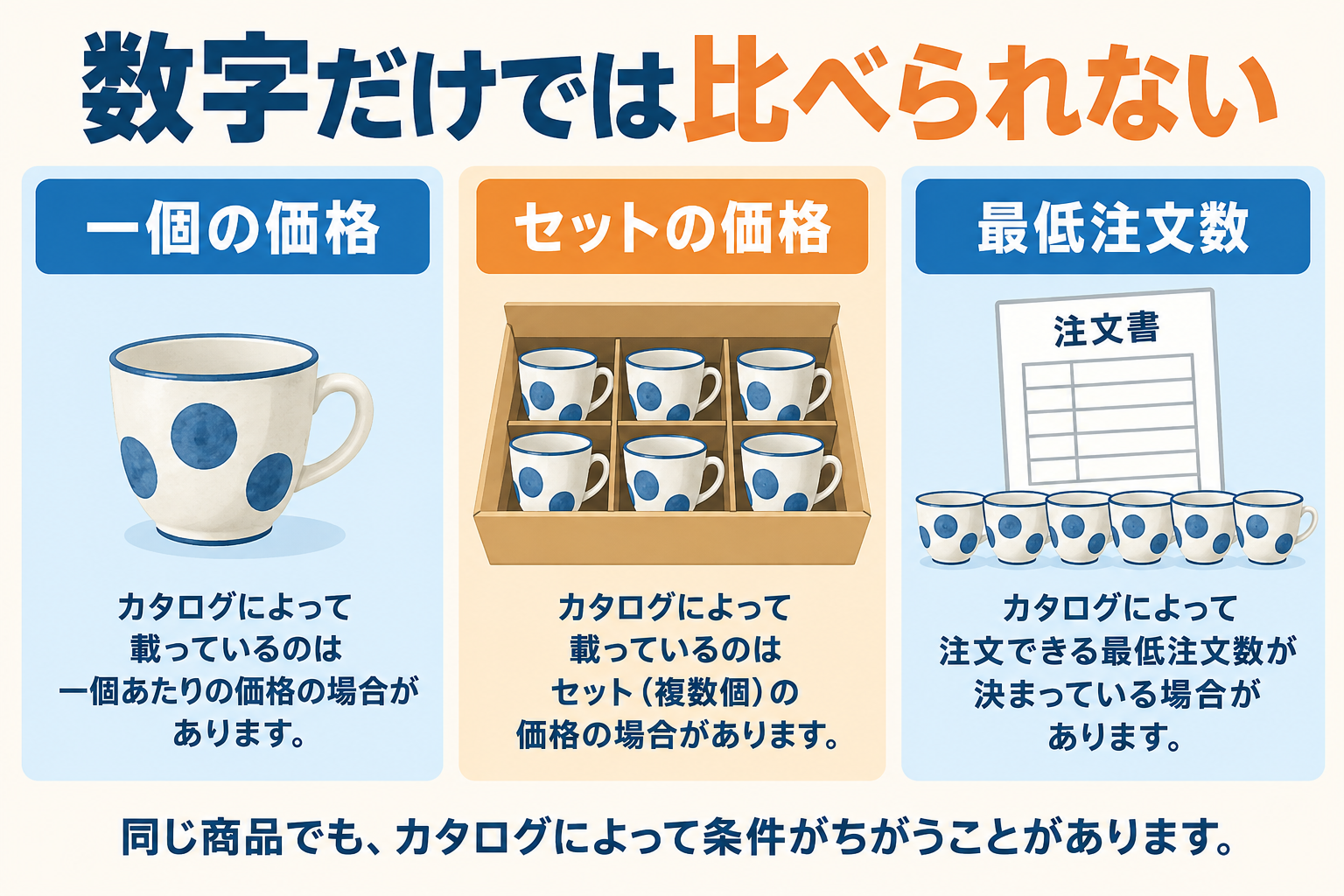
ここは特に確認したいところです。「六個セット」は商品がまとめて販売される単位、「六個以上」は注文数の条件として書かれることがあります。
実際の意味は、そのカタログの表記で確かめます。数字だけを拾って「六個でこの値段」と計算してしまうと、元の条件から離れた比較になるおそれがあります。
Claudeへの依頼には、価格と注文単位の原文を短く残し、掲載ページも付けるよう指定します。税込・税別や送料がわからない場合も、勝手に条件をそろえず不明欄へ入れます。
PDFは何ページですか?写真も見てほしいなら、ここが分かれ目です
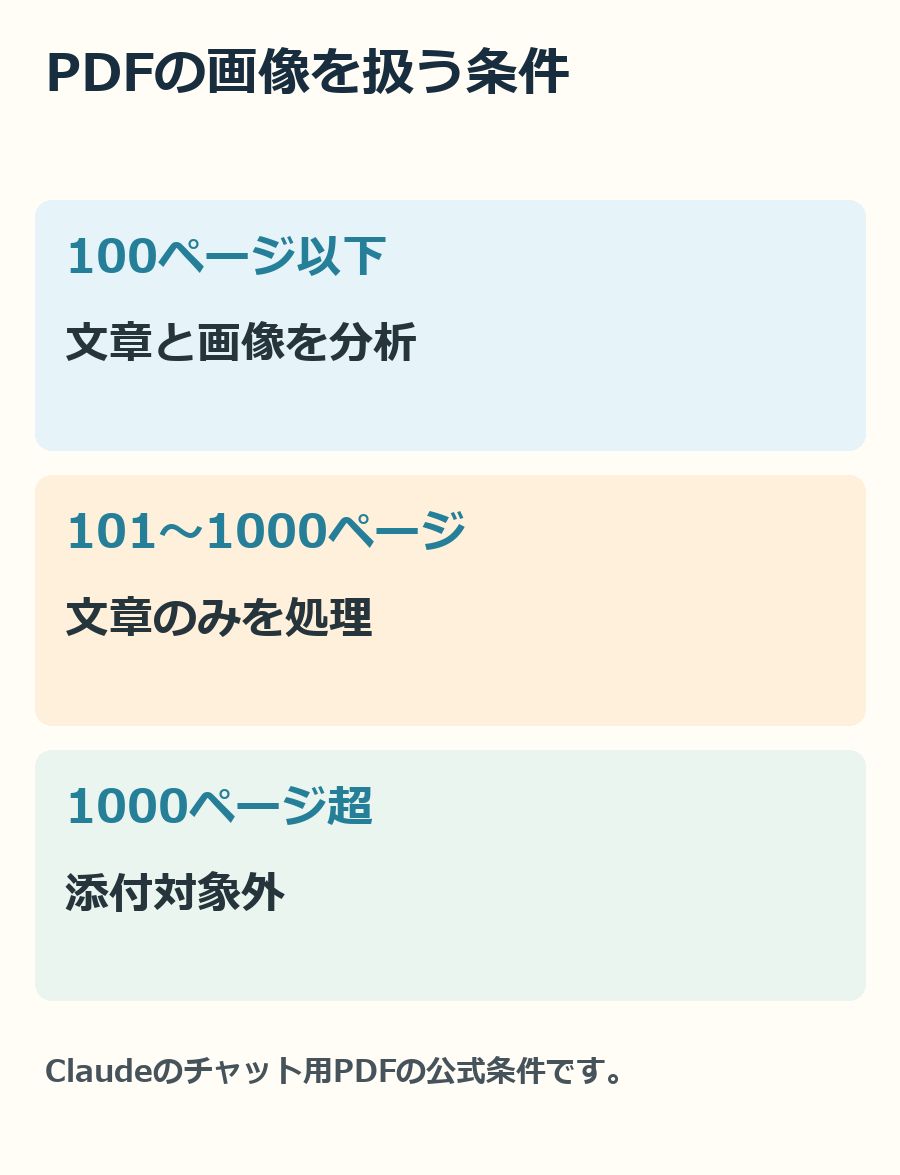
Anthropicの現行ヘルプでは、100ページ以下のPDFは文章と画像を分析し、101〜1000ページは文章のみを処理すると案内されています。
つまり、厚いカタログを添付して文章が読めても、商品の写真まで同じように扱われるとは限りません。1000ページを超えるPDFは添付対象外です。
同じヘルプの通常チャットへの添付上限は、一ファイル500MB、会話あたり最大20ファイルです。ただし、ファイルが上限内でも、抽出した文章の量による制限があります。サイズだけを見て全冊を読めると決めないようにしましょう。
注意
写真を見た比較が必要なのに、文章だけの処理になっていないか確認してください。ページ数は、PDFを開くアプリの表示で確かめます。
全冊を一度に渡す必要はありません。たとえば食器の章だけ比べたいなら、その章を分けたPDFを用意する方法があります。分けた後も商品番号や注記、注文条件のページを落とさないことが大切です。
見たい商品が載るページと、注文条件のページが別になっていることもあります。商品ページだけでは最低注文額などが抜けるので、比較に必要な範囲を先に確認しておきましょう。
掲載ページは、印刷された数字とずれることがあります
表紙や目次があるPDFでは、画面に表示される「10ページ目」と、紙面の下にある「8」という番号が一致しないことがあります。
公式ヘルプは、ページを指定するときにPDFビューアーのページ番号を使うよう案内しています。依頼文にも「PDFビューアーのページ番号」と書いておくと、後で探す基準をそろえられます。
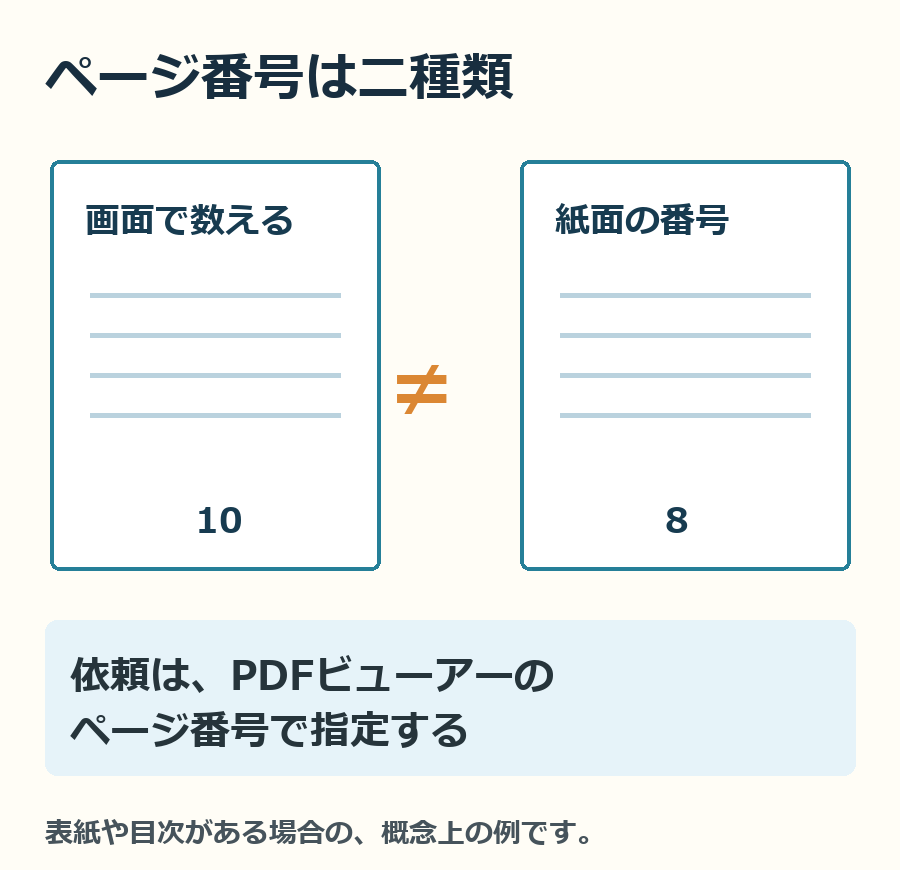
返答が「8ページ」とだけなっていたら、どちらの番号か確かめます。見つからない情報を探し続けるより、ページの数え方をそろえる方が早いこともありますね。
仕入れ先から届いた見積書は、公開カタログと別に扱おう
誰でも読めるカタログと、取引先から個別に届いた見積書は同じ扱いにできません。見積書には、掛け率、担当者の連絡先、取引条件など、外へ出せない情報が含まれる場合があります。
注意
取引先の許可や契約上の扱いを確かめず、非公開の見積書や顧客情報を添付しないでください。試す資料は、公開されていて利用条件を確認できるものから選びます。
Anthropicも、機密文書や個人の重要な情報の共有には注意を促しています。モデル改善の設定を変えれば、どんな取引書類でも送ってよいということにはなりません。
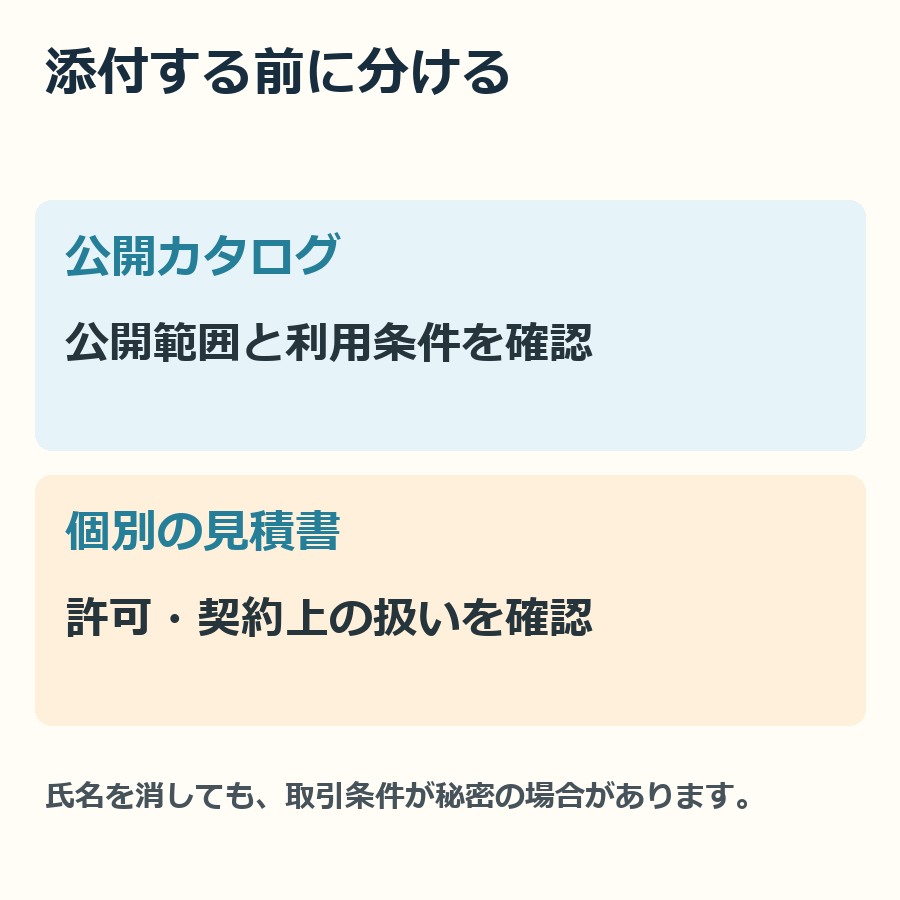
自分で作った練習資料を使う方法もあります。その場合は架空の価格や商品と明記し、実在の仕入れ条件として紹介しないようにします。練習でできた表を、そのまま発注の判断に流用しないことも大切です。
無料から試せます。最初は公開カタログ一冊で十分です
Claudeは日本から利用でき、日本語で質問できます。公式料金表ではFreeもウェブ、デスクトップ、スマホで使えます。ProはFreeより利用量が多いプランですが、無制限ではありません。
今回は、まずパソコンのブラウザーで小さな公開PDFを一冊添付し、比較の形を試す方法をおすすめします。有料契約を増やすかどうかは、その後で考えてもよいでしょう。
添付の公式手順は、会話の入力欄左下の「+」から「Add files or photos」を選び、端末内のファイルを選択して開く流れです。画面の言語によって表示は異なります。
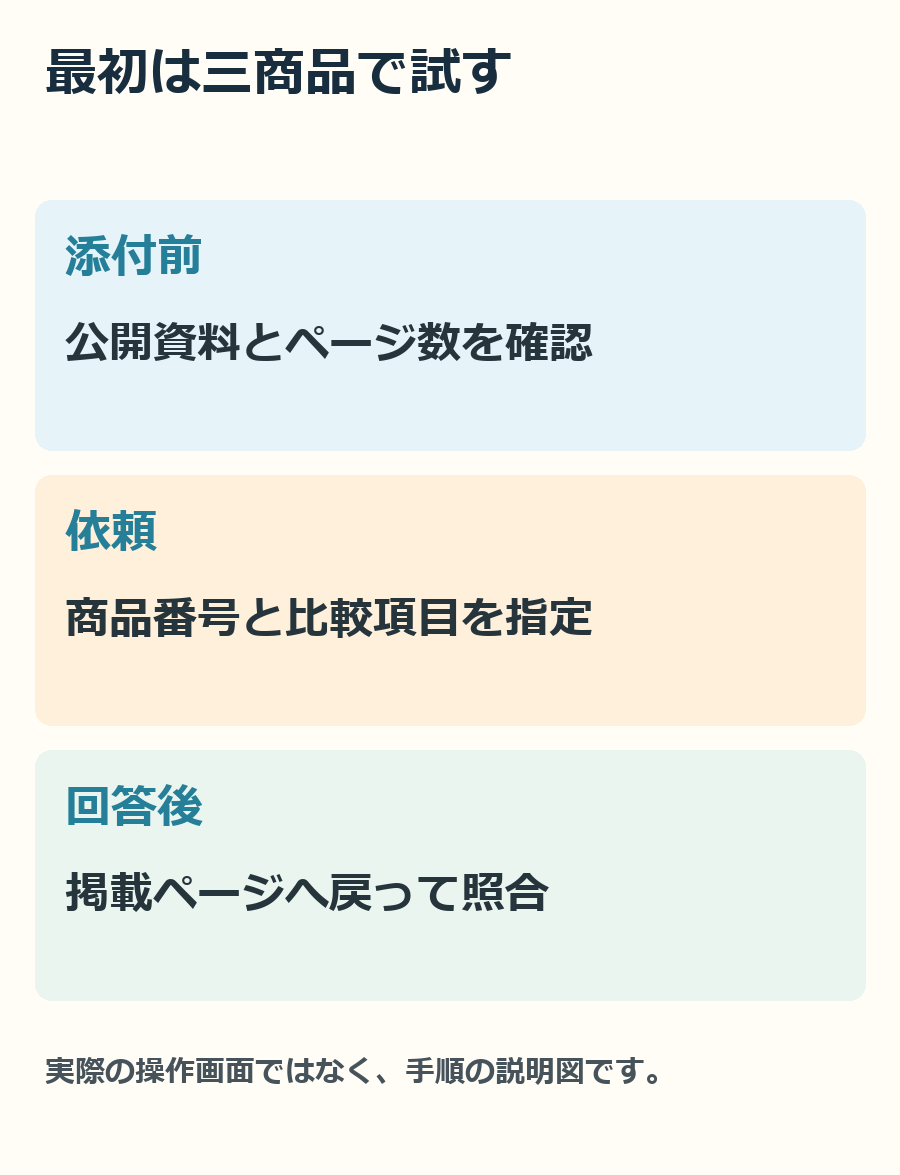
手順
- 公開カタログの内容とページ数を確認する
- Claudeで新しい会話を開く
- 入力欄の+からファイルを選ぶ
- 比べたい商品と項目を伝える
- 回答を元のページと照合する
入力例
添付した公開カタログのカップを比較したいです。商品番号、寸法、容量、材質、価格の表記、注文単位を表にしてください。価格と注文単位は記載された意味を変えず、PDFビューアーの掲載ページを付けてください。書かれていない条件は「記載なし」とし、写真から容量や材質を推測しないでください。まず指定した三商品だけでお願いします。
一冊に商品が多いなら、商品番号やページ範囲を指定します。同じ名前で色やサイズが違う商品もあるので、商品名だけで同一商品と決めないようにしましょう。
添付できないときは、まずPDFの容量とページ数、会話に付けたファイル数を確認します。仕事を一度に増やさず、必要な章を分ける方法も考えてみてください。画面に利用上限の案内が出ている場合は、その案内を確認してから続けます。
表ができたら、商品番号から元のページへ戻ろう
比べやすい表ができても、ここで発注はしません。まず商品番号を照合し、別のサイズや色の条件が混ざっていないか見ます。
次に価格の単位、税込・税別の表記、注文数を確認します。容量のmlと寸法のmmが入れ替わっていないかなど、数字と単位も一緒に読みましょう。
写真は色や形を考える参考になりますが、サイズの数値や材質の記載の代わりにはできません。「木のように見える」と「材質が木である」は分けて扱います。
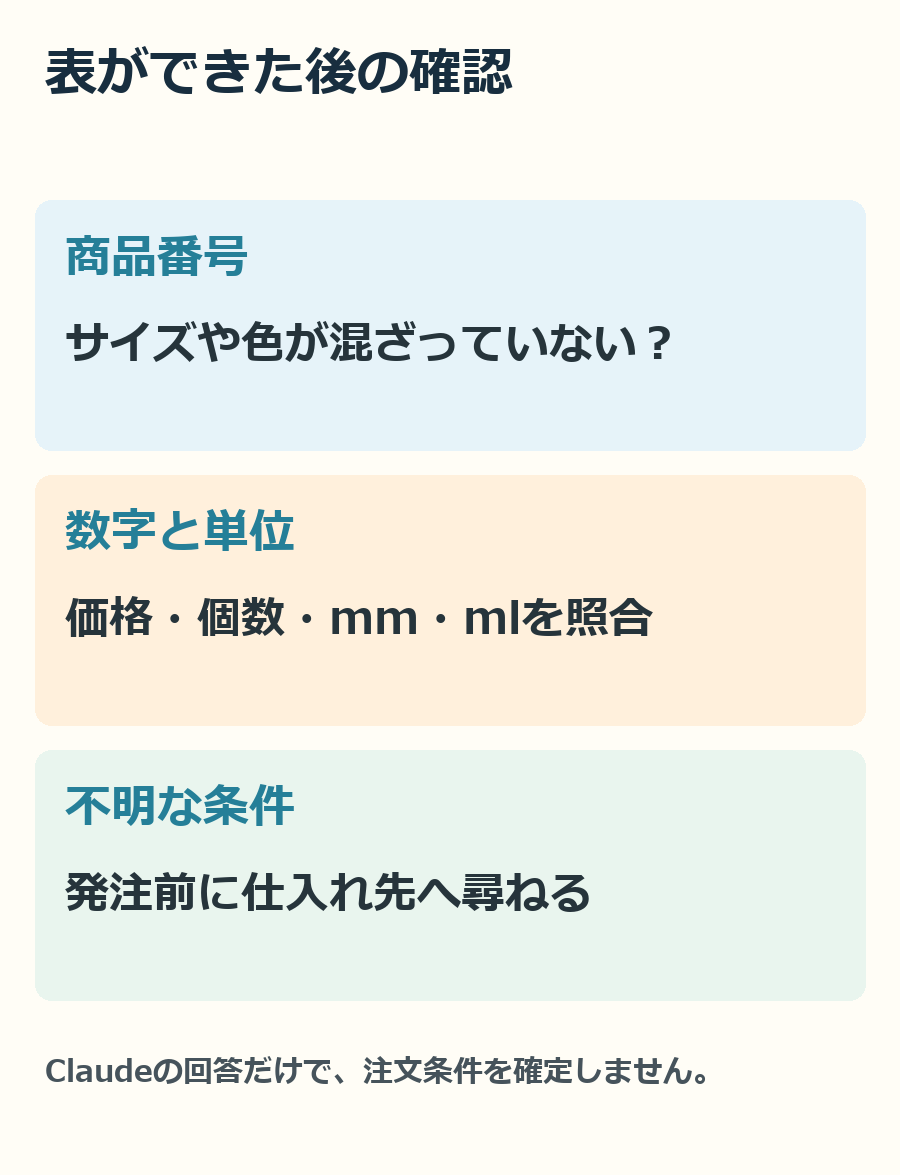
返答の間違いを見つけたら、どの欄が違うかと掲載ページを伝えて直します。その後も、直した欄を元資料で確かめてください。表全体を褒めるより、一項目ずつ確かめる方が修正を進めやすくなります。
最後に、不明な最低注文数や納期だけを問い合わせのメモへまとめます。AIの返答を事実として送りつけるのではなく、「資料で確認できなかったので教えてください」と尋ねる形です。
こちらの記事も一緒にどうぞ