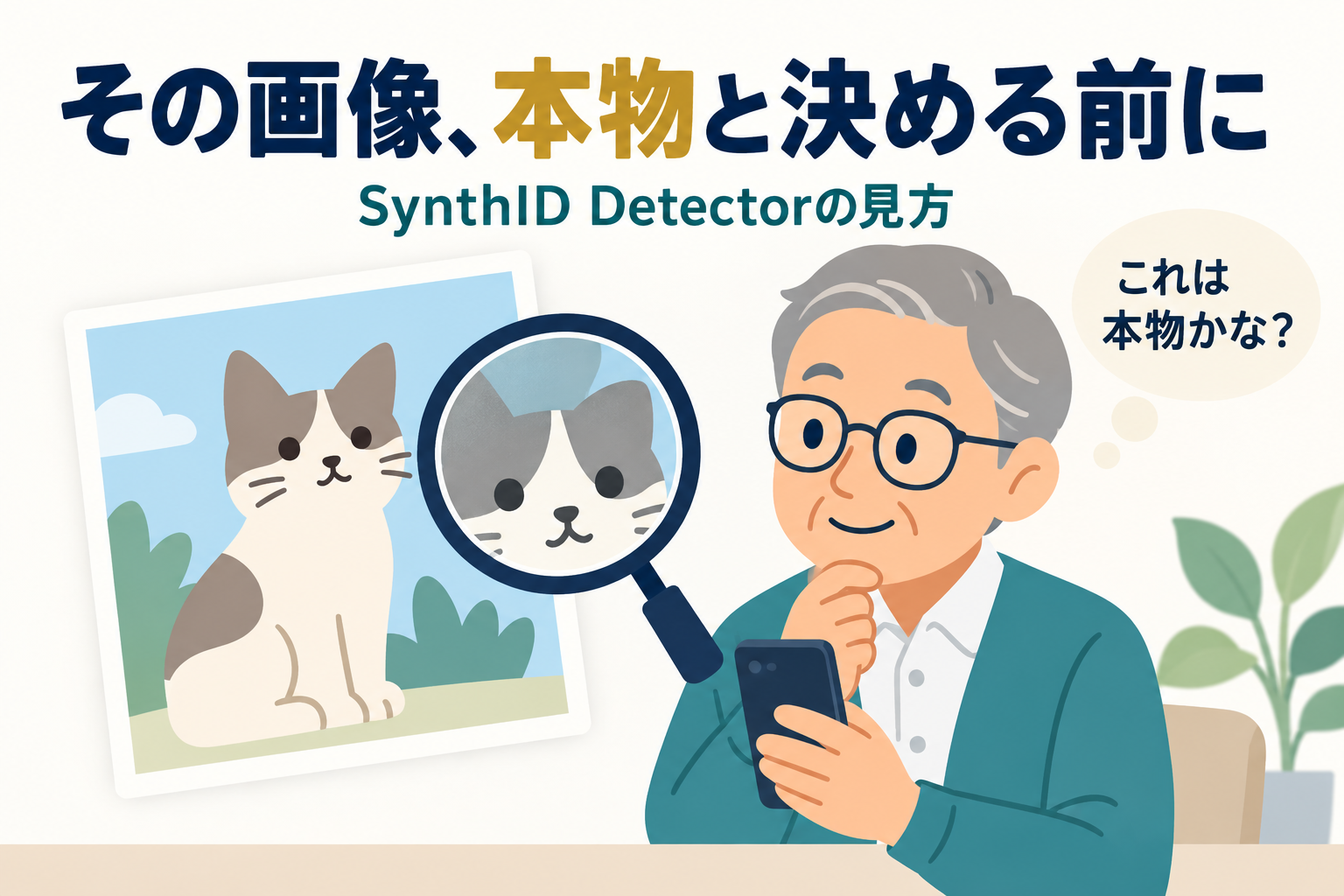
「これ、すごくない?」と家族から届いた写真。見た目が自然でも、撮影した画像なのか、AIで作ったものなのか迷うことがありますよね。
Googleは2026年10月7日、SynthID Detectorを一般向けに拡大し、英語で世界的に提供すると発表しました。日本から使う場合も、英語の案内を読みながら進めることになります。
ただし、判定ツールを使えば、その写真の説明まで本当だと分かるわけではありません。この記事では、家族のグループに画像を転送する前に確かめたいことを、判定の意味と一緒に整理します。
要点
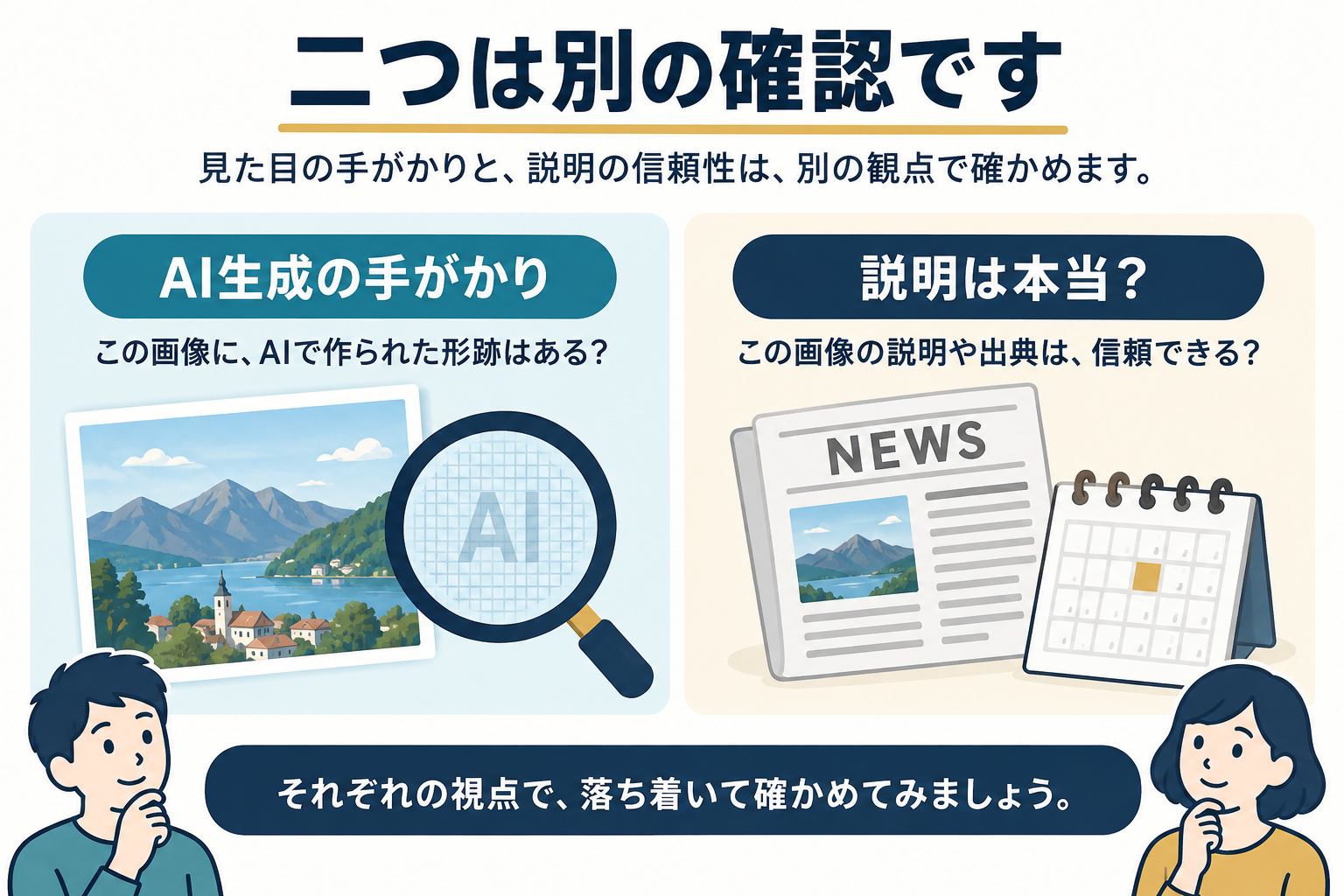
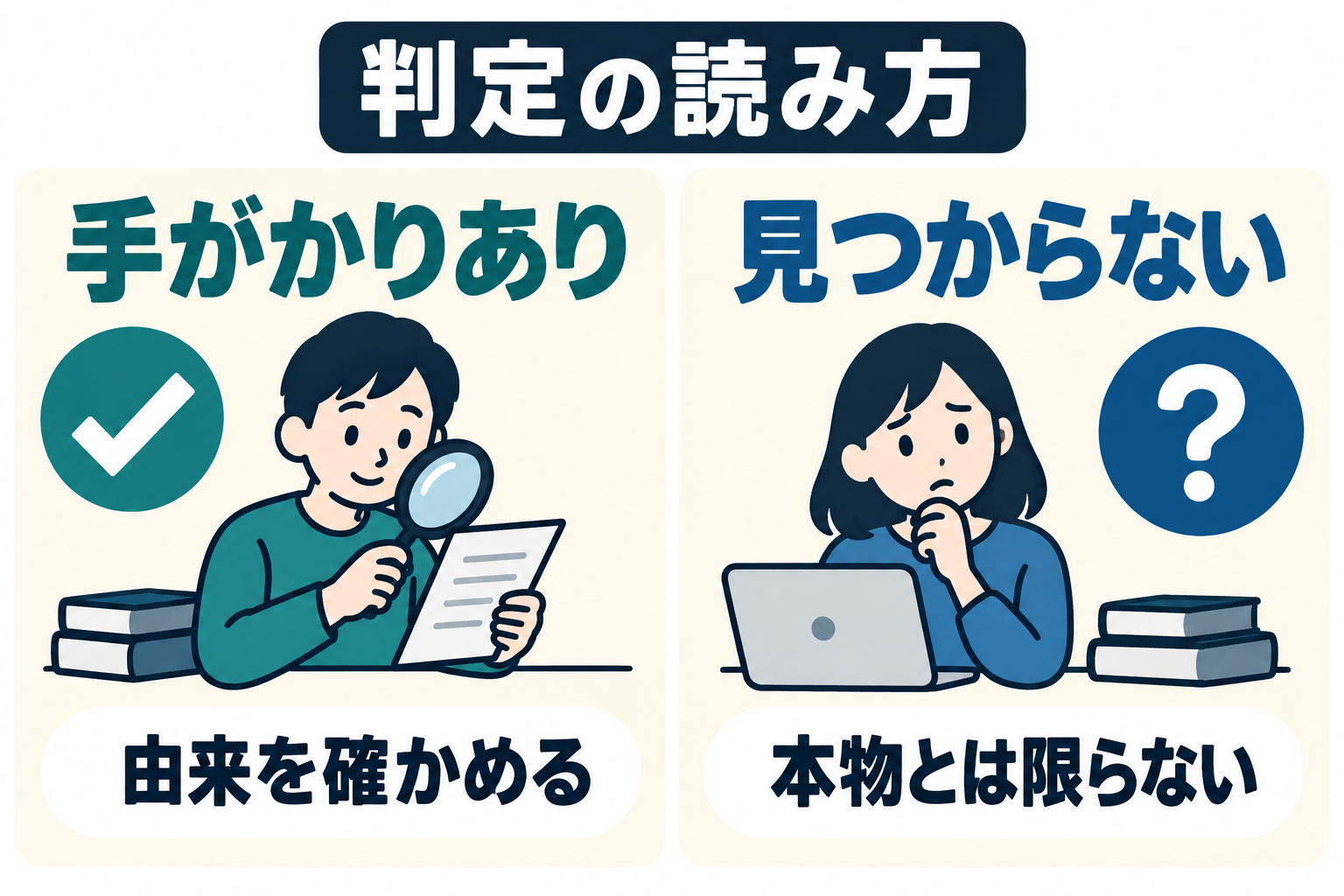
調べるのは、対応するAIの透かしなどの手がかりです。見つからないことは本物の証明ではありません。写真の出所、日付、説明文も別に確かめましょう。
SynthIDは「見た目が変か」を採点する仕組みではありません
SynthIDは、AIで作られた画像・映像・音声などに、人には分かりにくいデジタルの透かしを埋め、後で検出する技術です。ロゴや「AI生成」の文字を画像の隅に付けることとは違います。
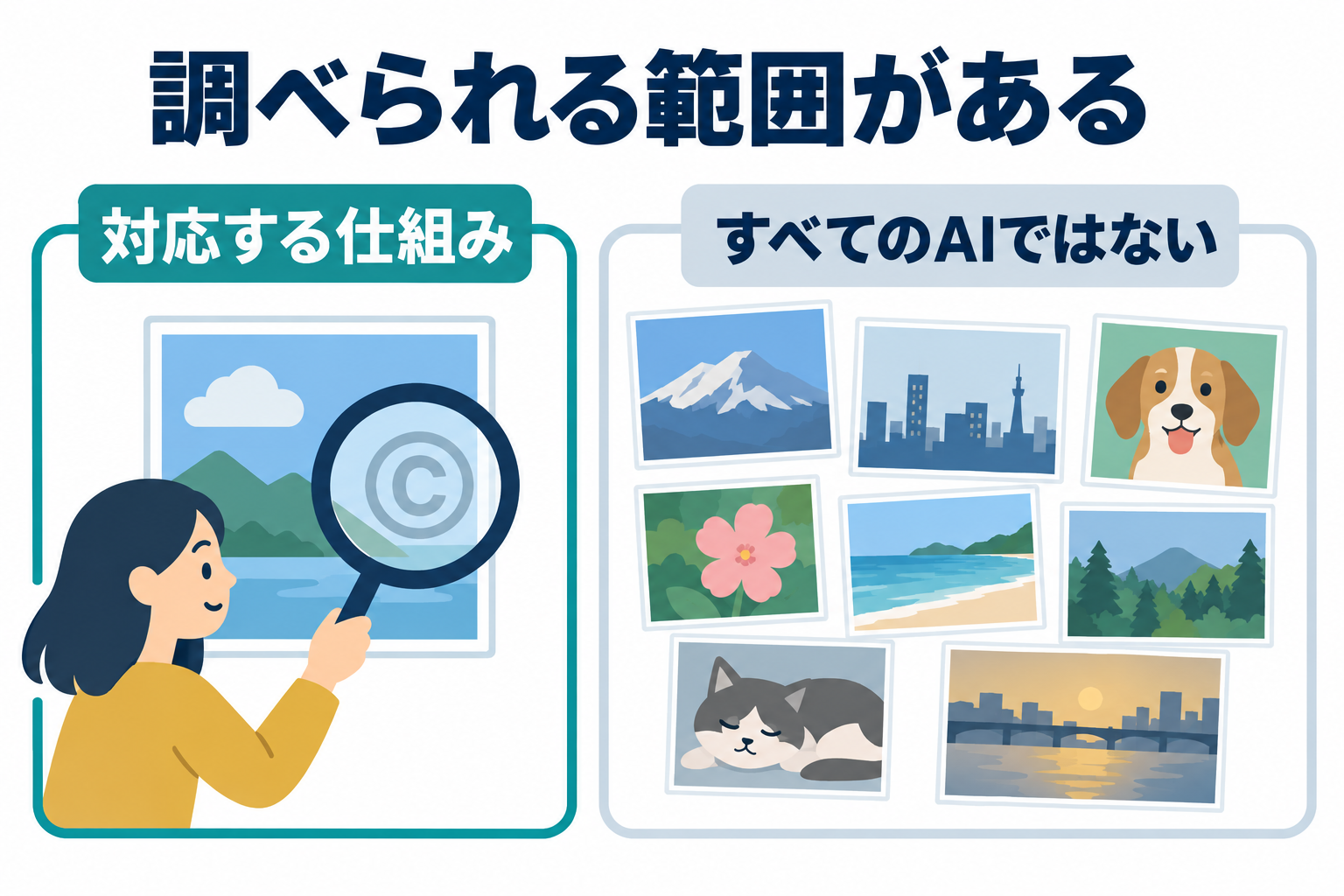
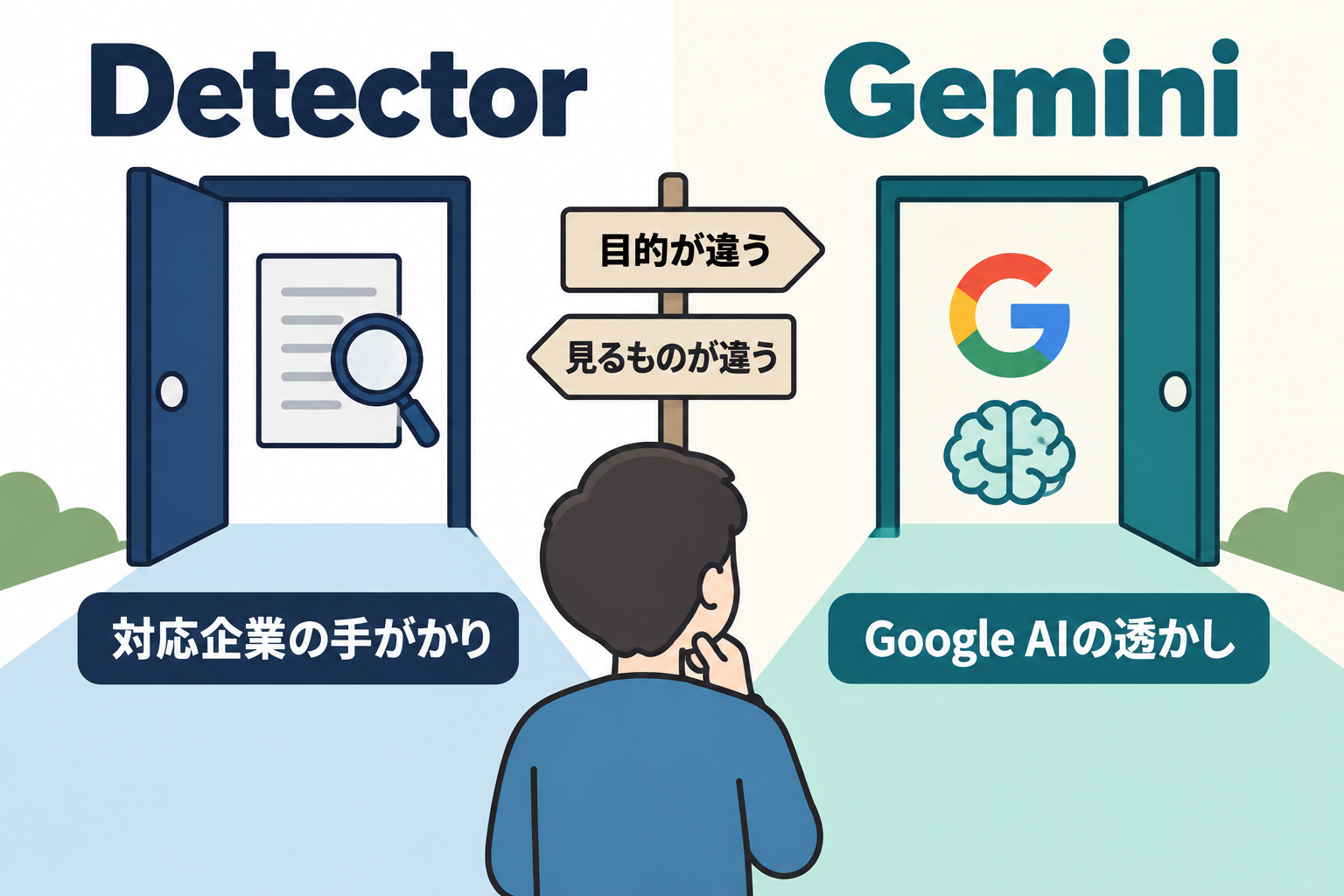
新しいSynthID Detectorは、Googleや、SynthIDを採用する対応企業のメディアを調べるものです。Googleの発表にはOpenAI、NVIDIA、Kakaoなどが挙げられ、Appleは今後の対応として記載されています。
注意
特定の会社が対応企業に含まれていても、その会社のすべての製品・すべての過去の画像を判定できるという意味ではありません。
手や文字の不自然さだけでAIらしいと決める方法とは、調べているものが違います。画像がきれいかどうかと、透かしを確認できるかどうかを混ぜないようにしましょう。

届いた画像を、いきなり全部アップロードしないで
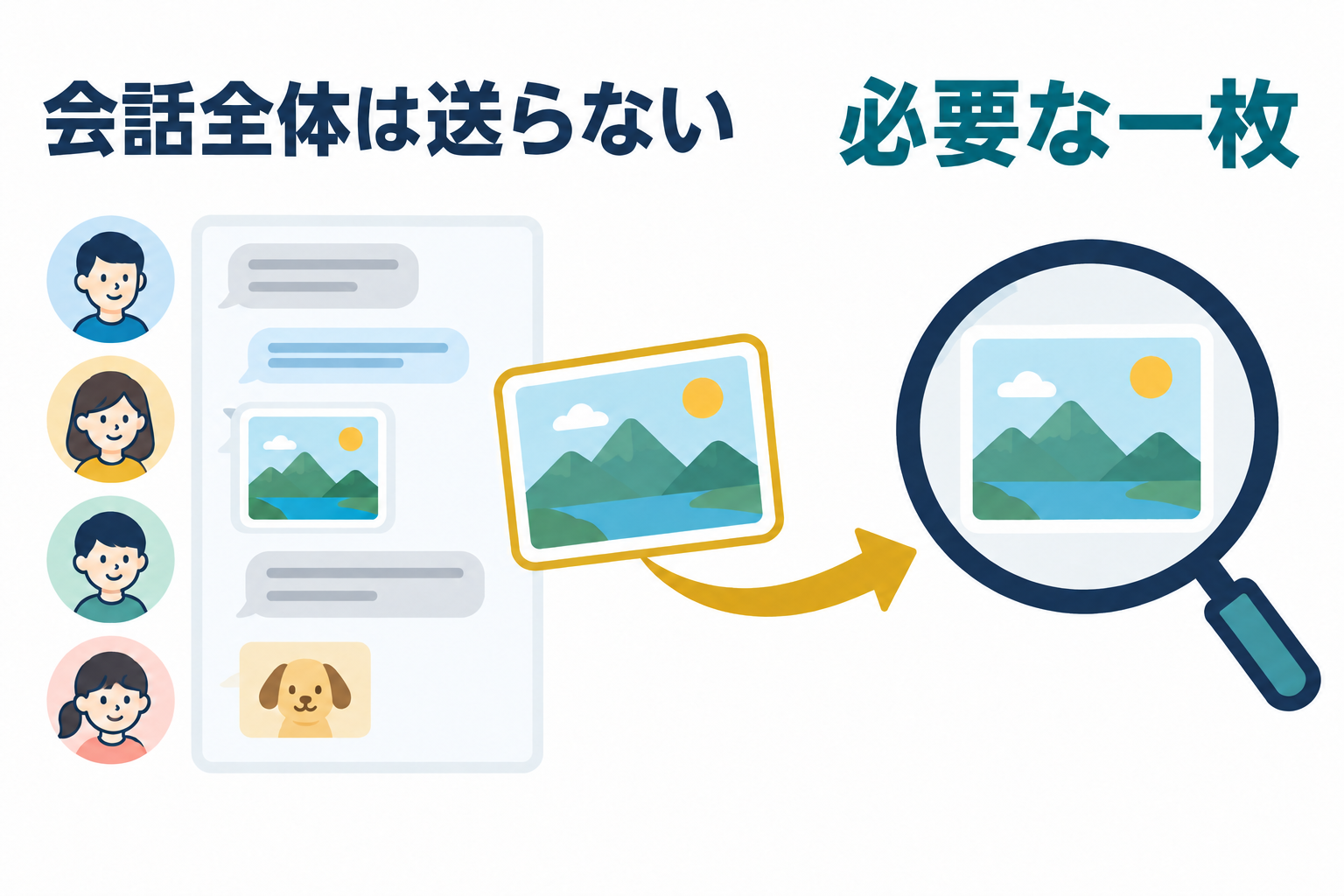
最初に、調べる必要がある画像を一つ選びます。グループの会話全体をスクリーンショットで送ると、家族の名前、顔、電話番号、別の相談まで含まれることがあります。
今回確かめたいのは、その画像の生成に関する手がかりです。会話の全文は必要ありません。私的な画像や他人の写真を外部サービスへ渡してよいかを考え、無理にアップロードしないでください。
できるだけ、元の品質に近いファイルを使おう
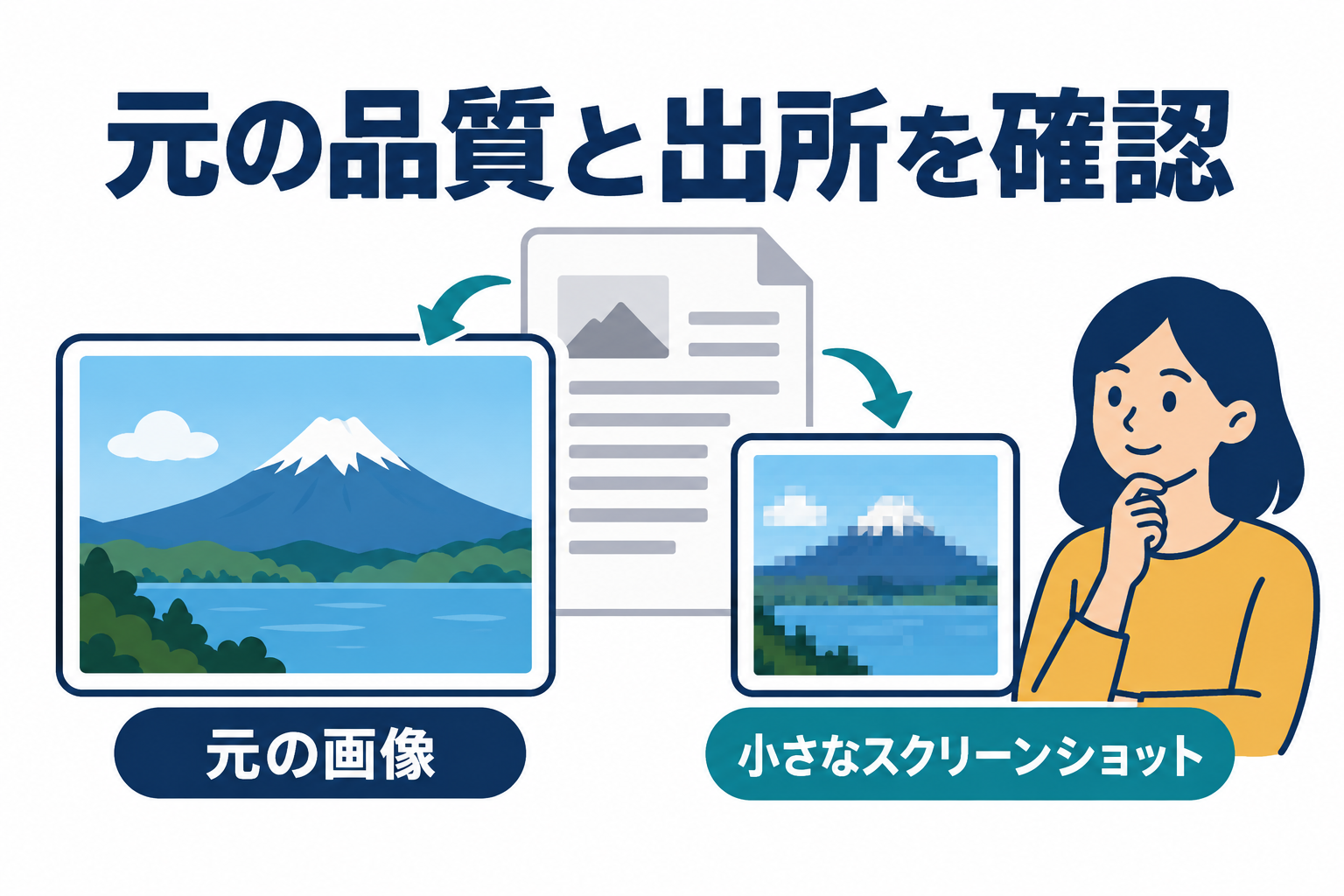
公式のDetector画面は、検出の精度を高めるため、できるだけ高品質のファイルを使うよう案内しています。何度も保存し直した画像や、小さなスクリーンショットだけでは、元の情報が減っている場合があります。
送ってきた人に「この写真、どこで見たもの?」と聞き、元の投稿や公式ページが分かるなら、先にその情報を確認する方が早いこともあります。画像の保存や判定に進む前に、出所が分かるかを見てみましょう。
英語の公式ページでは、Select fileがファイル選択です
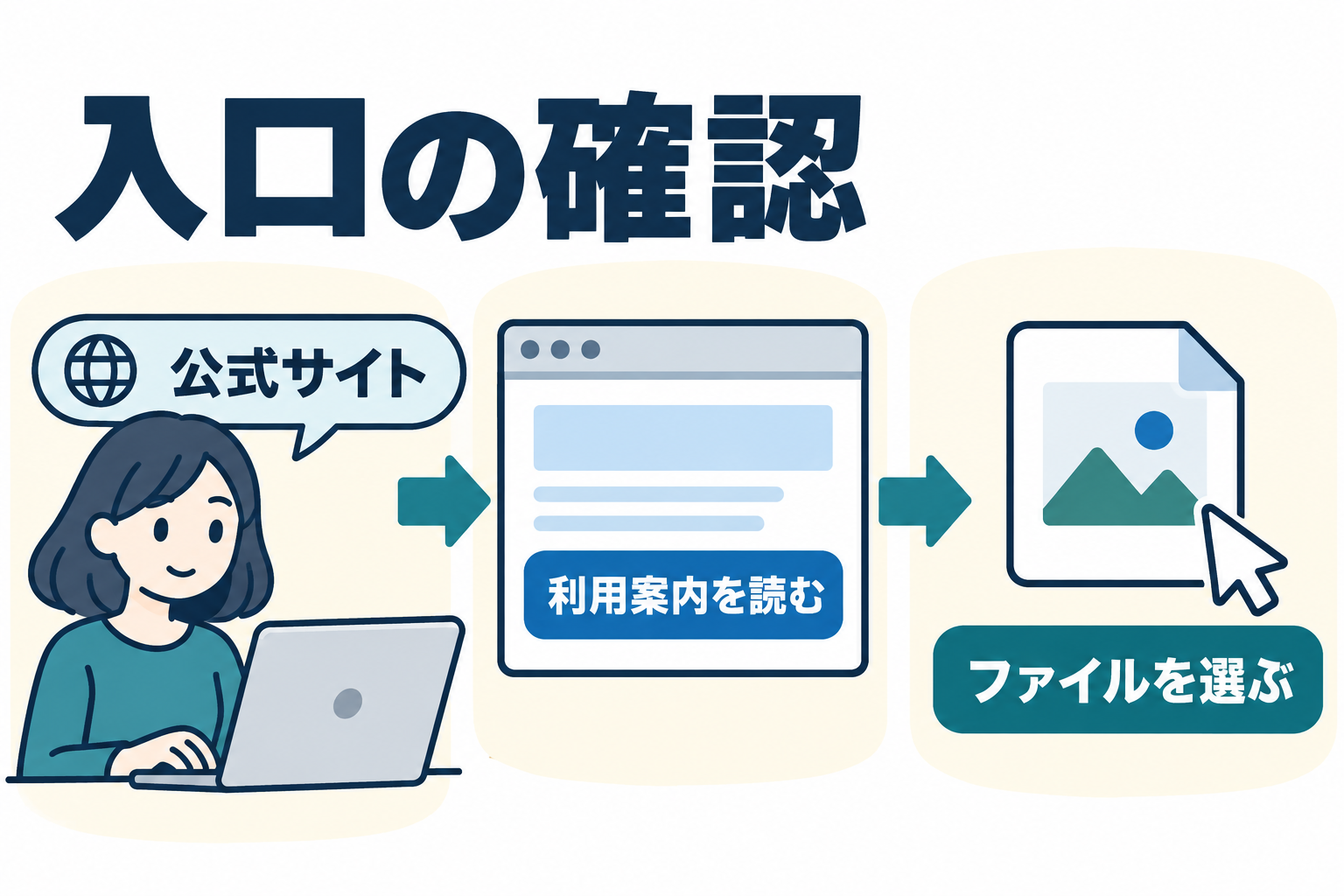
公式サイトのSynthID Detectorを開くと、ファイルを選ぶ入口があります。初回は利用規約とプライバシーの案内が表示されるため、内容を読み、利用するかを自分で判断してから進みます。
画面の「Select file」はファイル選択。「Upload a file for detection」は、判定するファイルをアップロードする案内です。画像だけでなく、対応する動画や音声も対象になります。
手順
公式ページを開く → 初回の案内を読む → 調べてよいファイルを一つ選ぶ → 画面の案内に沿って進める → 結果の文章と、どの手がかりが確認されたかを読む。
Detectorは英語での世界的な提供として発表されています。日本語の説明と画面の英語が一致するかを見ながら進めてください。料金や利用上限が画面に案内される場合は、その条件を確認します。Geminiの有料プランと同じ契約条件とは限りません。
いつものGeminiで調べる方法もあります。ただし範囲が違います
Googleのヘルプには、ログイン済みのGeminiへファイルを添付し、AI生成について質問する手順があります。ウェブ版ならファイル追加から端末のファイルを選び、「この画像はGoogleのAIで作成・編集されたものですか」と尋ねます。
| 入口 | 何を確認する? |
|---|---|
| SynthID Detector | 対応企業が採用する透かしなどの手がかり |
| Gemini内のSynthID確認 | 現行ヘルプではGoogle AI由来の透かし |
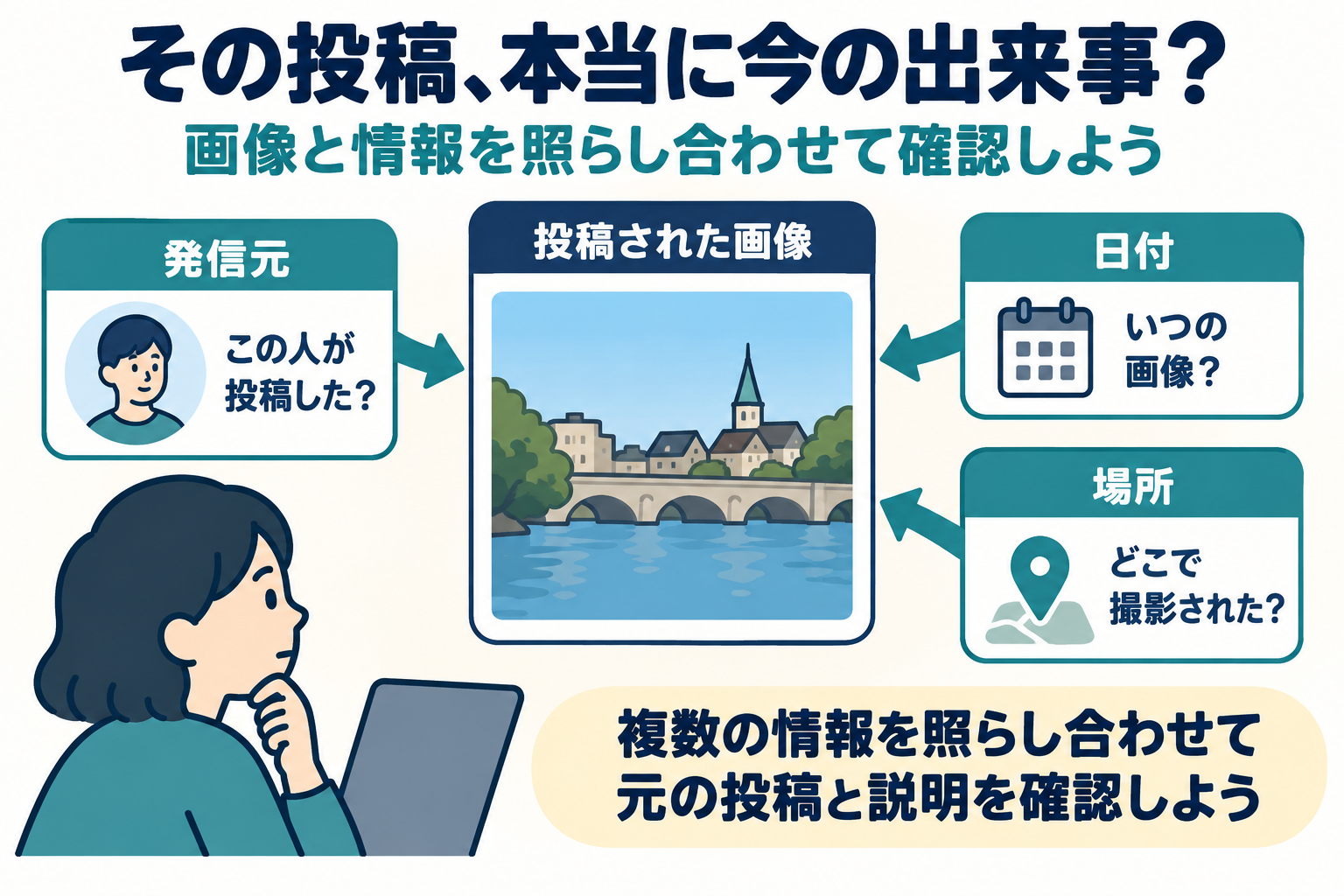
| 元の公式投稿 | 発信元・日付・場所・説明 |
GeminiのSynthID確認は、現行ヘルプではGoogle AI由来のコンテンツを認識する範囲です。一般向けDetectorの対応企業拡大と、Gemini内での確認を同じものとして読まないでください。
Geminiは出所や編集履歴の情報であるContent Credentialsも確認する場合があります。これは、コンテンツの由来を示す情報であり、画像の説明文が正しいかまで証明するものではありません。
「見つからなかった」を「本物だった」に言い換えないで
判定で透かしが確認できれば、対応するAIで生成・編集された手がかりになります。一方、見つからなくても、別のAIで作られた可能性や、十分に判定できない条件は残ります。
GoogleのGeminiヘルプでは、単純すぎる内容や小さな編集などで結果が明確にならない場合も説明しています。ツールが何を調べたかと、自分が知りたいことを分けて読んでください。
本物の写真でも、日付や場所が違うことがあります
ここからは、共有前の確認の提案です。画像が実写だったとしても、昔の写真に「今日の出来事」と説明を付けたり、別の場所の写真を今いる地域のこととして紹介したりすれば、受け取る印象は変わります。
判定ツールの結果だけでは、そこは決まりません。誰が最初に出したのか、いつの投稿か、場所を裏付ける情報があるかを確認します。災害や交通、公共施設の案内なら、自治体や運営元などの公式発表へ戻ることが役立ちます。
画像内の文字や形が自然に見えることも、真実の保証ではありません。反対に、画質が悪く文字が読みにくいだけでAI生成と決めることも避けます。見た目からの推測を、確認した結果と同じように伝えないでください。
転送するときは、分かったことだけ短く伝えよう
確認のメモは、「受け取った画像」「見た元の投稿」「判定で示された内容」「まだ分からないこと」に分けると、説明しやすくなります。ツールの結果だけを切り取って、誰かが嘘をついたと決める材料にはしないでください。
例えば「元の投稿の日付は分かったが、今回の場所の写真かは未確認」「AI生成の手がかりは見つかったが、説明文の事実関係は別に確認が必要」といった書き方です。
確かめきれないなら、急いで広めず保留にする選択もあります。新しい判定ツールを知ることと、共有してよい情報かを判断すること。その二つを分けて、家族とのやり取りに役立てましょう。
こちらの記事も一緒にどうぞ