
閉店後に、明日のお知らせを書いて、仕入れ先のお知らせを確認して、週末の準備も考える。ひとりでお店を営んでいると、接客以外の仕事が夜に残りませんか。
Googleが10月13日に案内したGemini 4 Argonは、そうした複数の段取りを扱う新モデルです。ただ、新しい名前が増えたことと、自分の店で使える仕事が増えたことは、分けて考えたいところです。
この記事では、個人のGoogleアカウントを使う店主の方に向けて、会話、タスク、利用プランの違いを整理します。最初のお試しは、顧客データを渡さずにできる「週末のお知らせの準備」です。
先に押さえたいこと
ArgonのGeminiアプリでの提供対象はGoogle AI Pro・Ultra。無料プランやPlusが同じ対象だとは案内されていません。文章の相談と、外部のサービスを操作するタスクも別の使い方です。
「新しいAIなら何でもできる」より、仕事のどこを渡すかを決めよう
Googleの説明では、Argonは複雑な仕事を複数の段階に分けて扱うことや、文章での伝え方を改善しています。Geminiアプリでは、質問への回答だけでなく、仕事を進めるタスクへの切り替えも案内されました。
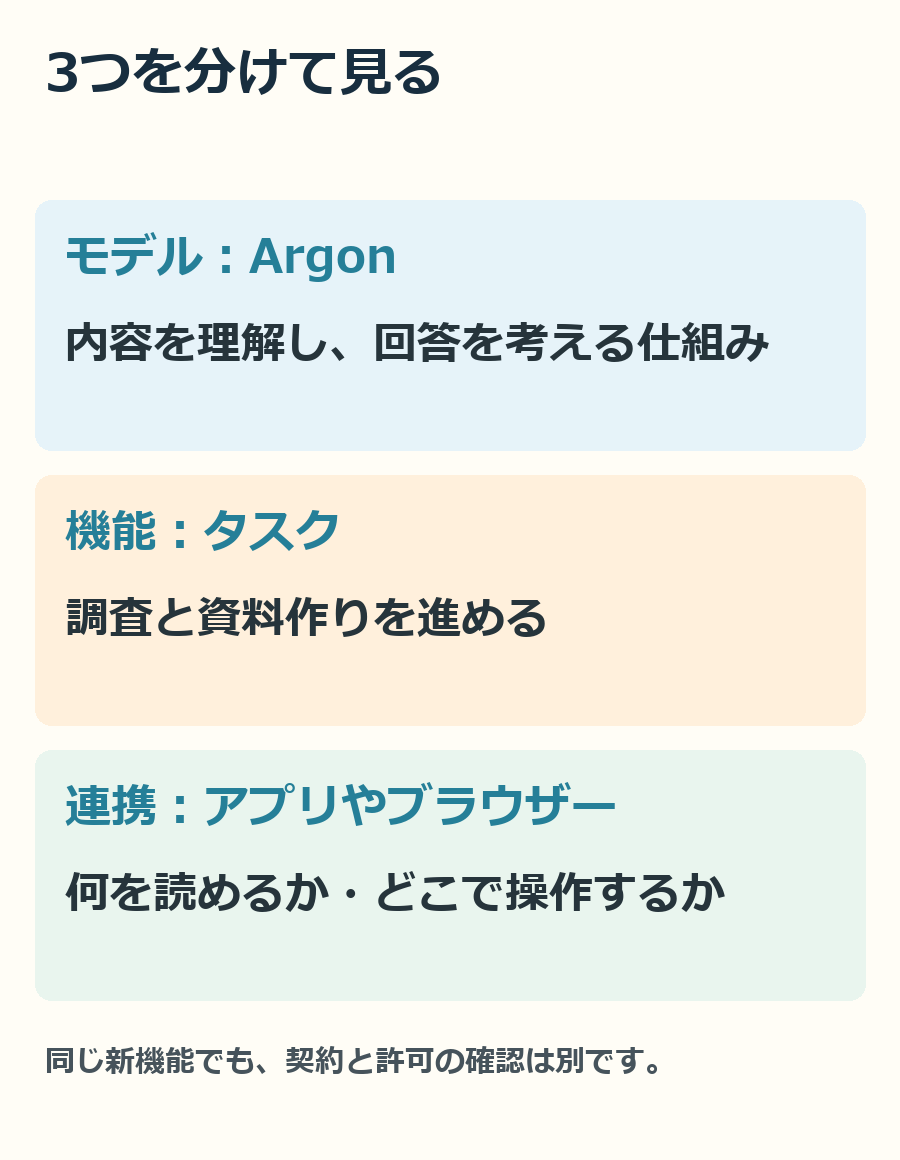
ここで混ざりやすいのが、「モデル」と「機能」です。モデルは、内容を理解して回答を考える仕組み。タスクは、目標に向けて作業を進めるための使い方です。
さらに、メールやカレンダーなどとつなぐ設定があります。よい文章を考えてもらうこと、メールを読んでもらうこと、相手へ送ってもらうことは、同じ許可ではありません。
たとえば「週末の告知文を3案考えて」は文章の相談です。一方、「仕入れ先の公開ページを調べ、告知用の資料にまとめて」は、調査と資料作りを含む仕事になります。


有料なのは「質問の回数が増える」だけではありません
無料でもGeminiを使う入口はあります。ただし、今回のArgonとタスクの対象はPro・Ultraで、Google AI Plusも同じ対象ではありません。
一方、Proにすればすべて無制限になるわけでもありません。日本語ヘルプでは、使用量は質問の複雑さや会話の長さなどにも左右されると説明されています。
このため「一日に何回質問するか」だけで契約を選ぶと、実際の使い方とのずれが出ます。長い資料を読む仕事と、短い言い換えを頼む仕事では、負担が違うからです。
| プラン | 今回のArgon | 今回のタスク |
|---|---|---|
| 無料 | 提供対象として未案内 | 対象外 |
| Google AI Plus | 提供対象として未案内 | 対象外 |
| Google AI Pro | 提供対象 | 追加条件あり |
| Google AI Ultra | 提供対象 | 追加条件あり |
契約前には、普段使っているアカウントが個人用か、お店の仕事用アカウントかも確認しましょう。店で使うというだけで、個人向けプランの説明を仕事用アカウントに当てはめることはできません。
日本で使うなら、プランとタスクの条件を両方見よう
Googleは一般利用者向けに、Pro・UltraでのArgon提供を案内しています。日本は、Pro・Ultraを利用できる国に含まれています。
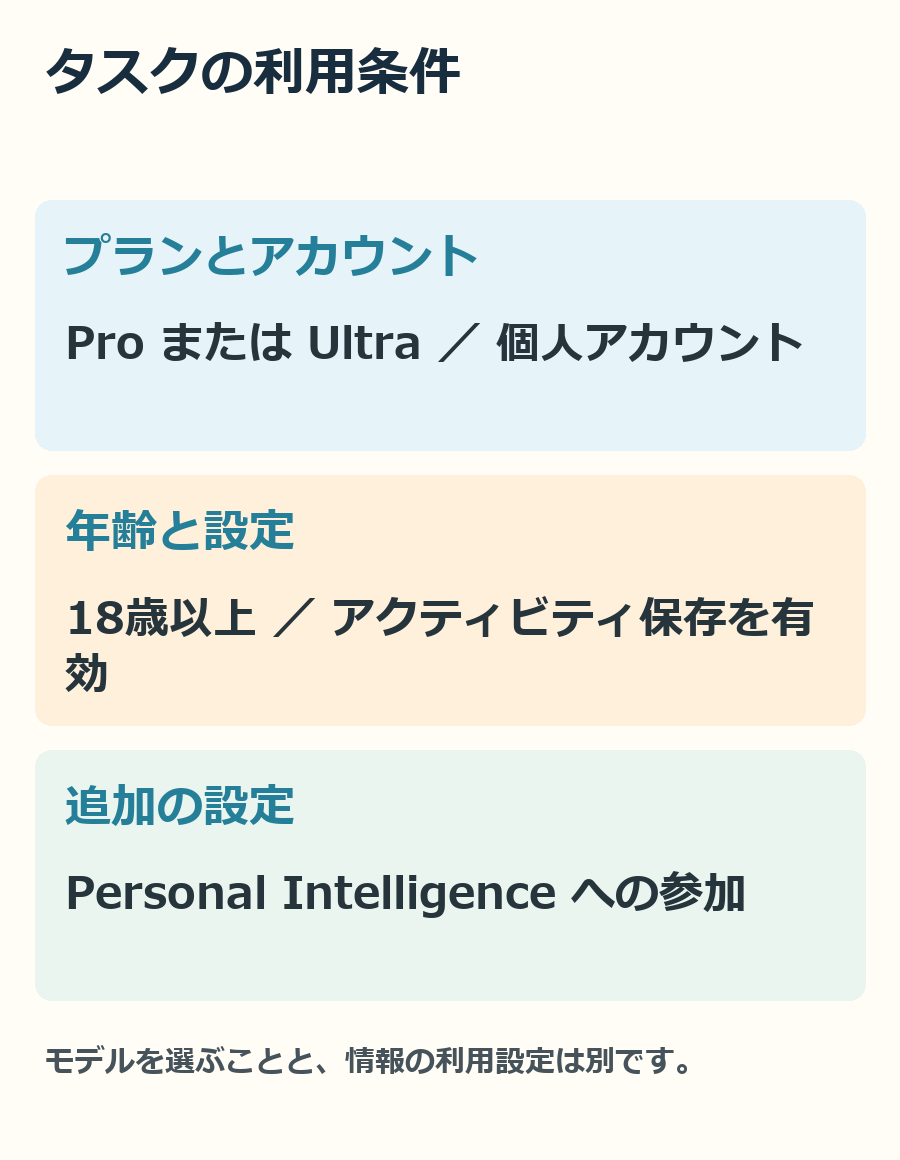
ただし、タスクには追加条件があります。公式ヘルプの対象は18歳以上の個人アカウントで、ProまたはUltraに加え、アクティビティの保存を有効にし、Personal Intelligenceへの参加が必要です。
Personal Intelligenceは、自分に関する情報を使って応答や仕事を助ける機能です。単にモデルを選ぶだけとは、設定の意味が違います。
注意したいこと
タスクを使うための設定を、よく読まずにまとめて有効にしないでください。顧客の氏名、連絡先、注文履歴、未公開の仕入れ条件は、最初のお試しには必要ありません。
タスクの対応地域について、英語ヘルプは一部地域を除くGemini対応地域と説明しています。日本はその除外地域には挙げられていません。ただし、画面の提供状況や使える連携先は、自分のアカウントで確認が必要です。
「40以上のアプリと連携」と紹介されていても、日本で自分が使うサービスが同じ条件で対応するとは限りません。海外の紹介に出てくる予約や買い物の例を、そのままお店の運用に持ち込まないようにしましょう。
最初は「週末のお知らせ」を、架空の店で試してみませんか
ここからは私の提案です。実際の顧客情報を渡さず、仕事内容を判断するための練習として使ってください。
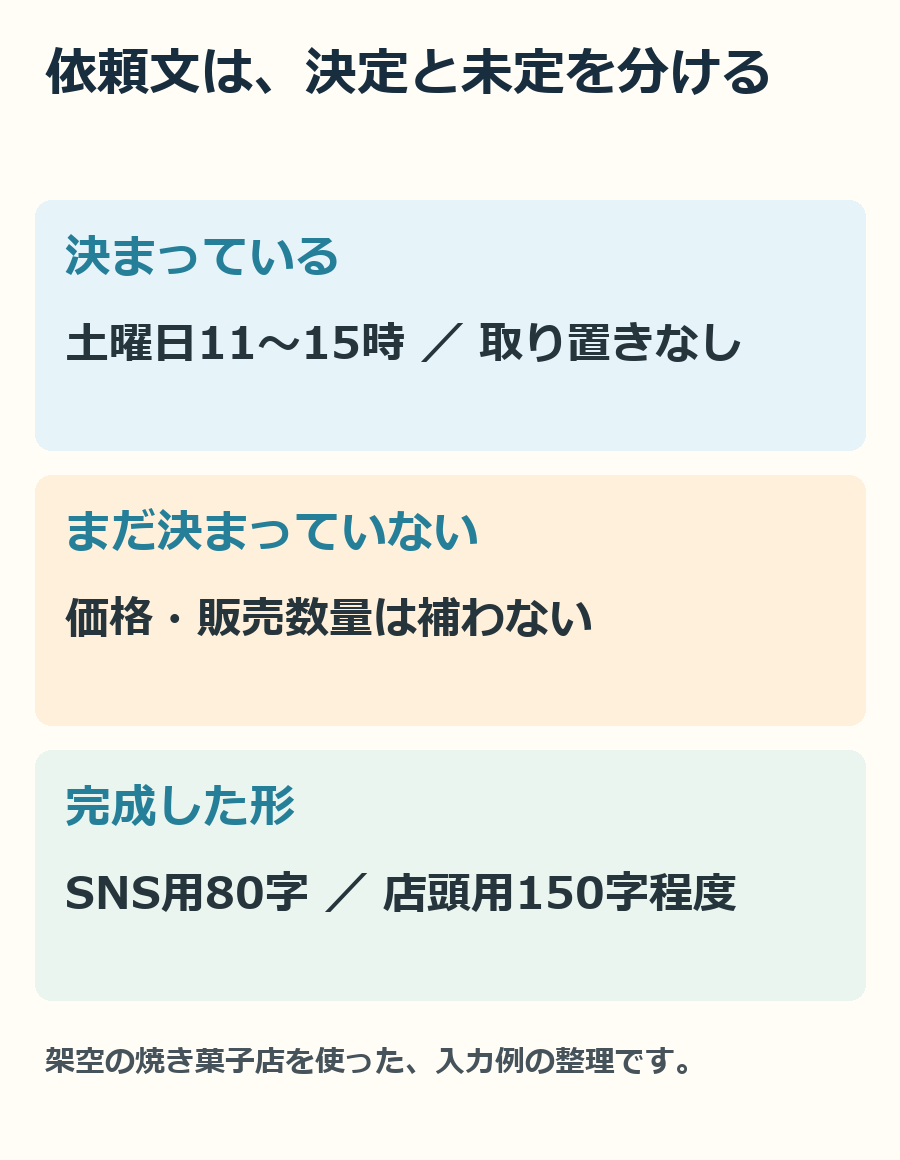
お試し用の条件は、架空の焼き菓子店。土曜日にクッキーの詰め合わせを販売し、販売時間は11時から15時、取り置きは行わない、と決めます。
同じ条件で、まずは文章の案を頼みます。新モデルの評価を見るより、自分がお知らせを直す手間が減りそうかを見た方が、契約の判断につながります。
入力例
架空の焼き菓子店の店主です。土曜日11時〜15時にクッキー詰め合わせを販売します。取り置きはできません。SNS用に80字程度、店頭用に150字程度のお知らせを作ってください。値段と数量は未定なので補わず、確認が必要な点を最後に分けてください。
読みやすさより先に、勝手に増えた情報がないかを見る
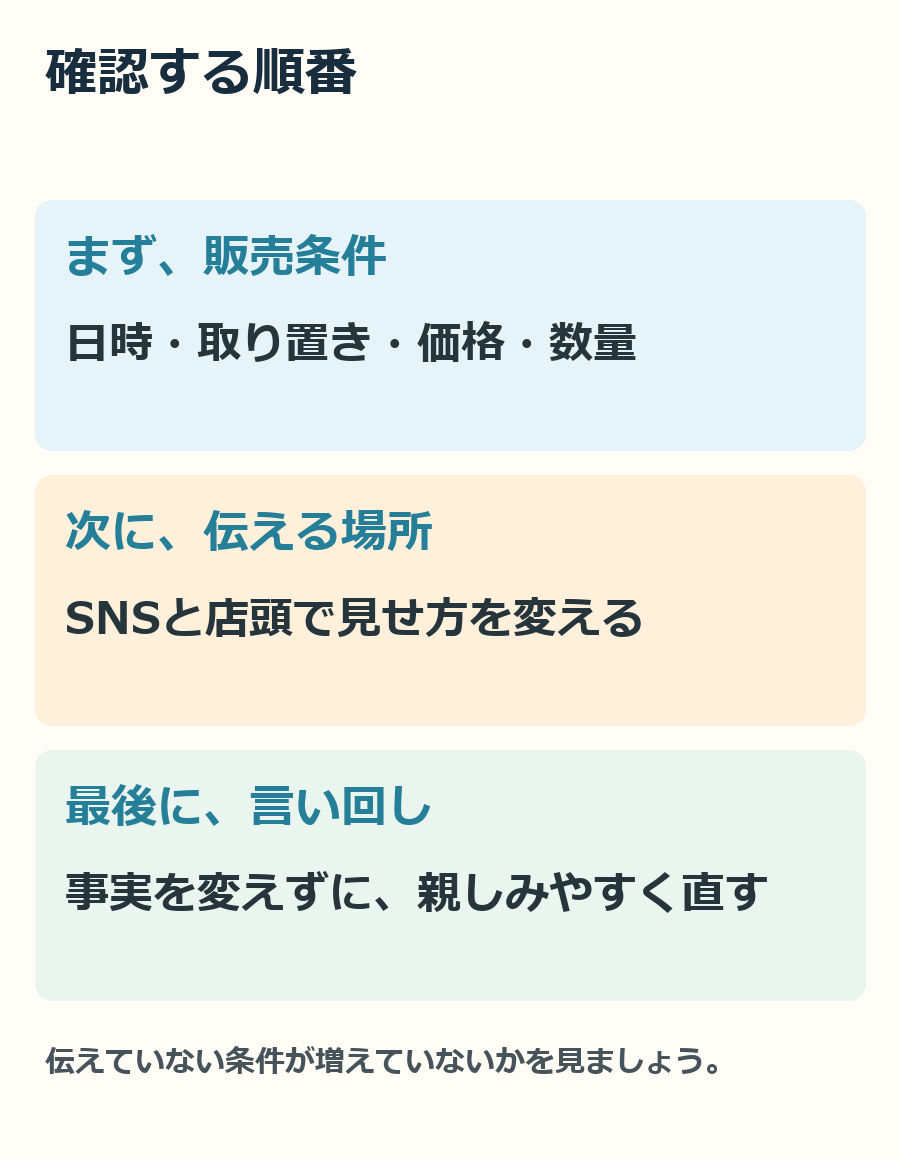
返ってきた文章は、まず日時、取り置き、価格、数量の4項目を見ます。「先着20名」「人気商品」「売り切れ次第終了」など、伝えていない条件が加わっていたら直します。
次に、用途ごとの差を見ましょう。SNSは最初の数行で何のお知らせか伝わるか。店頭の文章は、営業時間や注意点を読み飛ばしても見つけられるか、という違いです。
書き味が好みかどうかは、その後で構いません。感じのよい文章でも、販売条件が違っていたらお客さんを困らせてしまいます。
タスクを試すなら、最初のゴールは「下書きまで」がおすすめ
公式のパソコン向け手順は、Geminiの入力欄の下でTaskを選び、目標を入力する流れです。モデルや思考の設定は上部のメニューで変更する案内になっています。
Taskが見当たらない場合は、プラン、個人アカウント、年齢、必要な設定を先に確認してください。似た名前の予約アクションを、今回のタスクと同じ機能として扱わないようにします。
手順
- Geminiのウェブアプリを開く
- 入力欄の下のTaskを選ぶ
- 完了の形と任せない操作を伝える
- 途中で求められる確認に対応する
- 完成した内容と作業の履歴を読む
お店での練習なら「公開された仕入れ先の営業時間を調べ、店頭の確認メモを作る。予約・注文・送信はしない」といった範囲にできます。使う資料と、完成したときの形を一緒に伝えましょう。
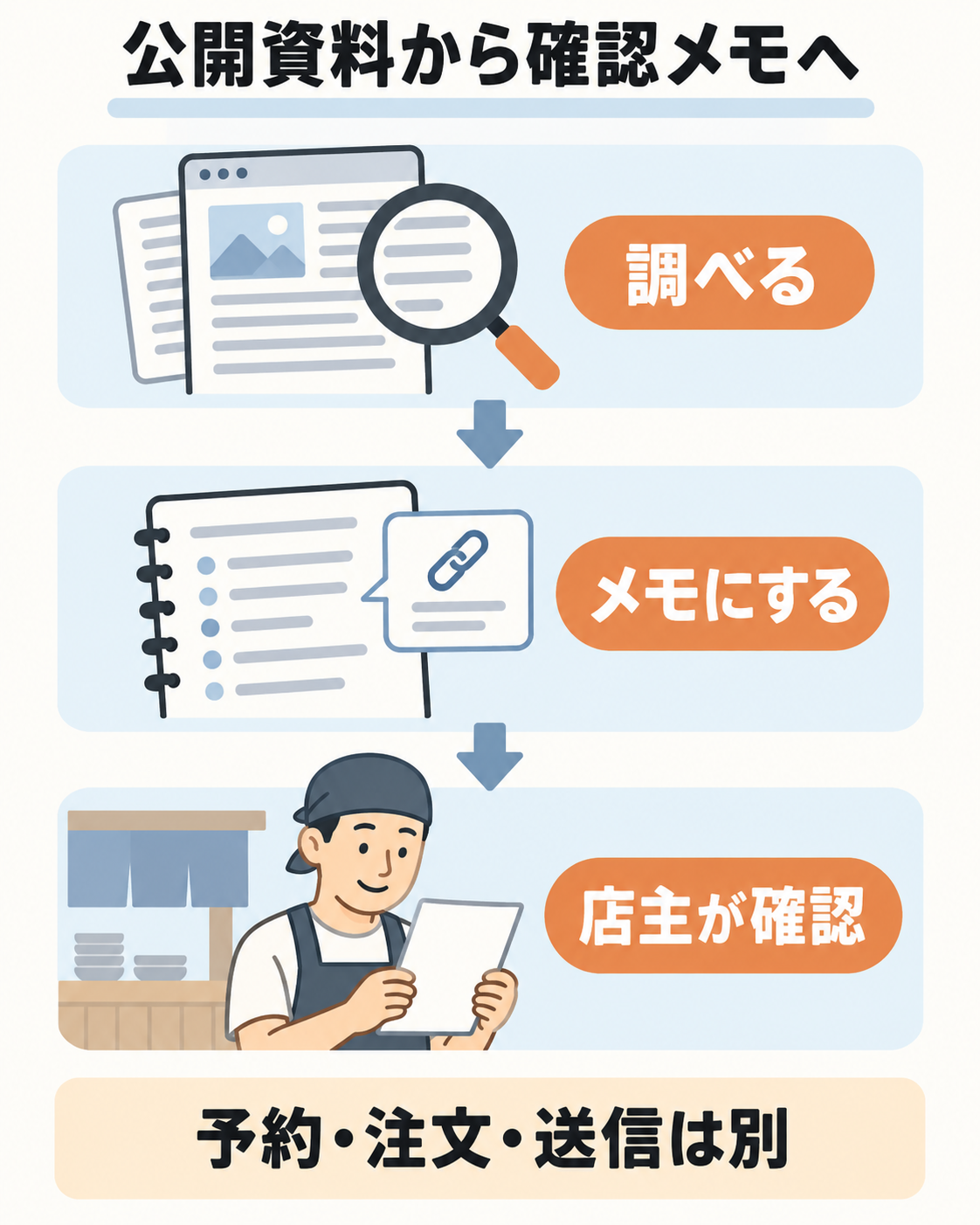
店を離れても動くことと、放っておいてよいことは別です
タスクはリモートのブラウザーを使う場合、端末を閉じた後も進められます。ローカルのChromeを使う作業では、端末とChromeを起動したままにする必要があります。
便利な反面、どのサービスで何をしたかは見ておきたいところです。ログイン情報や支払い情報をタスクの文章へ貼り付けず、必要な入力はサービスの画面で行うよう、公式ヘルプも注意しています。
注意したいこと
顧客への連絡、注文の変更、共有ファイルの編集などは、間違いが外へ出る作業です。機密情報を扱う仕事や、自分が見ていない時間の重要な操作を、初回から任せないでください。
契約を決める前に、「直す仕事」が減ったかを見よう
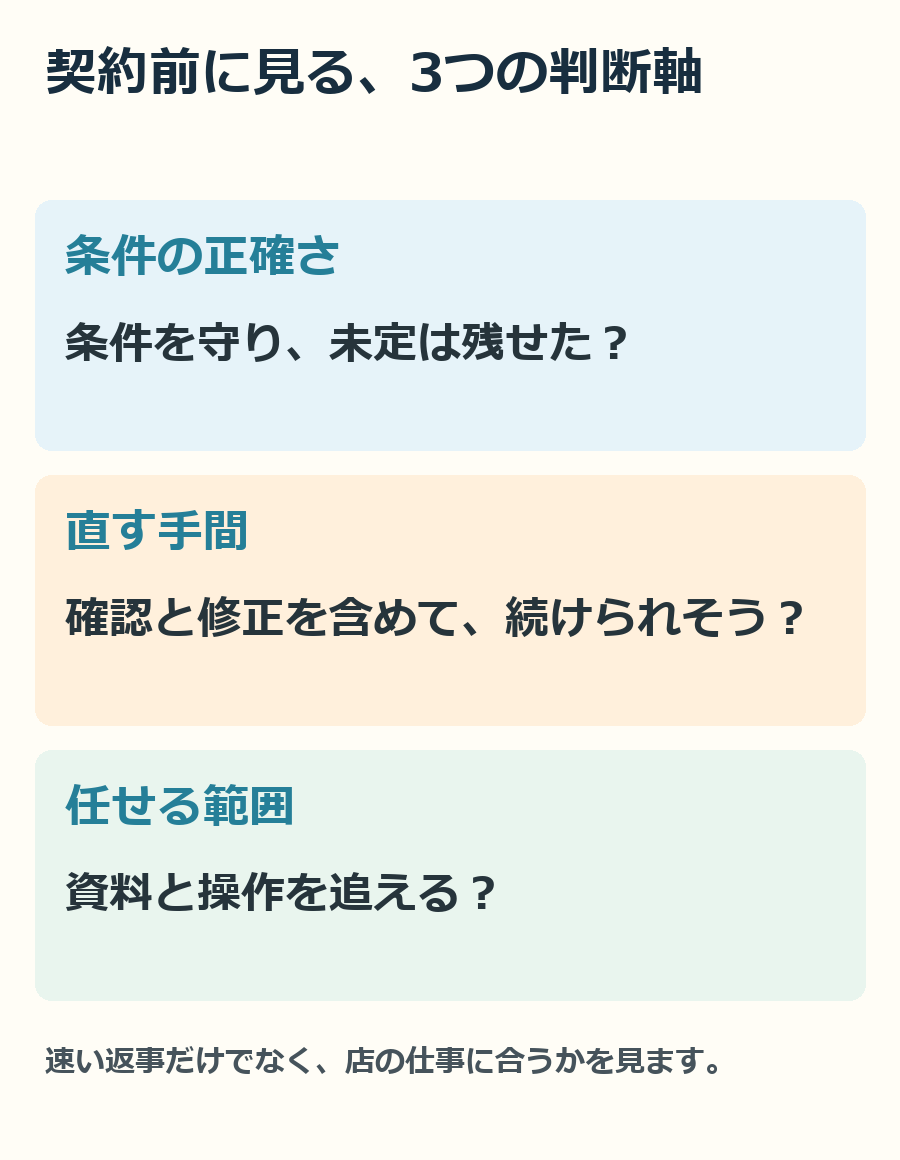
今回のお試しなら、評価は3つで十分です。条件を守ったか、足りない情報を未定として残せたか、用途別の文章を自分が使いやすく直せたか。
さらにタスクを試す場合は、使った資料と行った操作を追えるかを加えます。完成した文章だけでなく、何を根拠に作ったかを読めることがお店では大事です。
「返事が速かった」だけでは、閉店後の仕事が減るかはわかりません。確認や修正を含めて、毎週続けられそうかを見てください。
こちらの記事も一緒にどうぞ