仕事から帰って、冷蔵庫を開けても夕食が決まらない。料理そのものより、「何を作るか」を考えるのがしんどい日がありますよね。
Gemini Liveを使うなら、立派な献立表を作るより先に、今ある材料と、今日できることを声で伝えてみましょう。この記事は、帰宅後に短い時間で夕食を決めたい共働き家庭へ向けた、Androidでの相談の仕方です。
要点
材料・人数・使える時間を伝え、まず候補を二つに絞ります。カメラで見せる場合も、食材名や量は自分で確かめ、買い物や調理の前に結果を見直します。
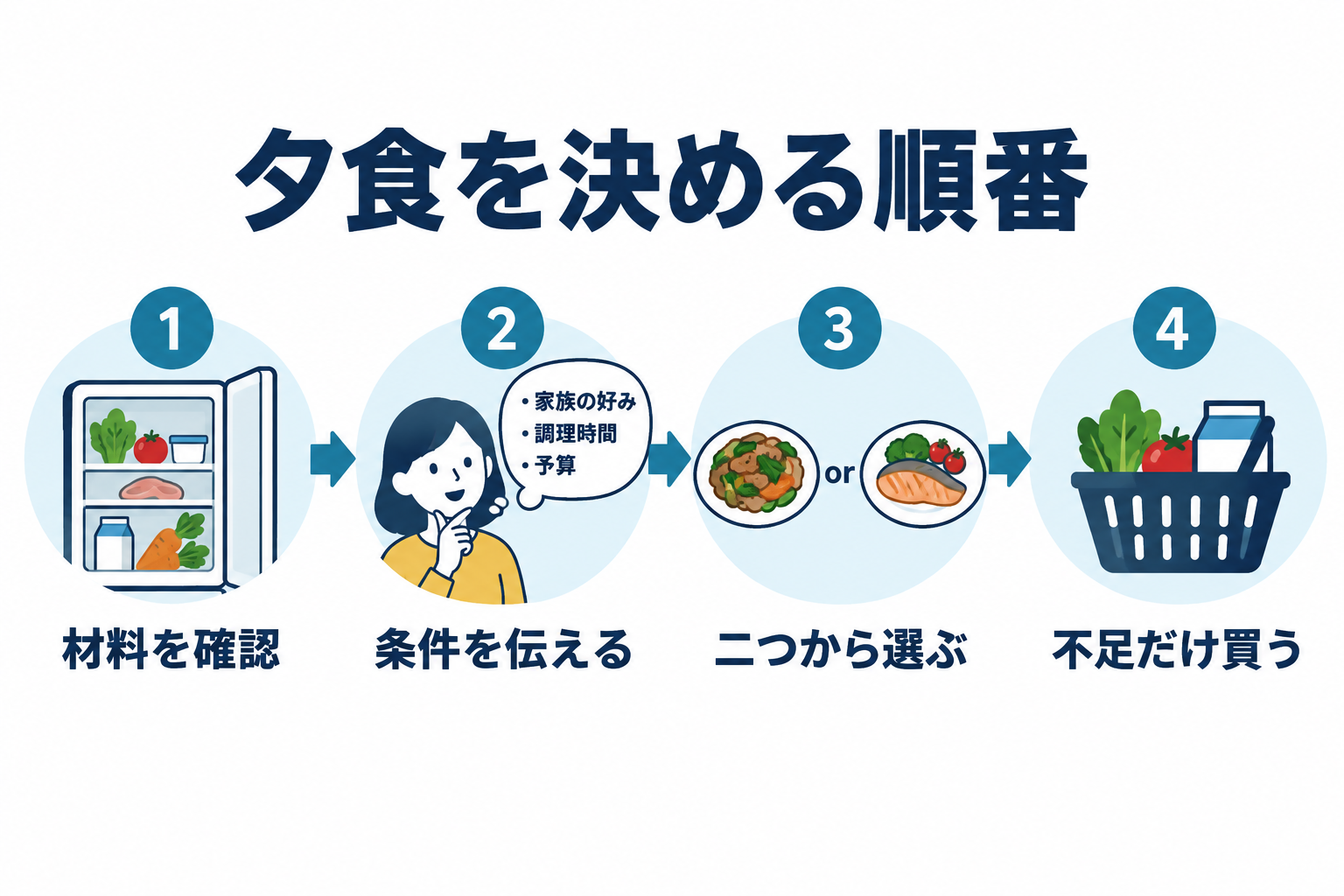
声で相談するなら、まずスマホのLiveを開いてみよう
Gemini Liveは、話しかけると音声で返ってくる会話機能です。相談の途中で条件を足したり、話題を変えたりできます。ここではAndroidスマートフォンのGeminiモバイルアプリを使います。
現行ヘルプでは、ログインと対応するアカウント、アプリの更新などが必要です。ウェブ版やGoogleメッセージでのGeminiとは入口が違い、Liveはウェブアプリでは使えません。

アプリ下部のLiveアイコンを選び、初回は表示された案内に沿って進みます。会話を一時停止すればマイクを止められます。終了すると、会話の文字起こしを確認できます。

有料プランに入る前に、自分の画面を確かめて
GoogleのLiveヘルプは、利用に必要な端末やアカウントを案内しています。新しい機能は段階的に提供されるため、同じAndroidでも表示がそろわない場合があります。
AIプラン未加入と有料プランでは、Gemini全体の利用上限や追加機能が異なります。今回の短い献立相談を試すために、最初から有料契約を決める必要はありません。現在のアカウントにLiveがあるか、利用中に上限の案内が出るかを確かめてから判断しましょう。
注意
Liveがないときに、別サービスの料金表だけで「課金すれば必ず使える」と判断しないでください。アプリ、アカウント、提供状況を先に確認します。
食材だけでなく、「今日は頑張れない」も条件に入れよう
「鶏肉があります。何を作れますか?」だけだと、時間のかかる案も混ざります。帰宅後の夕食なら、人数、時間、使いたい道具、増やしたくない洗い物まで伝えると、選びやすい相談になります。
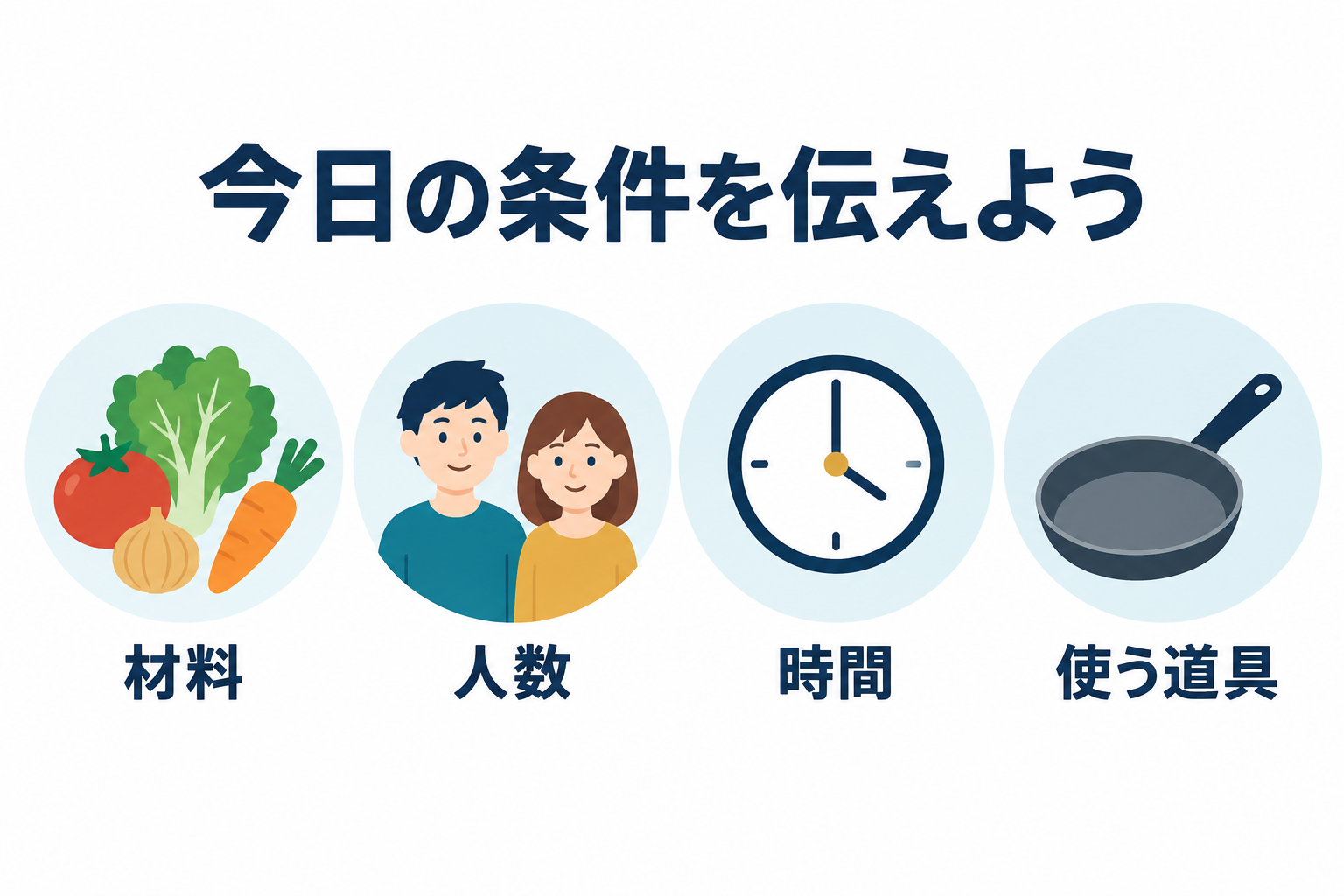
例えば「大人二人分です。キャベツと卵があります。今日は20分くらいで、フライパン一つで作りたいです。買い物には行きません。候補を二つだけ教えて」と話してみます。
この入力例は、実際の料理や安全な調理時間を保証するものではありません。分量や加熱方法は回答を読んで確かめ、いつも使っているレシピや食品表示とも比べてください。
候補を増やすより、選ぶ理由を聞いてみませんか?
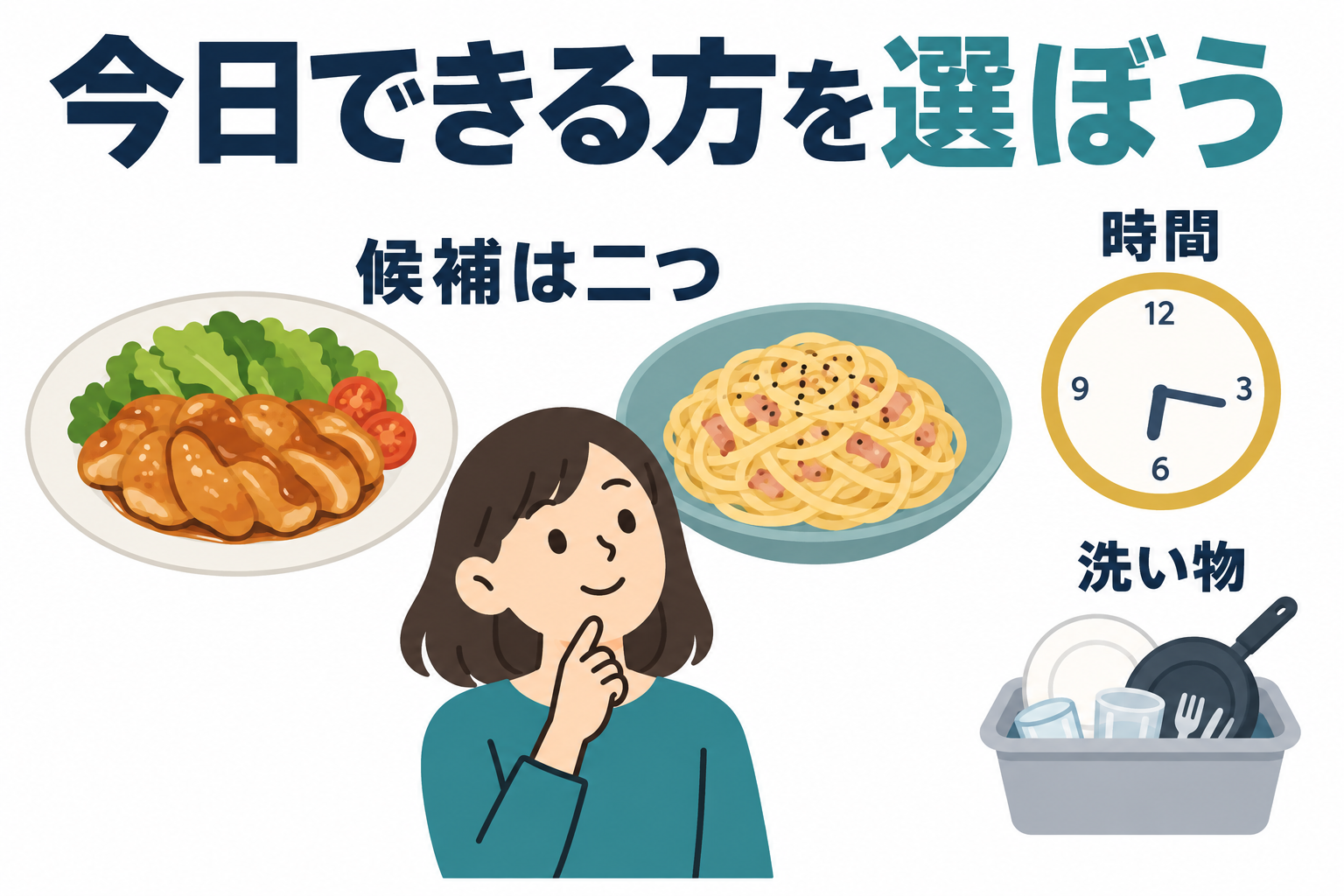
二つの候補が出たら、「洗い物が少ない方はどちら?」「途中で子どもの迎えに出る予定なので、今は何を準備できる?」と、今日の事情に沿って追加します。
味の好みも、最初に分かる範囲で伝えます。「辛くしない」「子どもの分は取り分けたい」など、家族が食べるときの条件です。提案に知らない調味料が出てきたら、買い足す前に「家にあるものに置き換えられる?」と聞き直してみましょう。
手順を全部読み上げてもらうより、「必要な準備を先に三つだけ」と頼むと、何から始めるかを確認しやすくなります。回答が長くて覚えられないときは、その場で短くしてもらいましょう。
冷蔵庫をカメラで見せても、量や傷み具合は自分で確認
Googleは2026年9月15日の公式記事で、Gemini Liveに冷蔵庫の材料を見せて献立を相談する使い方を紹介しました。
ただし、見えている材料から案を出すことと、その材料が安全に食べられるかを判断することは別です。AIの見立てだけで、期限や保存状態、アレルギーへの配慮を済ませないでください。
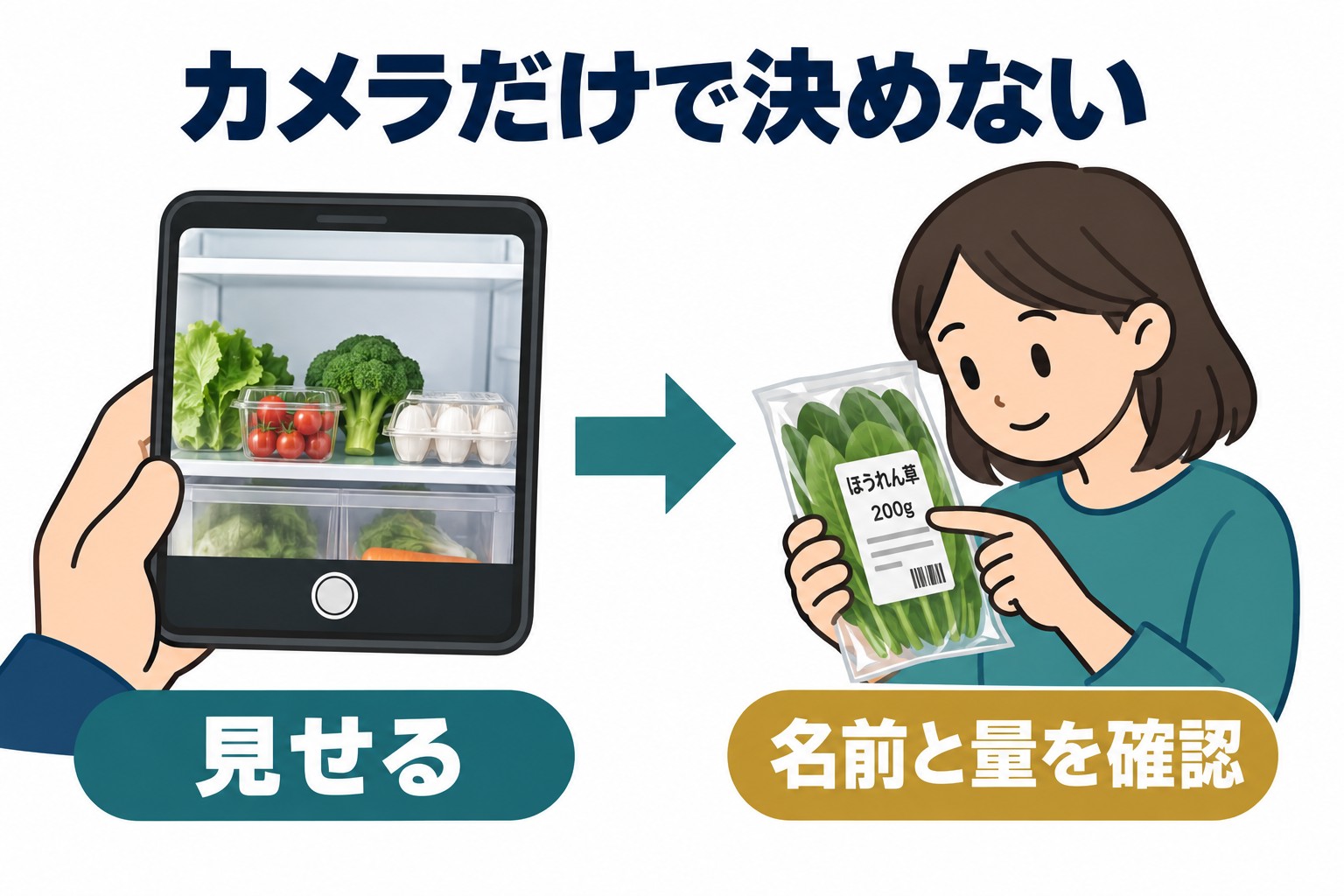
Liveの会話中にカメラをオンにすると、映っている内容について相談できます。まず一段だけ見せ、「見えている材料を読み上げて」と頼みます。その後、自分で冷蔵庫を見て、食材名や量の間違いを直します。
卵のパックに空きがあったり、袋の中に少ししか残っていなかったりすることもあります。「卵は二個です」「キャベツは四分の一です」と声で補ってから、候補を考えてもらいましょう。
家族や私的な情報が映らない範囲で使おう
冷蔵庫の扉には、学校の予定表や連絡先、家族の写真が貼ってあることもあります。見せたいのは食材です。関係のない情報を映さず、同席する人の会話を含める場合は許可を得てください。
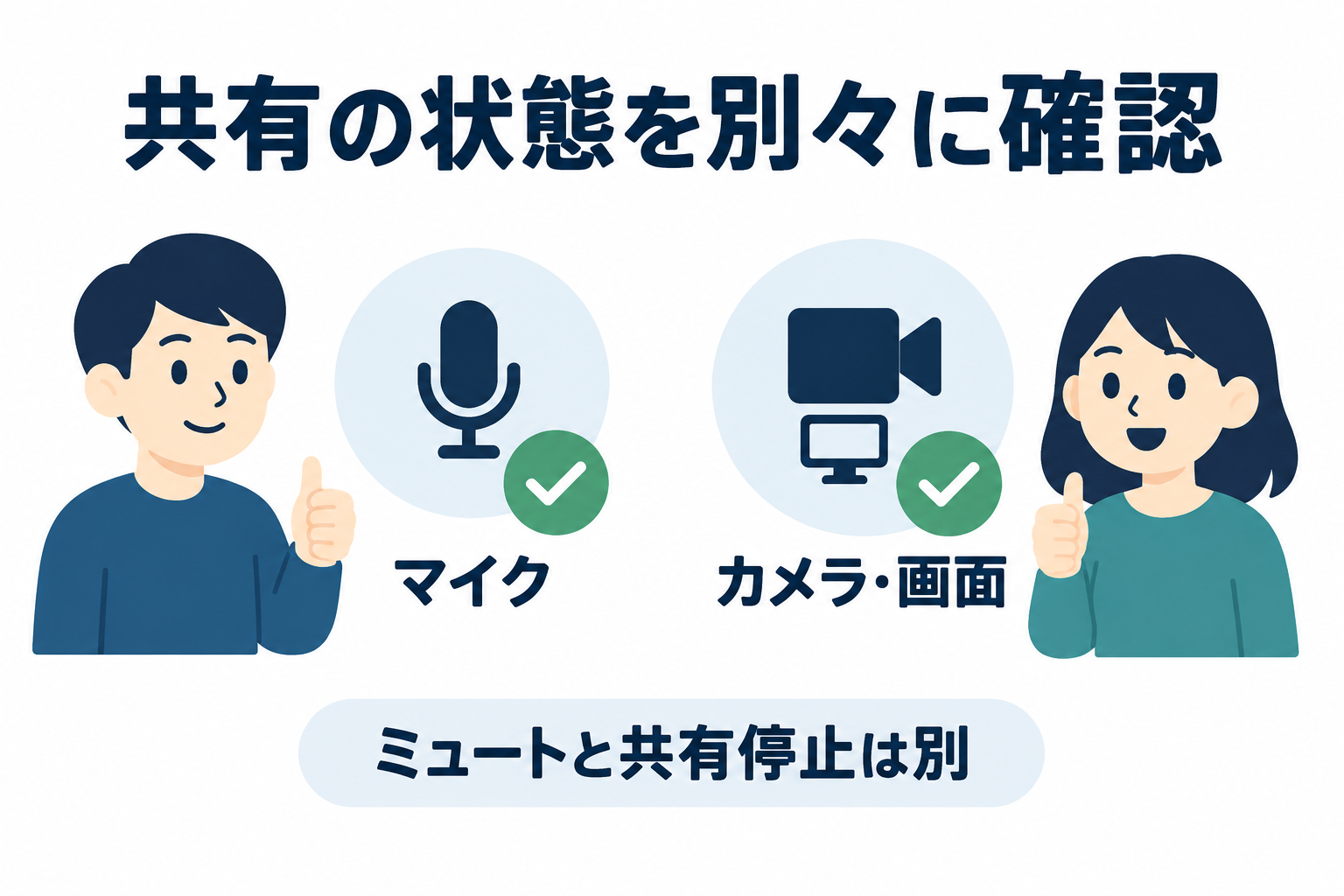
食材を見せ終えたらカメラの共有を止めます。音声のミュートと、映像・画面共有の停止は同じ操作ではありません。音声を消しても共有が続く場合があるため、何がオンになっているかを確認します。
買い物リストは、冷蔵庫の「ある」を引いてから
献立が決まったら、「この料理に必要なものから、さっき伝えた手持ちの材料を除いて、不足だけを一覧にして」と頼みます。調味料も家にあるものを伝えてください。
| 必要なもの | 手持ち確認 | 買うものの考え方 |
|---|---|---|
| 主な食材 | 量まで確かめる | 足りない分だけ |
| 調味料 | 棚も確認する | ないものだけ |
| 家族への買い物メモ | 人数と数量を確認 | 品名と量を伝える |
ここで欲しいのは、料理に必要な全材料の表と、買うものの表を混ぜないことです。全材料がそのまま買い物リストになると、持っている卵や油まで買い足してしまいます。
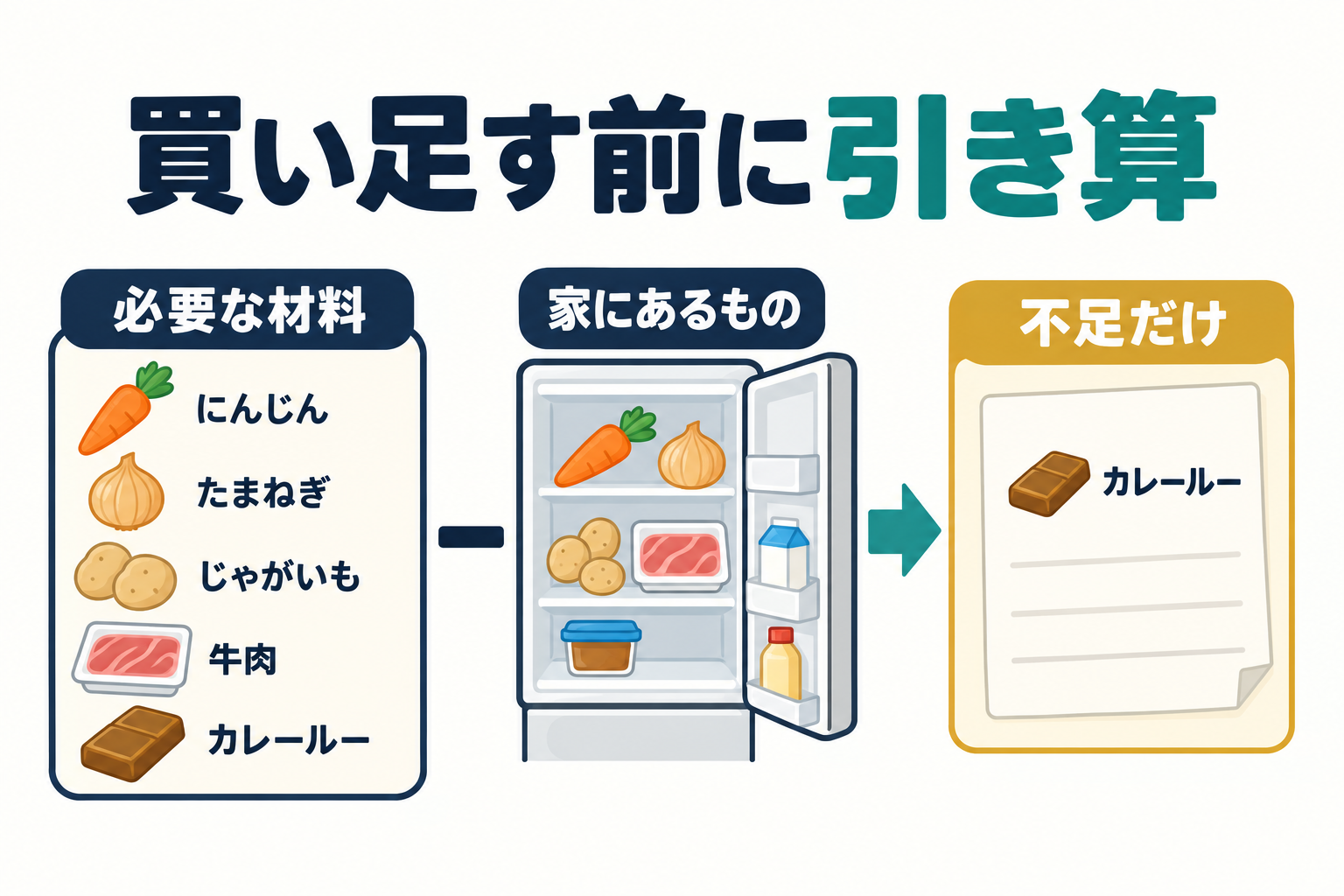
家族に買い物を頼むときは、品名だけでなく量も見直しましょう。「牛乳」では一本なのか少量なのか伝わりません。家にある残量と、作る人数に合わせて、自分で確認してから送ります。
今回は、他の買い物サービスとの連携は使わず、相談とメモ作りまでで十分です。日本で使える連携先や決済の条件を確認しないまま、海外の公式記事にある注文方法を同じように使えるとは考えないでください。
最後は文字で残して、家族が使えるメモにしよう
声で決まった内容は、その場では覚えていても、食器を出したり電話に出たりすると抜けやすくなります。会話を終了した後、文字起こしを見て、決めた献立と必要な準備を確かめます。
さらにテキストの会話で「今決めた料理名、手持ちの材料、不足、最初の準備だけを短くまとめて」と頼む方法もあります。聞き違いが残っていないかを読み直し、家族に渡すメモへ移します。
便利さを試す最初の一回は、カメラなしで材料を声に出すだけでも大丈夫です。今日の条件を伝えて二つから選ぶ。その小さな相談から、夕食を決める負担を減らしてみましょう。
こちらの記事も一緒にどうぞ