
洗濯物をたたみながら、さっきChatGPTに相談した返事を聞きたい。そんなとき、毎回マイクを使って話しかける必要はありません。
Android版ChatGPTには、回答を音声で聞く「読み上げ」という操作があります。一方、話しかけながら相談を続けるのが音声会話です。似ていますが、やりたいことによって入口が違います。
今回は、AndroidのスマホでChatGPTを使い始め、家事の合間に長い返事を読むのが負担になっている方へ、選び方と探す場所を紹介します。まずは、すでにある返事を一つ聞くところから始めましょう。
日本はChatGPTの対応地域に含まれています。この記事では、Google Playで公開されているOpenAIの公式Androidアプリを使います。スマホのブラウザー版や、別会社の似た名前のアプリでは、操作が同じとは限りません。
先に分かること
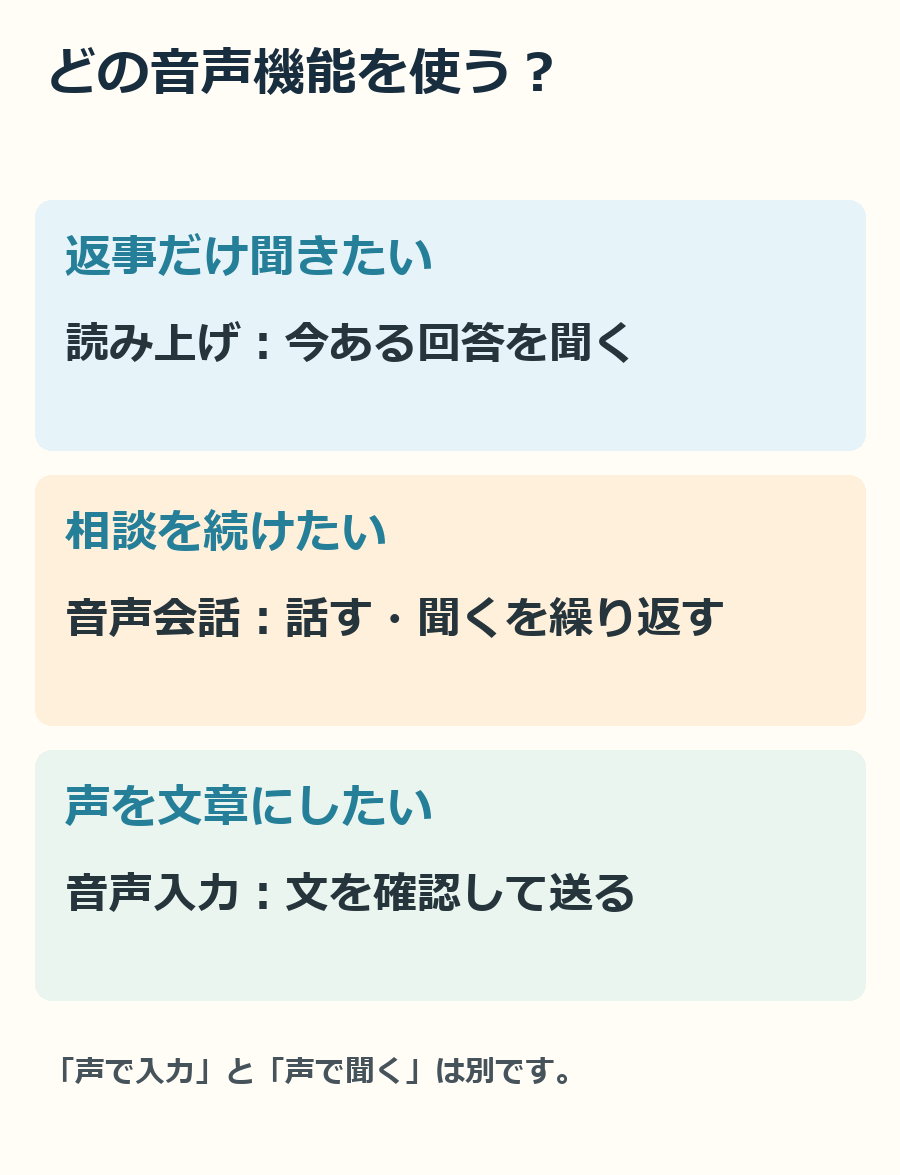
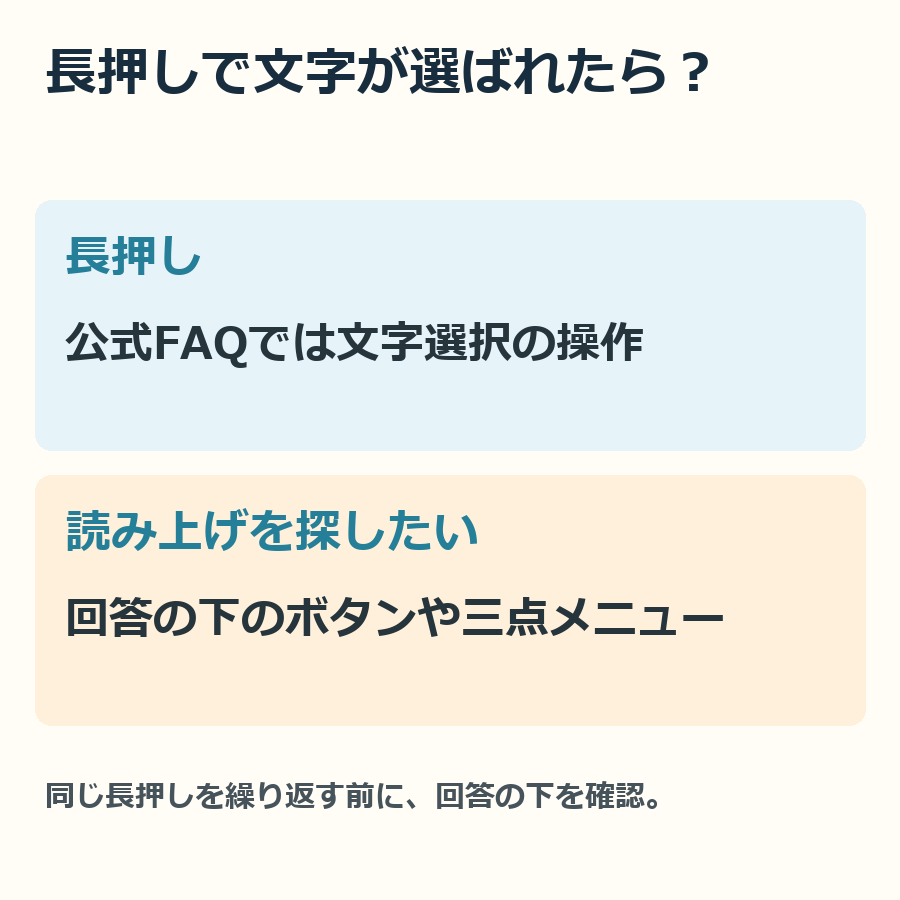
返事を聞くだけなら読み上げ、話しながら相談するなら音声会話。声を文章にしてから送りたい場合は音声入力です。長押しで文字選択になるときは、回答の下の操作ボタンや三点メニューを確認します。
返事を聞くだけなのに、マイクを探していませんか?
「音声」と書かれた機能を、全部同じものだと思うと迷いやすくなります。ChatGPTへの入力と、ChatGPTからの返事を分けると分かりやすいですよ。
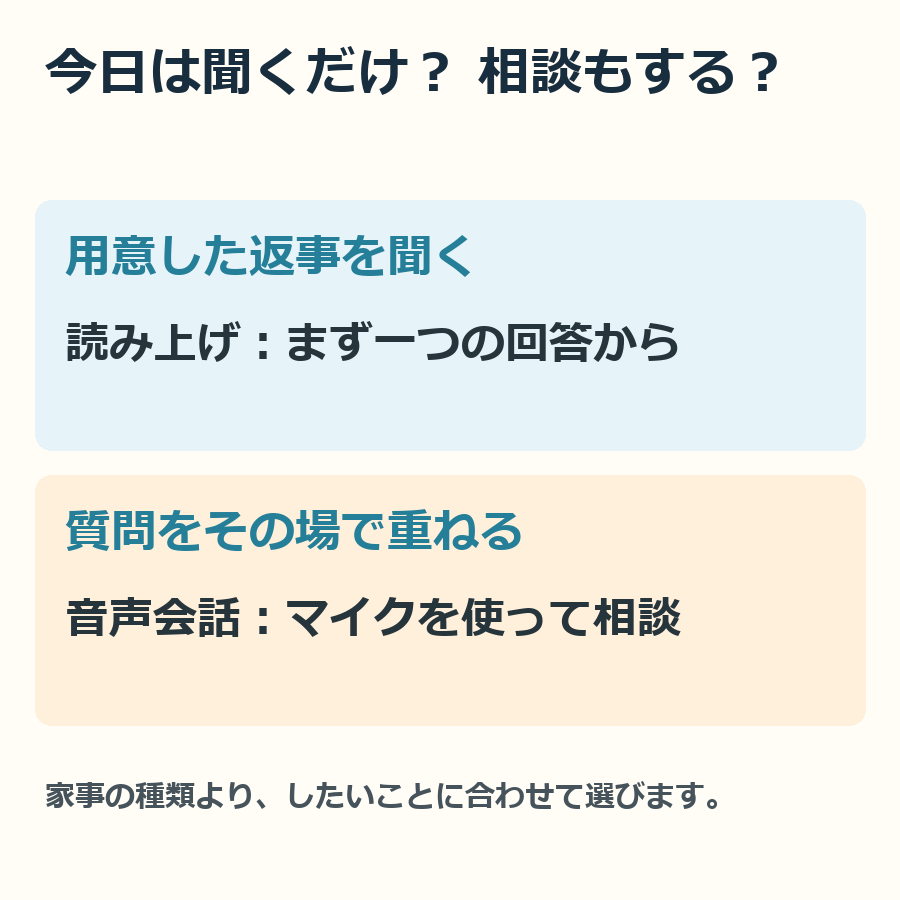
読み上げは、できあがった回答を聞くための操作です。音声会話は、声で相談し、声の返事を受けながらやり取りを続ける使い方。音声入力は、話した内容を文章にして、確認・修正してから送りたいときに向きます。
| したいこと | 使うもの | 覚えておきたい違い |
|---|---|---|
| 今ある回答を聞く | 読み上げ | 回答側の操作から探す |
| 声で相談を続ける | 音声会話 | 話す・聞くを繰り返す |
| 話した文を直して送る | 音声入力 | 文章になった内容を確認する |
表が見切れる場合は、横へスクロールできます。
洗濯をたたむ間に、今ある返事を最後まで聞きたいなら、まず読み上げを探します。「それなら別の案は?」とその場で質問を重ねたいなら、音声会話が候補になります。
この区別ができると、「声で送信できたのに返事が声にならない」という戸惑いも減ります。入力を声で行うことと、出力を声で受け取ることは、別だからです。

Androidでは、回答の下と三点メニューを見てみよう
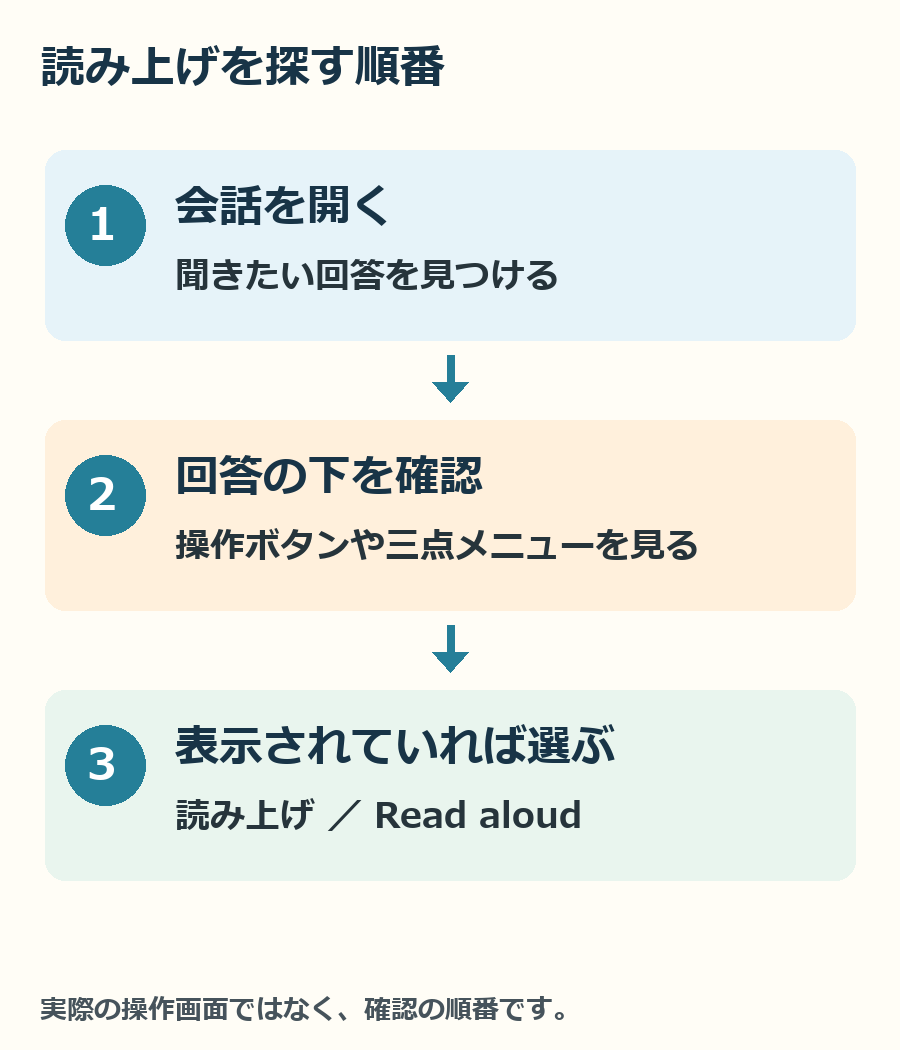
OpenAIのAndroid向け公式FAQは、回答の操作について、回答の下にあるボタンや三点メニューを使うと案内しています。使える操作はメッセージや状況によって異なり、その候補にRead aloudがあります。
Read aloudは、読み上げのことです。日本語の表示名や並び方が違う場合もあるので、下の図は実際の画面を再現せず、探す順番として示しています。
まずは短い回答で、聞こえるか確かめます
注意
家族や仕事の情報が入った返事を、周りに聞こえる場所で再生しないようにしましょう。試すときは、氏名・住所・電話番号・顧客情報・社内の未公開情報がない会話を選びます。
手順
- 公式のAndroid版ChatGPTで、聞きたい回答がある会話を開く
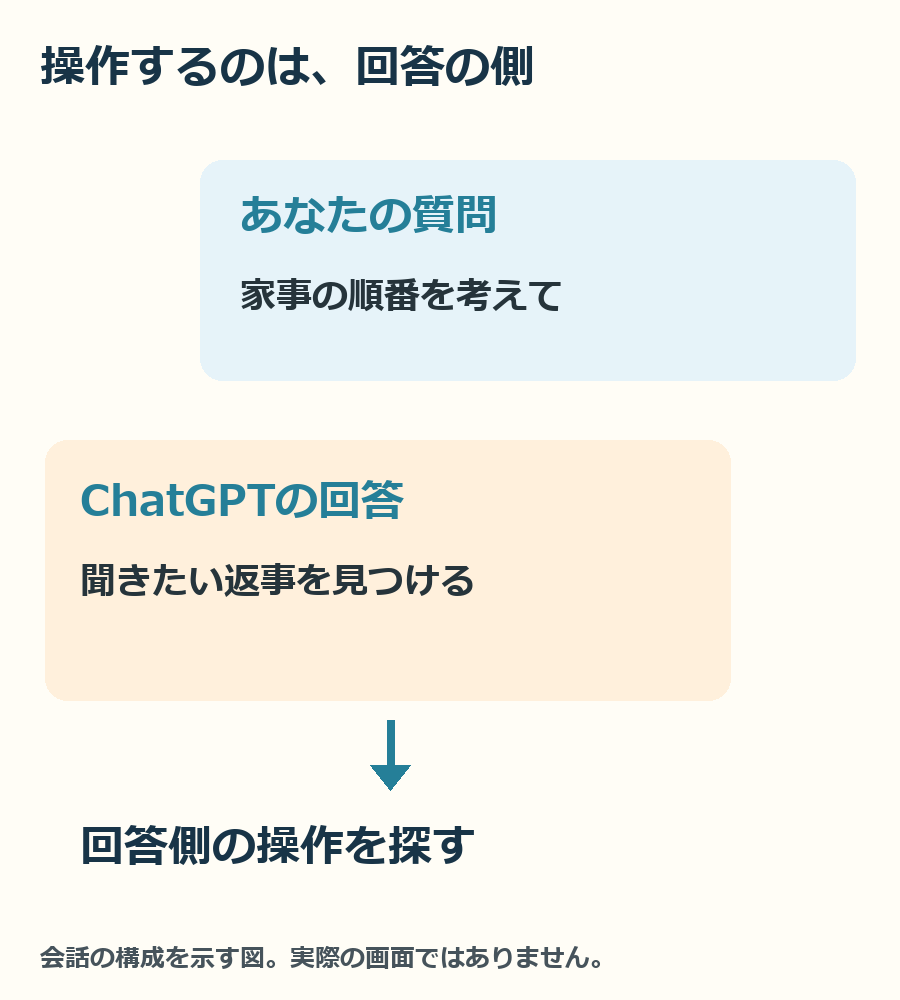
- 自分の質問ではなく、ChatGPTの回答の下にある操作ボタンを確認する
- 見当たらなければ、回答の三点メニューを開く
- 「読み上げ」またはRead aloudが表示されていれば選ぶ
- 音が出ることを確かめ、停止するときは表示される再生操作を使う
ここで試すのは、会話全体を最初から流すことではなく、選んだ回答を聞く操作です。自分の質問文を読ませたい場合や、複数の返事を連続再生したい場合まで、同じようにできるとは決めつけないでください。
操作に慣れる前は、スマホを置いてしまう前に一度再生を確かめると安心です。音量やイヤホンの接続先も、その場で確認できます。
長押ししたら、文章が選択されてしまった!
古い解説を見て長押しを試したら、文字を選ぶ表示になった。そんなときに、何度も同じ操作を繰り返す必要はありません。
現在の公式FAQは、長押しを文字選択の操作として説明し、回答の機能は下のボタンや三点メニューから使うと案内しています。長押しで読み上げメニューが必ず開く、という前提を外してみましょう。
アプリが古い場合は、Google PlayでOpenAIが公開する公式アプリの更新も確認します。公式アプリは「openai chatgpt」で検索し、公開元がOpenAIであることを確かめられます。
家事中に聞く返事は、先に「短く区切って」と頼んでおく
画面で読むと分かりやすい表でも、耳で聞くと、どの列の話だったか分からなくなることがあります。聞きたい内容が決まっているなら、回答の形も合わせて頼んでみましょう。
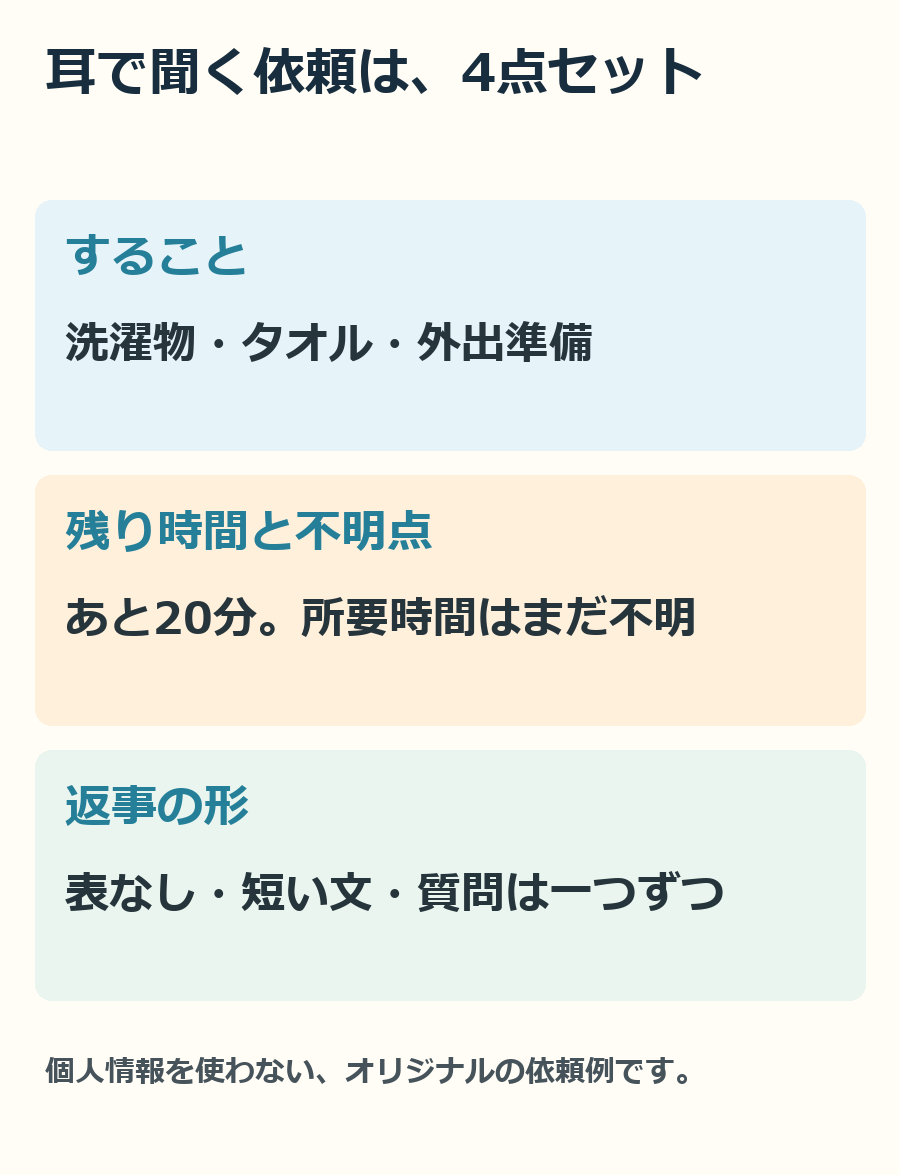
たとえば、洗濯物の片づけと外出準備が重なって、どこから始めるか整理したい場面です。次は個人情報を使わない、オリジナルの依頼例です。
入力例
洗濯物をたたむ、タオルを棚へ戻す、自分の外出用の荷物を確認する。この三つをする順番を一緒に考えてください。あと20分で出かけます。それぞれの所要時間はまだ分かりません。まず確認したいことを一つだけ聞いてください。返事は耳で聞くので、表を使わず、短い文でお願いします。
所要時間が分からないことも先に伝えるのが、この頼み方のポイントです。無理な時間割ができあがる前に、確認から始められます。
すでに長い返事があるなら、「この回答の要点を三つに分け、一つずつ短い文で説明して」と続けて頼む方法もあります。ただし、これは元の返事をそのまま読む操作ではなく、新しい回答を作ってもらうことです。
日付、時刻、個数など、大切な条件は元の文章と照合してください。短くした結果、必要な条件まで省かれていたら、その部分を戻してもらいます。
声で相談を続けたいなら、音声会話を選びます
聞くだけでは足りず、家事の順番を声で相談し直したい場合は音声会話の出番です。音声会話では、マイクを通じて話し、ChatGPTの返事を声で受け取ります。
無料プランにも利用上限付きの音声会話があります。有料プランでも使える方式や上限は同一ではありません。読み上げの場所を探しているだけなら、契約を変える前に、自分の回答メニューを確認するところからでよいでしょう。
音声会話を始める前には、近くにいる人の会話や、テレビなどの音が入らない場所を選びます。家族の個人情報や、会社の機密事項を読み上げて相談しないことも大切です。
OpenAIの説明では、音声会話のクリップや会話記録には保存・データ利用の条件があります。学習への提供をオフにすることと、記録が一切残らないことは別です。声なら残らない、とは考えないでください。
画面を消しても聞ける? 二つの機能を混ぜないで
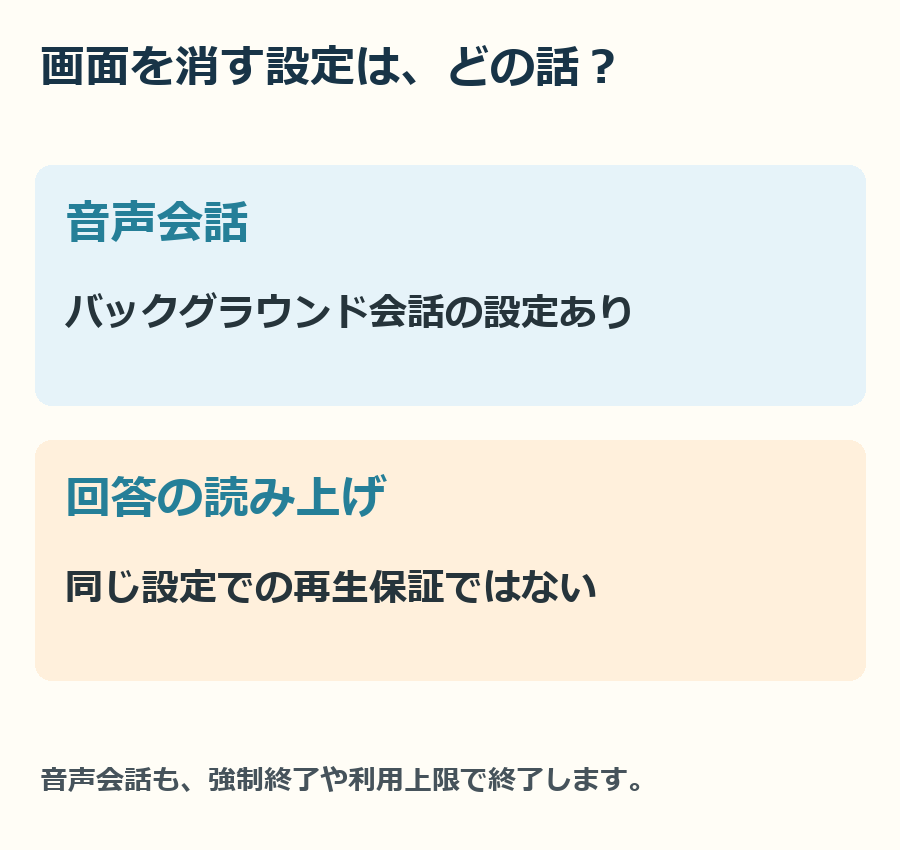
公式の音声会話の案内には、設定のVoiceからBackground conversationsを有効にすると、別のアプリを使うときや画面がロックされた状態でも会話を続けられるとあります。
これは音声会話についての説明です。回答の読み上げも、同じ設定で必ず画面を消して再生できるという意味ではありません。家事中に使う場合も、まず短い回答で自分の端末の動作を確かめましょう。
注意
音声会話のバックグラウンド設定と、読み上げの再生は別に確認しましょう。アプリの強制終了や利用上限などで、音声会話自体も終了することがあります。
音が出ないときは、再生を続けながら設定を次々に変えるより、一度止めて、端末の音量と音の出力先を確認します。別のイヤホンやスピーカーへ音が出ていないかも見てください。
読み上げの項目がない場合は、公式FAQが操作は状況によって異なると説明していることも踏まえ、別の回答で表示を確かめます。ないボタンを何度も探したり、すぐ有料契約へ進んだりする必要はありません。
こちらの記事も一緒にどうぞ