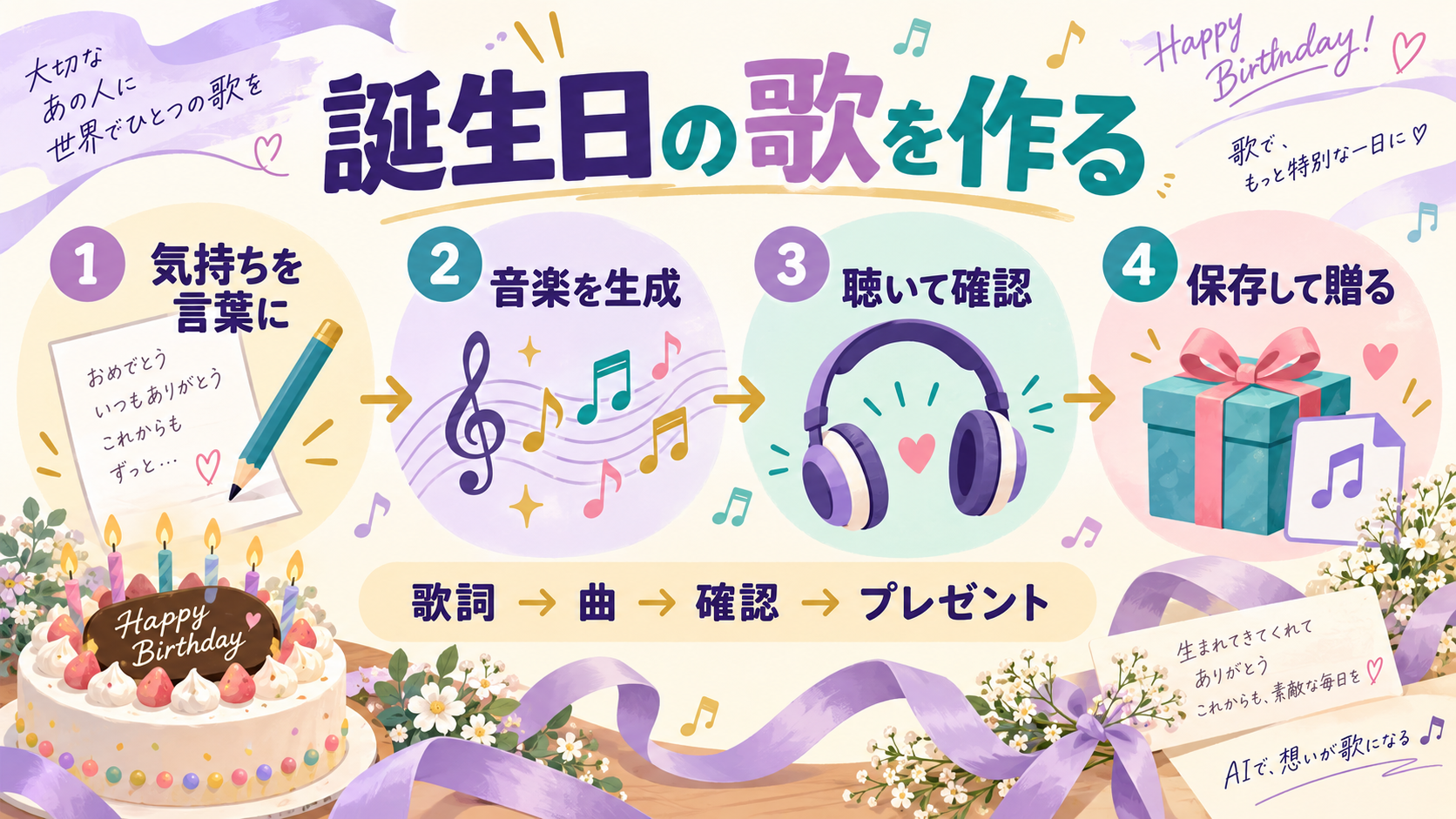
誕生日のメッセージを、短い歌にして贈れたら。そんな小さなアイデアを形にする入口が、Geminiの音楽生成です。作曲ソフトの操作や楽譜の知識から始める必要はなく、どんな気持ちを、どんな曲で伝えたいかを文章にします。
ただし、文章を入れれば必ず理想の歌になるわけではありません。相手に伝える言葉を決め、曲を作り、実際に聴いて確かめる。この順番で進めると、初心者でも直す場所を見つけやすくなります。
この記事は2026年10月11日に確認したGoogleの公式発表と現行ヘルプをもとにした手順案内です。筆者が生成した曲の音質レビューではありません。例の歌詞と依頼文は、この解説のために作ったオリジナルです。
Lyria 3.5で何が変わったのか
Lyriaは、文章などの指示から音楽を作るGoogleのAIモデルです。モデルとは、入力から出力を生み出す仕組みのこと。Geminiはその仕組みを利用する、普段の会話や作業の窓口になります。
Googleは2026年9月4日、Lyria 3.5をGeminiアプリで利用できると発表しました。歌声の表現や音楽の編成が豊かになり、ジャンル、歌声の有無、短い曲か長めの曲かを選べることを紹介しています。誕生日の曲などを作り始めるためのテンプレートも用意されています。
初心者にとって大きいのは、選択肢が具体的になったことだと思います。「いい曲にして」だけでは、静かな曲とにぎやかな曲のどちらが欲しいか伝わりません。長さや歌声を先に決めることで、AIに任せる部分と自分で決める部分を分けやすくなります。
現在の機能紹介は、Google Geminiの公式動画でも確認できます。画面の例は更新時期や言語で変わるため、実際の操作では以下の現行ヘルプの説明を土台にしてください。
日本で使うための条件と、無料・有料の違い
日本語の公式機能ページにもLyria 3.5が掲載されています。音楽生成はGeminiアプリを利用できる国で提供されますが、対象は18歳以上です。ログインするアカウントは個人用、または対象となる仕事用・学校用で、アクティビティの保存がオンになっている必要があります。
仕事や学校のアカウントでは、組織の設定や利用対象を確認してください。個人用アカウントで見える機能が、そのまま組織のアカウントに出るとは限りません。音楽を作成する項目が見当たらないとき、まずアカウントと年齢条件を見直すのが近道です。
| 個人用の利用プラン | 公式の案内で確認できること |
|---|---|
| Google AIプランなし | 音楽生成を利用可能。標準の使用量上限 |
| Google AI Plus | 利用可能。標準より高い使用量上限 |
| Google AI Pro | 利用可能。Plusより高い使用量上限 |
| Google AI Ultra | 利用可能。契約によってさらに高い使用量上限 |
上限は曲の本数だけで単純に決まるものではなく、使う機能や処理の負荷なども関わります。この表は、一日に何曲でも作れるという保証ではありません。現行の公式表が示す全体の使用量上限と、特定の曲数の保証を混同しないことが大切です。
最初の練習は無料の範囲で試し、必要な回数が足りないと感じてから有料プランを検討するのがよいでしょう。料金やキャンペーンは申し込み画面で確認してください。音楽だけが目的なら、ほかの機能を含む契約の価値も考えて選びたいところです。
最初は「一分程度、歌声あり」で考える
短い誕生日の歌なら、伝えたいことを三つに絞ると構成しやすくなります。祝う言葉、日頃の感謝、これからの一年への願いです。相手の経歴を細かく並べるより、受け取った人が一度で分かる言葉を選びます。
現行ヘルプでは、長さは「短い」が約一分、「フル」が約二〜三分と説明されています。秒単位でぴったりになるという意味ではありません。まず短い曲で言葉の聞こえ方を確かめ、必要なら長い曲へ進む方が、修正を整理しやすいと私は考えます。
ボーカルは歌声、インストゥルメンタルは歌声のない演奏を指します。お祝いの言葉を曲にしたい今回は、歌声を含める方向で考えます。会話の後ろで流したい場合は、歌声のない曲を選ぶという判断もできます。
パソコンで音楽を作り始める手順
- Geminiアプリを開き、対象となるGoogleアカウントでログインします。
- 入力欄の下にある「アップロードとツール」のアイコンから「音楽を作成」を選びます。
- 選べる場合は長さを「短い」にし、歌声の有無やジャンルを決めます。
- 作りたい歌の説明を入力し、最後に「歌を作って」など、音楽生成を求める言葉を添えます。
フルトラックを作る場合、公式ヘルプはモデルを「Pro」に切り替えるよう案内しています。ここでのProは画面で選ぶモデルの表示です。有料契約のGoogle AI Proというプラン名と同じ文字が含まれますが、モデルの選択と契約の変更は別の操作です。表示だけを見て、契約が必須だと判断しないようにしましょう。
画像や動画を追加する機能もありますが、最初は文章だけで十分です。入力を増やしすぎると、うまくいかなかった原因を切り分けにくくなります。何を試したかが分かる、小さな一曲から始めることをおすすめします。
そのまま試せる、お祝いの歌の依頼例
次の例は、人物の名前や年齢を入れずに作る、気軽なお祝いの歌です。相手に合わせて変える場合も、一度にすべての条件を増やさず、まず雰囲気を決めます。
友人の誕生日に贈る、日本語の短い歌を作って。明るく温かいポップスで、アコースティックギターと軽い手拍子を中心にしてください。歌声を入れ、言葉が聞き取りやすい、ゆったりした速さにしてください。伝えたいことは「誕生日おめでとう」「いつもありがとう」「新しい一年を楽しんで」の三つです。固有名詞や年齢は入れず、サビでお祝いの気持ちが伝わる歌を作って。
プロンプトとは、AIへの依頼文のことです。この例では、用途、言語、雰囲気、楽器、歌声、伝える内容を分けて指定しました。音楽の専門用語をたくさん使う必要はありません。「速すぎない」「言葉をはっきり」といった、受け取り方に関わる説明も役立ちます。
自分の言葉を歌詞にしたいなら、短い文章を用意して渡す方法も考えられます。例えば「今日の笑顔に、おめでとう/いつもの時間に、ありがとう/新しい一年が、楽しみで満ちますように」。これは既存曲の歌詞ではなく、この記事用の例です。入力した言葉が必ず完全に再現されると決めつけず、完成後に聴いて確認します。
気に入らないときは、一つずつ直す
試聴では、最初に音色の好みより、言葉が伝わるかを確認します。お祝いの言葉が聞き取れるか、意味の違う歌詞になっていないか、送りたい場面に長さが合うか。ここが合っていないと、曲として華やかでも贈り物の目的から外れてしまいます。
歌声が埋もれていると感じたら、次の依頼では「楽器を少なめにし、歌詞を聞き取りやすく」と条件を絞ります。雰囲気がにぎやかすぎたら「手拍子は控えめ、落ち着いたお祝いの曲」と直します。複数の不満を一度に変えると、どの条件が効いたのか分かりにくくなります。
同じ説明でも生成結果が変わる可能性があります。修正を依頼すれば、気に入った旋律が必ずそのまま残るという保証もありません。良い結果は保存し、依頼文と一緒に残しておくと、次に試す条件を考える材料になります。
保存して贈る前に、最後の確認
公式ヘルプでは、トラックの画像右上にあるダウンロードから、カバーアート付きのMP4動画、または音声だけのMP3を選べます。MP4は絵と音をまとめて見せたい場合、MP3は音を聴いてもらいたい場合に向きます。共有アイコンからリンクをコピーする方法もあります。
保存後は、送りたい形式のファイルを開いて、最後まで再生できるか確認してください。生成画面で良く見えても、贈るときに使う端末で音が聞こえるか、長さが負担にならないかは別の確認です。相手に渡す前のひと手間として残しておきたいところです。
生成された曲には、AIで作られたことを識別するデジタル透かしが入ります。画面に見える文字だけではありません。贈る際も「AIでお祝いの歌を作ってみた」と伝えると、作り方を含めて楽しんでもらいやすいと思います。
上限に達した場合は、アプリの通知に表示される更新時刻を確認し、回復を待つか、必要に応じてプランを検討します。焦って同じ依頼を繰り返すより、次の一曲で直したい点をメモしておく方が建設的です。
誕生日の歌づくりで一番大切なのは、複雑な設定を覚えることより、何を伝えたいかを自分で選ぶことだと私は考えます。短い言葉を用意し、曲にして、聴き直してから贈る。AIが作る音楽を、自分の気持ちが伝わる形へ近づけていく楽しみ方です。