
雨の日でも営業しているのに、お客さんから「今日は開いていますか?」と聞かれる。ひとりで雑貨店を営んでいると、接客の合間に投稿を作るのも一仕事ですよね。
そんなとき、短いお知らせに動く背景があれば、少し目に留まりやすくなりそうです。でも「動画を作って」とチャッピーに頼んで、完成品が出るのを待っていませんか?
今回は、50代でお店を一人で切り盛りし、動画編集はまだ不慣れな方を想定しました。チャッピーで場面と指示文を整え、Adobe Fireflyで背景の動画を生成する流れです。
要点
最初の一本は「傘がゆっくり揺れる背景+営業案内の文字」。お店の実物や営業時間までAIに作らせず、伝える情報は自分で確かめます。
Soraの古い作り方を探していませんか?
OpenAIのSoraは、ウェブ版とアプリ版が2026年4月26日に提供を終了しました。APIも9月24日が終了日として案内されています。
以前の「ChatGPTの有料版ならSoraで動画を作れる」という記事を、そのまま現在の手順として使うことはできません。Soraを使うためだけに、ChatGPTの有料契約を始めるのは待ってください。
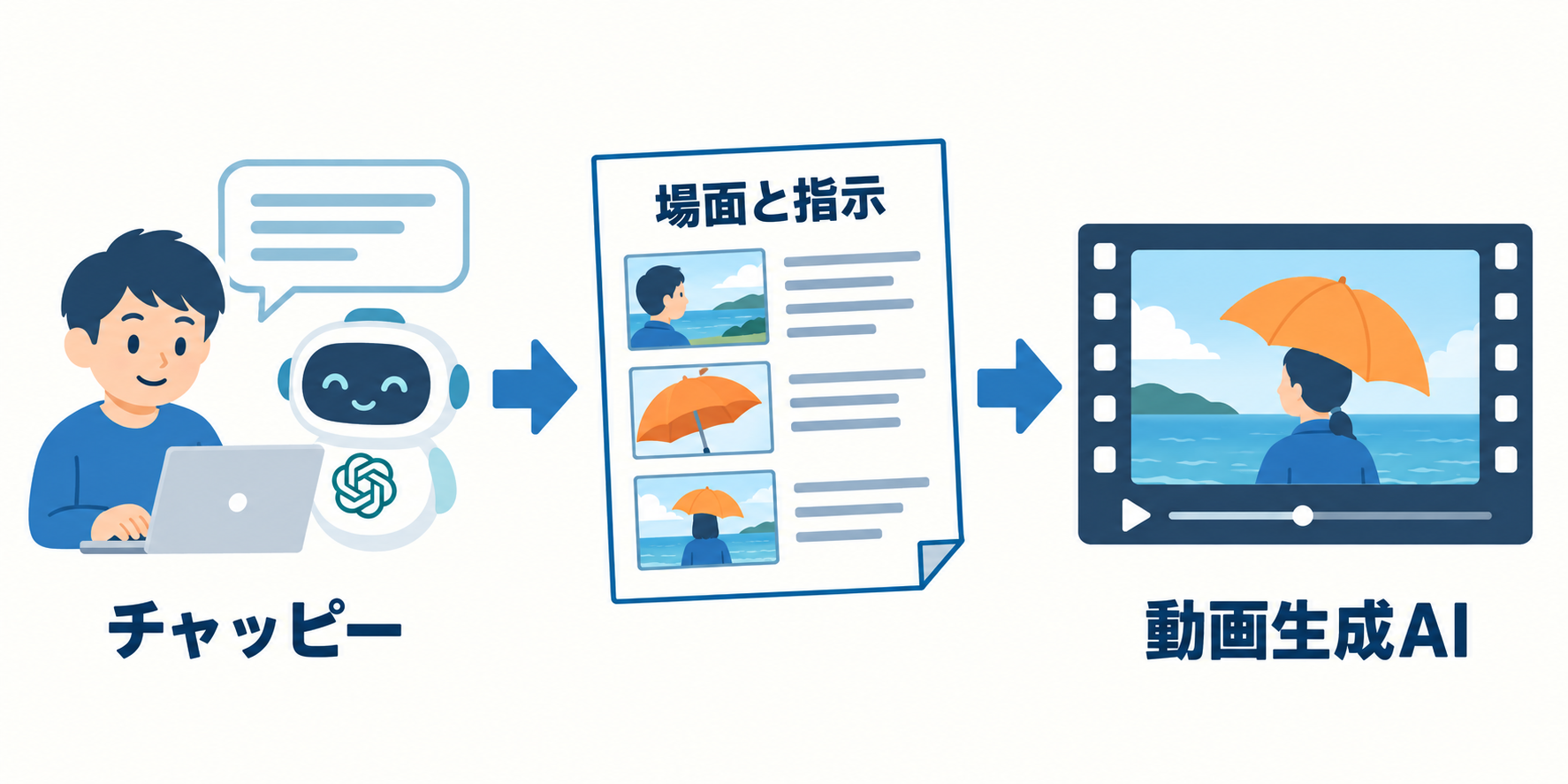
チャッピーにお願いするのは、動画に何を入れるか、どんな動きにするか、生成サービスへ渡す文章をどう書くか。映像のファイルを作る工程とは分けて考えましょう。
動画AIが増えた今は、名前を覚えるより「この作業はどこで行うのか」が大事です。構成を相談するチャットと、映像を生成する画面を行き来する、と捉えると迷いにくくなります。
お客さんが知りたいのは、きれいな映像より「今日開いているか」
今回の目的は、映画のような映像を作ることではありません。お客さんが来店するか判断できるお知らせを、短く作ることです。
準備するのは、営業する日、時間、臨時の変更があるか、投稿を載せる場所。売っている商品の映像を使いたいなら、自分で撮った素材も用意します。
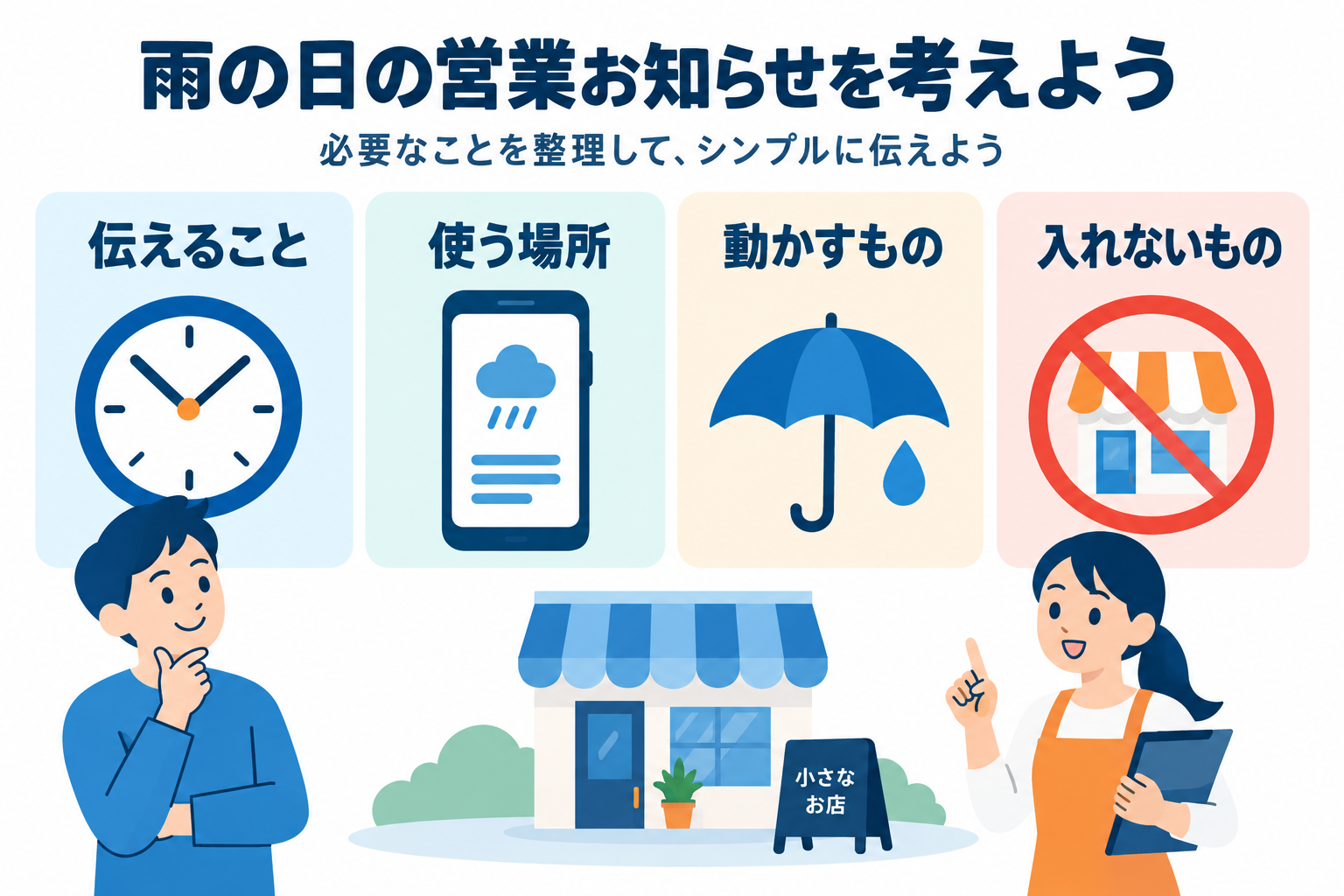
最初の相談は、このくらい具体的で大丈夫
チャッピーには、新しいチャットで次のように入力してみてください。下の文章は相談用の例です。角括弧の部分を、自分の予定に置き換えます。
入力例
私は一人で雑貨店を営んでいます。雨の日の営業案内をスマホ用の短い動画にしたいです。伝える事実は[営業日][営業時間][変更の有無]です。背景は傘のイラストだけ。実際の店や商品、人は生成しません。背景の動きと、後から載せる短い文字を別々に提案してください。未記入の情報は想像せず、質問してください。
「おしゃれな動画にして」だけだと、店内や商品を勝手に盛り込んだ案が出ても、どこを直すか悩みがちです。使わないものも先に伝えておくと、案を選ぶ基準ができます。
チャッピーの提案に「雨の日限定セール」など、予定していない内容が入ったら削りましょう。宣伝文として魅力的でも、お店の事実とは別です。

動きは一つに絞ろう!傘と街と人を全部入れなくていい
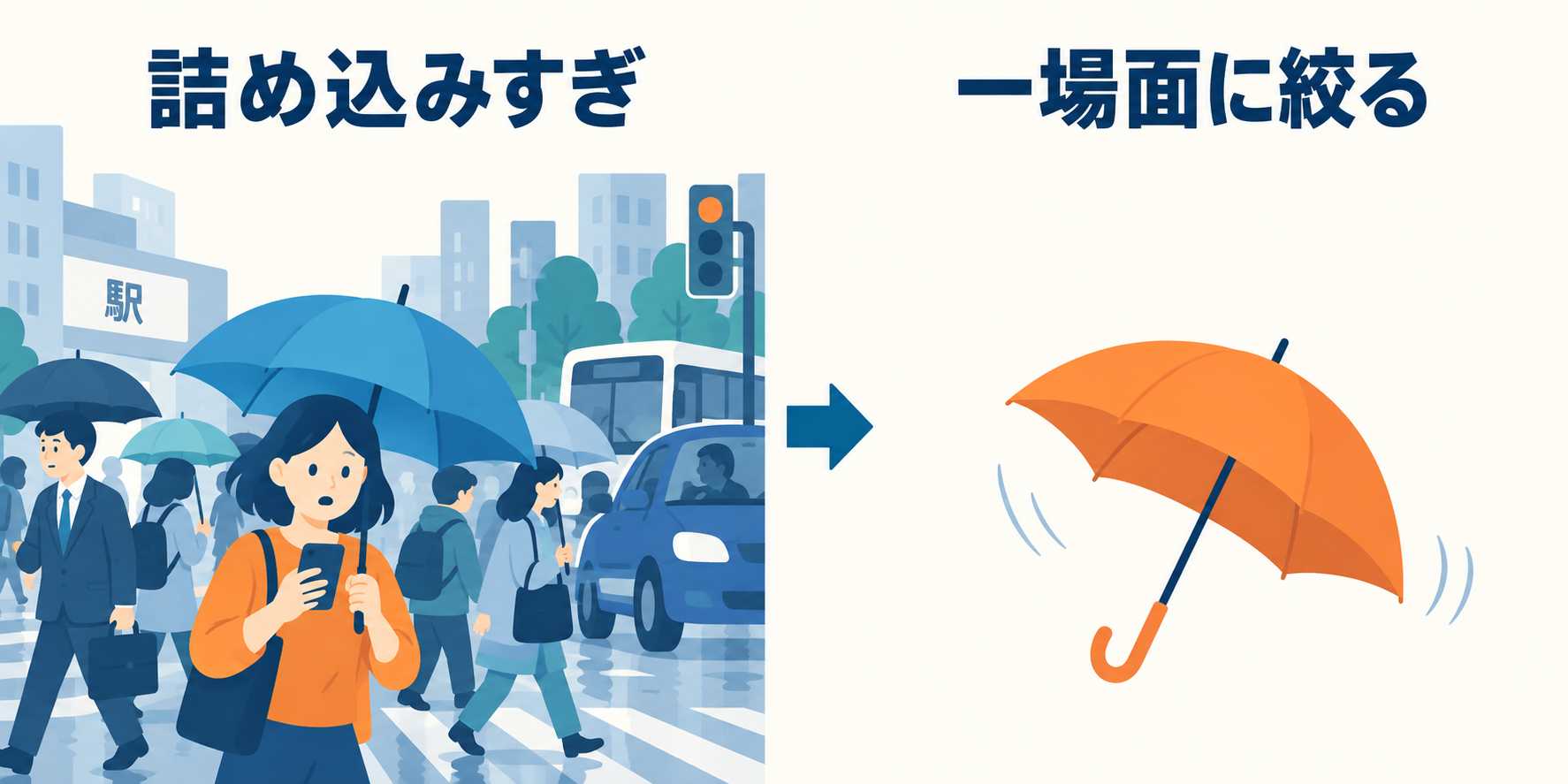
短い映像に、雨、街並み、歩く人、商品紹介、店名まで詰め込むと、確認する場所が増えてしまいます。
今回は、無地に近い背景で傘がゆっくり揺れる一場面。上部には、営業案内の文字を載せる余白を残す案にします。
チャッピーに「動画AIへ渡す文章」に整えてもらおう
次の相談で、選んだ案を生成用の指示文にします。プロンプトとは、AIに作ってほしい内容を伝える文章のことです。
追加の相談
傘がゆっくり揺れる案にします。動画生成AIに渡す日本語の指示文を一つ作ってください。被写体、動き、背景、カメラ、入れないものの順に整理してください。字幕と店名は後から載せるので、映像の中には文字を入れません。
私が組み立てた例なら、「淡いアイボリーの背景。中央より下に一本のオレンジ色の傘のイラスト。傘が左右にゆっくり小さく揺れる。カメラは固定。上部に広い余白。人物、街並み、商品、文字、ロゴは入れない」という形です。
これは完成した生成結果ではなく、指示の組み立て例です。動画の長さや縦横比は、文章に書くだけでなく、生成画面の設定でも合わせます。
英語にする必要がある場合は、チャッピーに同じ内容で訳してもらいましょう。「日本語に戻して、動きや禁止した要素が変わっていないかも確認して」と添えると、意味を見比べられます。
Adobe公式の絵コンテ解説では、場面を視覚的に整理する考え方を見られます。今回は大きな作品を作る前段階ではなく、一場面を決める参考として見てみてください。
Fireflyへ渡すときは、生成前の設定を見よう
Adobe Fireflyには、文章から動画を生成する機能があります。通常のウェブ画面では、ホームの「Video」から「Generate video」へ進む手順が公式ヘルプに載っています。
表示が英語ならVideoは動画、Generate videoは動画を生成、という意味です。モデルは映像を作るAIの種類。最初に何が選ばれているかを確認してください。
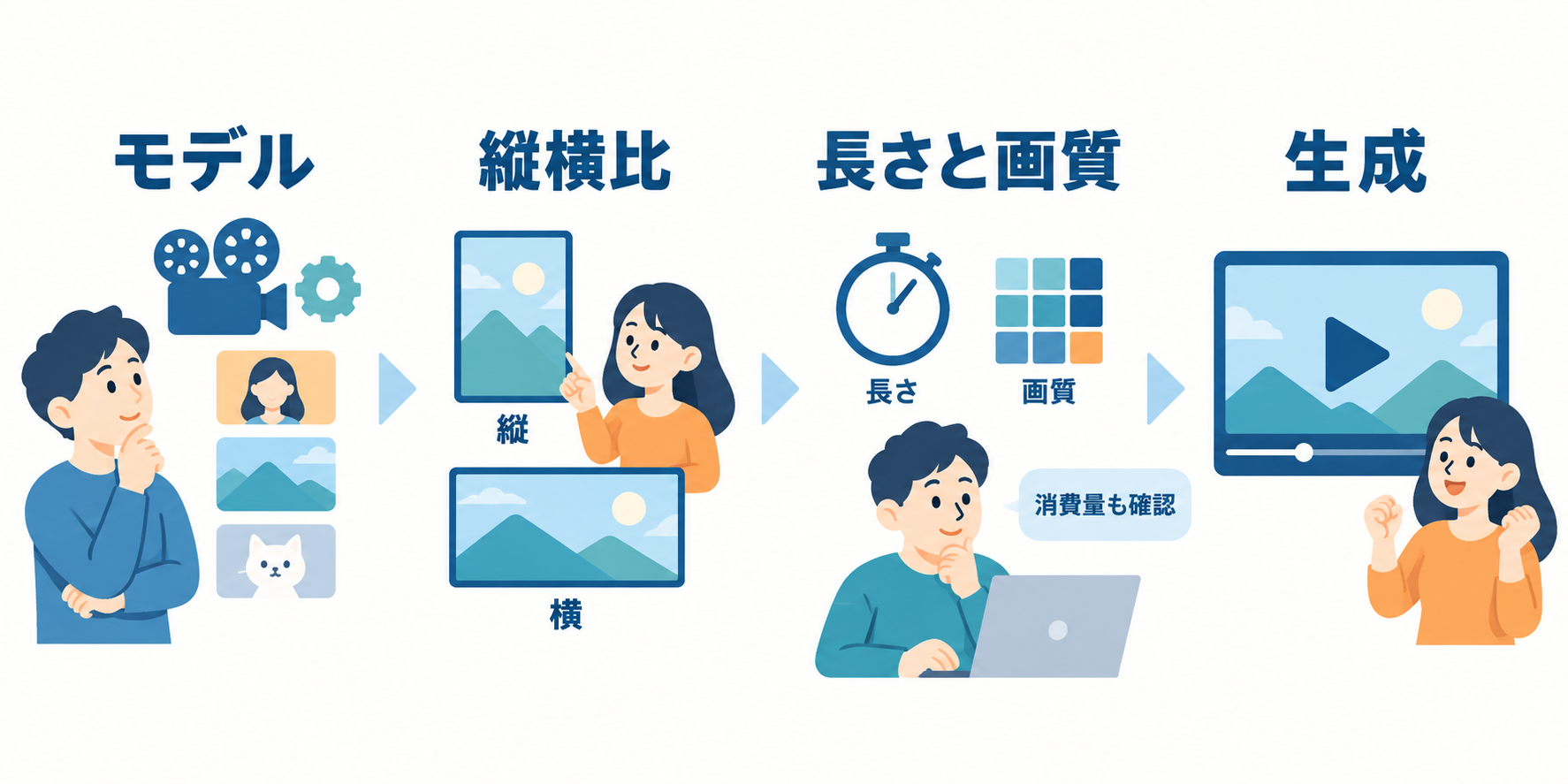
モデル名を選び、縦横比と画質を設定し、先ほどの指示文を入力して生成します。選ぶモデルによって設定や利用条件が変わるため、無料で使える表示か、クレジットを使う表示かも見ておきましょう。
縦長の投稿用なら、縦の比率を選ぶ考え方になります。どの投稿枠に載せるか未定なら、まず一つの用途に決めてください。横長の映像を後で切り抜くと、傘や文字の余白が欠けることがあります。
新しい統合ワークスペースもベータ版として案内されています。その画面では、生成の欄からVideoを選ぶ入口です。入口が違っても、モデルと設定を確認してから生成する点は同じです。
無料で試せる?有料なら何が変わる?
日本向けの料金ページでは、無料でも動画などの生成を毎日試せると案内されています。上限は日ごとにリセットされますが、固定の無料回数はこのページでは示されていません。
| 利用 | 料金・枠 | まず確かめること |
|---|---|---|
| 無料 | 日次の生成上限あり | 使えるモデルと、その日の上限 |
| Standard | 月額1,580円(税込)・2,000クレジット | 対象モデルと一回の消費量 |
| Pro | 月額3,180円(税込)・4,000クレジット | 作り直しを含めた必要量 |
生成クレジットは、動画などを作る際に使う利用枠です。月額プランの枠と無料の日次上限は別で、モデルや画質でも消費量が変わります。
「一か月で何本のお知らせを作るか」だけでなく、「一本を完成させるまで何回作り直すか」で必要量を考えてみてください。最初は無料の対象範囲で、一場面を試すところからで十分です。
注意
ChatGPTの有料契約とFireflyの利用枠は別です。ChatGPTを有料にすれば、この動画生成の費用まで含まれるわけではありません。
生成できても、すぐ投稿しないで。一度最後まで見よう
映像が出てきたら、最初、中ほど、終わりを見ます。傘の柄が曲がる、途中で形が変わる、余白に不要な物が現れる、といったところを確認してください。
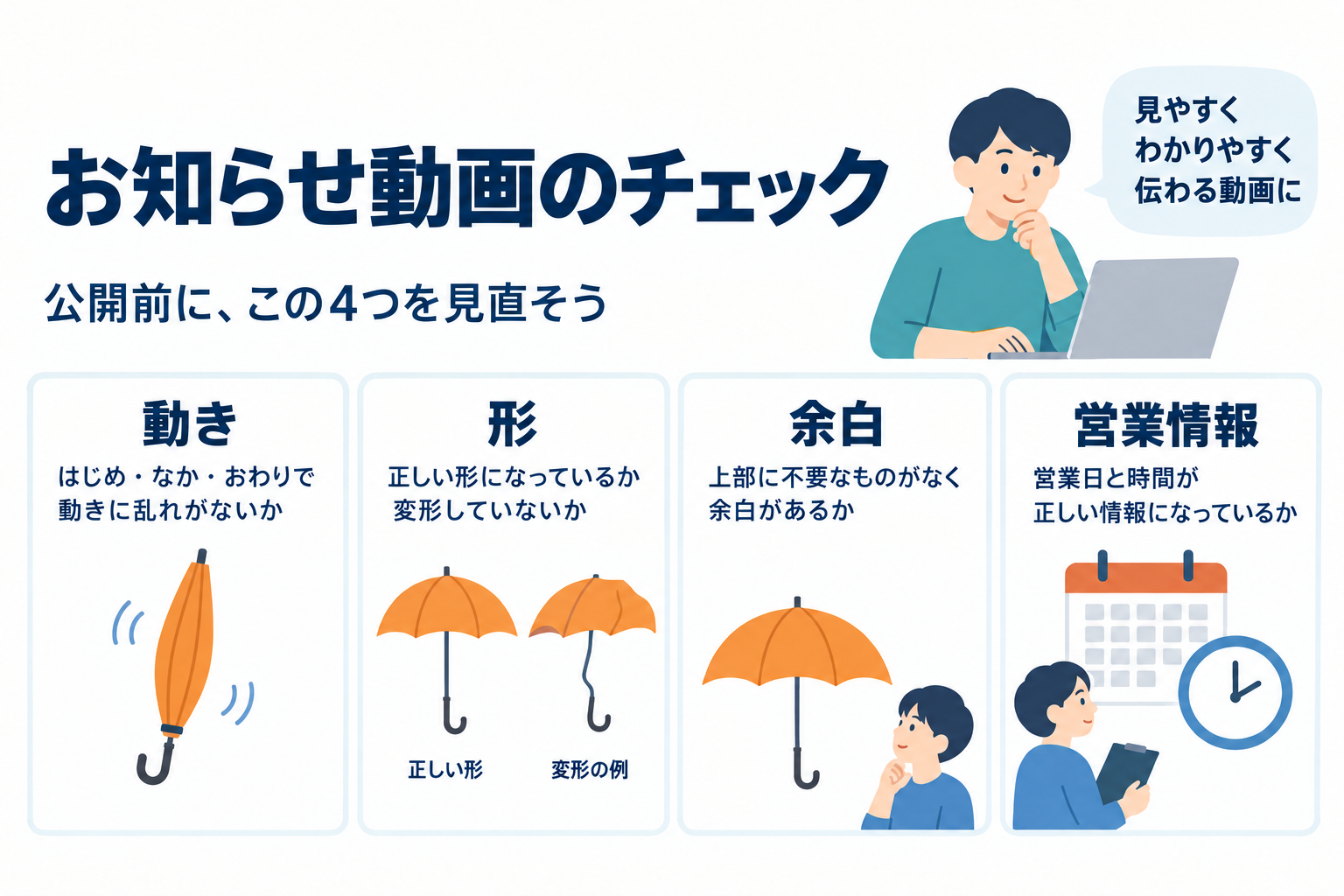
直すときは、一度に一つだけ
傘の揺れが大きすぎるなら「動きをもっと小さく」、背景が騒がしいなら「背景は無地」。不満を一度に全部書くより、まず伝わりにくい原因を一つ選びましょう。
チャッピーに「この指示文の傘の動きだけ小さくして、ほかの条件は変えないで」と頼む方法もあります。作り直す前に、新しい文章を読み、余白や文字なしの条件が残っているか確かめます。
狙った結果が出なければ、静止画のお知らせに戻すのもよい判断です。短い営業時間を伝えるために、何度も生成して接客の時間を削る必要はありません。
営業時間の文字は、背景と分けて載せよう
動画の中に、正しい日本語の店名や日時まで一緒に描かせる方法は、今回の案内では選びません。背景ができてから、編集する段階で文字を載せる構成にします。
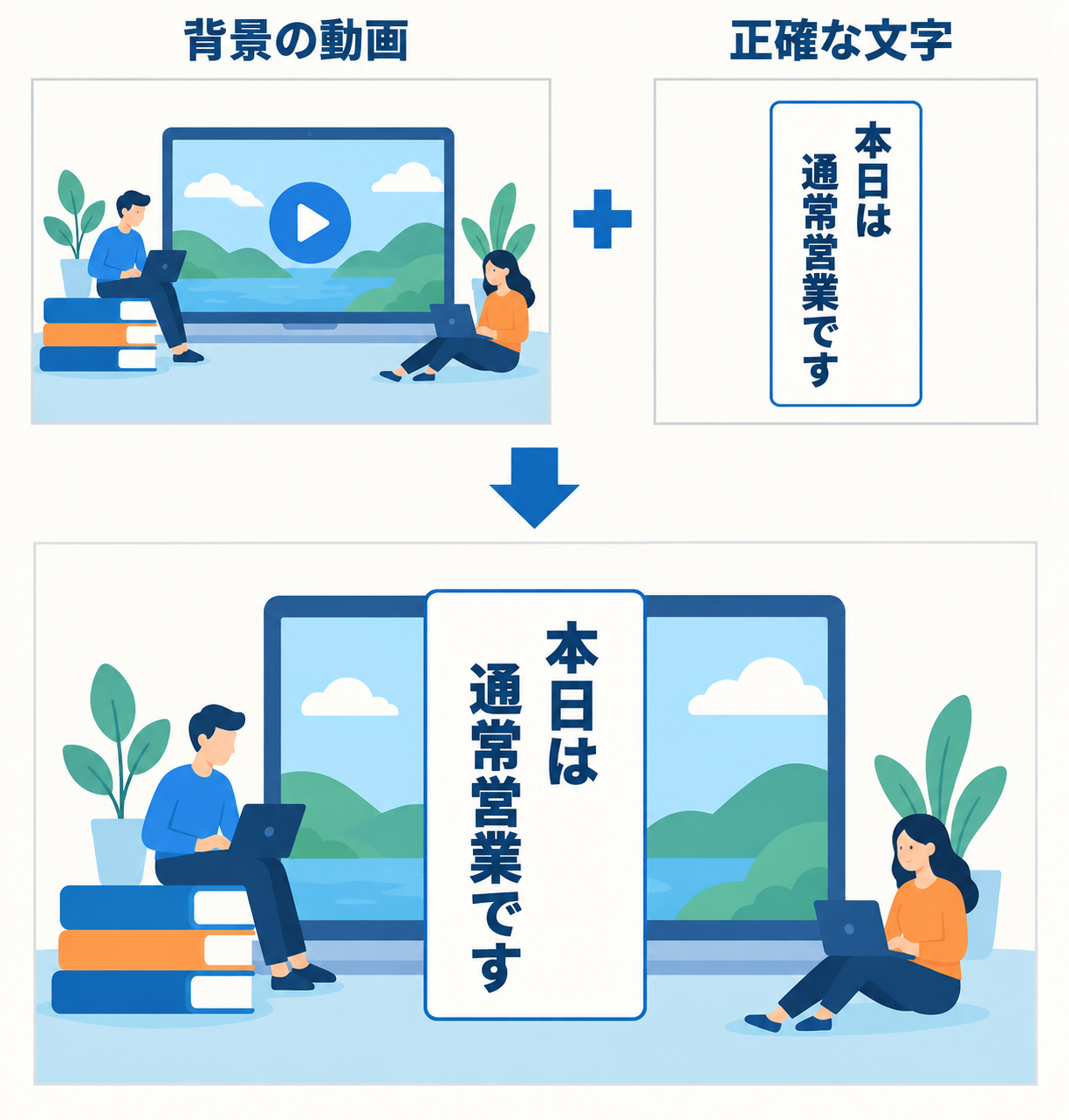
Fireflyの生成結果には保存・ダウンロードの操作があります。保存した動画を、普段使っている動画編集アプリなどに読み込み、営業日と時間を自分で入力します。
まだ編集アプリを使っていないなら、背景の生成と、文字を載せる操作は別の練習にしましょう。一度に音楽やナレーションまで足さず、背景と短い案内の二つで始めます。
Adobe公式の写真から動画を作る解説も、素材を選んで動きを与える流れの参考になります。実物の商品を紹介する場合は、架空の品を生成するより、自分で撮った素材を出発点にする方が、品物の説明と食い違いにくくなります。
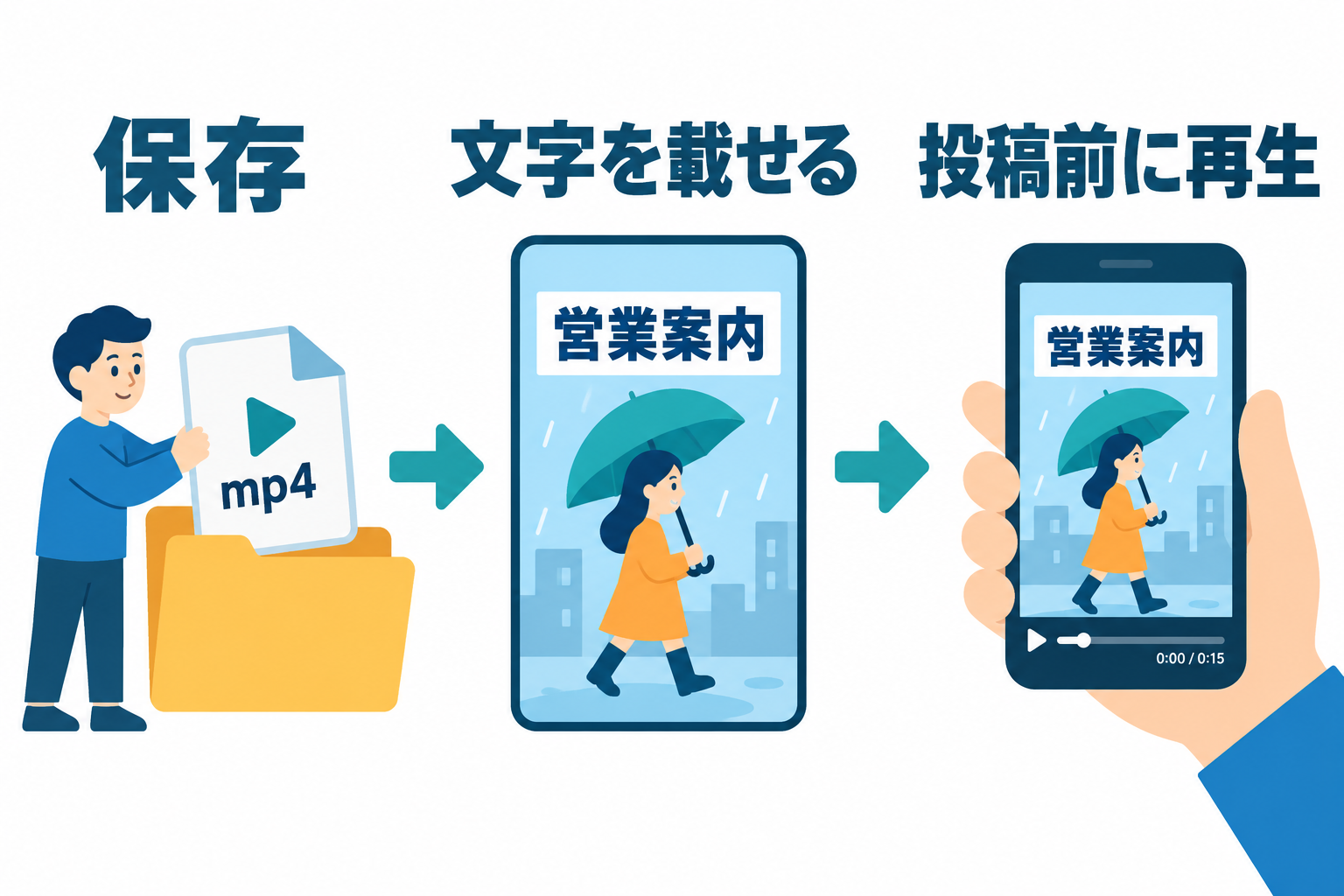
最後は、スマホで文字の大きさと表示時間を確認します。音を消しても営業日が分かるか、背景の動きで文字を読みづらくしていないか、お店の連絡先は正しいか。ここまで見てから投稿しましょう。
動く背景が目的になると、案内が後回しになりがちです。お客さんが「今日は行けそう」と判断できる一言を、ちゃんと読める形で届ける。それが、この一本の仕上がりの基準です。