

Geminiにアプリをつなげば、普段の作業はどこまで楽になるのでしょうか。名前を聞いたことのあるサービスが増えると、つい全部つなぎたくなりますよね。
Googleは2026年9月23日、AirtableやLinear、Adobeなど、新しい連携アプリの提供開始を発表しました。10月12日時点の公式ヘルプでは、国や言語、アカウントによって使える範囲が違います。
ここでは「何個つなげるか」よりも、「探す作業と、データを変える作業をどう分けるか」に注目します。設定の確認から、小さな練習まで順番に進めてみましょう。
この記事のポイント:使える条件を先に確認し、検索→変更案→一件の更新という順番で練習します。連携先の料金とGeminiの料金も分けてチェックしましょう。
アプリが増えた!でも日本で使えるかは別に確認しよう
Connected Appsは、Geminiからほかのサービスの情報を探したり、対応する操作を頼んだりするための連携です。AIの回答欄で文章を作るだけでなく、元のサービスにある情報を扱えるのが特徴です。
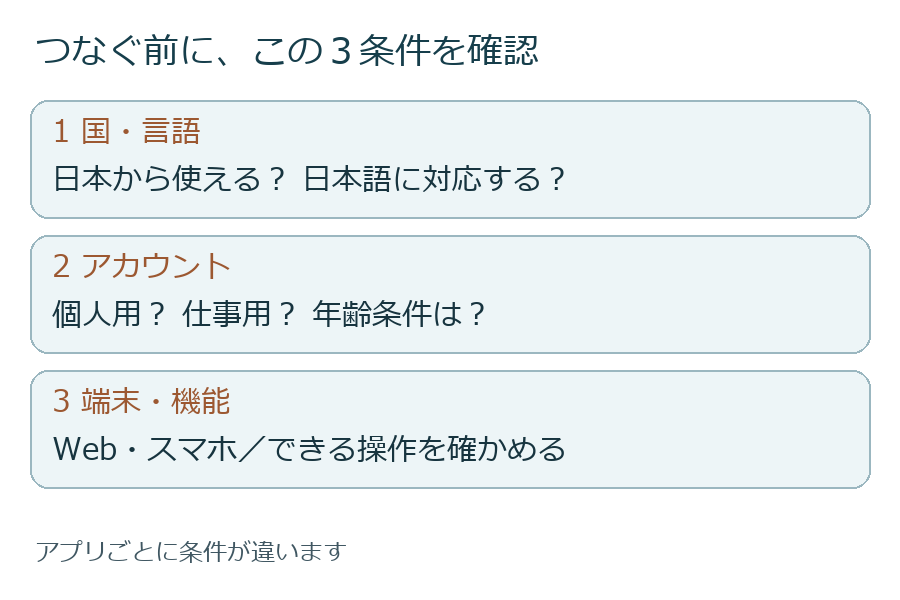
ただし、今回発表されたアプリがすべて日本向けに同じ条件で提供されるわけではありません。公式の対応表では、AdobeはGeminiと連携先の両方が提供される国・地域が対象で、個人用Googleアカウント、18歳以上、英語のみという条件があります。
一方、AirtableやLinear、PandaDoc、Webflowは米国のみ、英語のみの記載です。日本から利用する人は、発表の名前だけで「使える」と決めず、対応表と自分の設定画面を合わせて確認してください。
英語のみの連携と、Geminiそのものが日本語で会話できることも、別の話です。日本語の返事が来たからといって、そのアプリの連携まで日本語対応とは限りません。
| 連携先 | 地域・言語の条件 | アカウント |
|---|---|---|
| Adobe | 両サービスの提供地域/英語のみ | 個人用・18歳以上 |
| monday.com | 両サービスの提供地域/英語のみ | 個人・仕事・学校用・18歳以上 |
| Airtable・Linear | 米国のみ/英語のみ | 個人用・18歳以上 |
まずは自分の画面にあるアプリを見てみよう
パソコンのWeb版ではGeminiにログインし、設定から「Connected Apps(連携アプリ)」を開きます。見つからない場合は「Personal Intelligence」を開いてから、連携アプリの項目を探す案内になっています。
一覧は、今使っているアカウントや端末で利用できるアプリを確認する場所です。気になるアプリの詳細を開き、対応する操作、対応しない操作、入力例を読んでから選ぶと迷いにくくなります。
つなぐときは画面の案内に従い、必要なアクセスを確認します。仕事用アカウントでは管理者の設定も関わるので、個人用の説明と同じ画面にならないことがあります。
使うアプリを指定したいときは、入力欄で「@」を入れて候補から選べます。まだ接続されていない場合には、接続や許可の案内が出ることがあります。
たとえば「@アプリ名 このリストの期限が今週の項目を探して」といった頼み方です。アプリ名は候補に表示されたものを使い、詳細画面に書かれた対応操作の範囲で試してください。
「読んで」と「書き換えて」は、一度に頼まなくて大丈夫
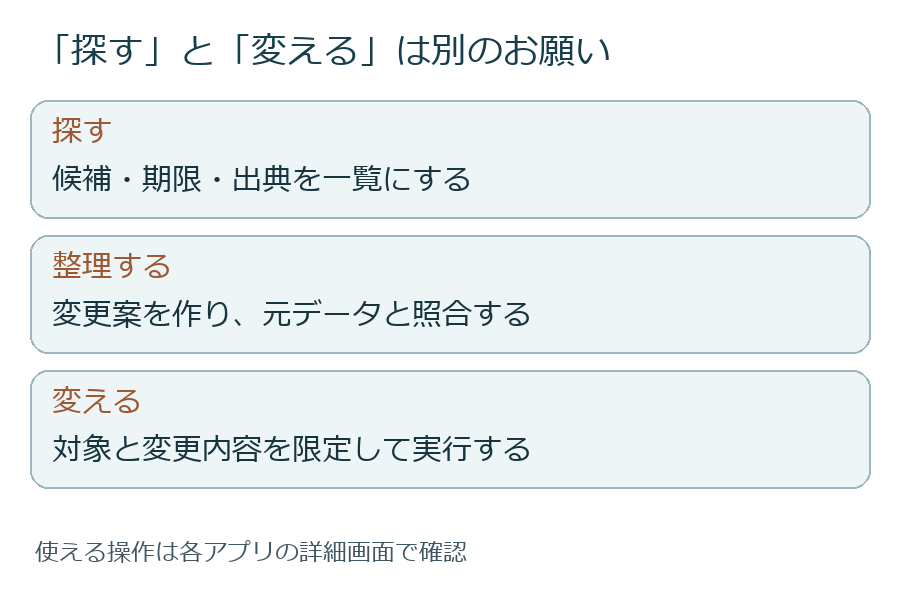
連携アプリの便利さは、情報を取り出せることだけではありません。対応しているサービスでは、項目の作成や更新も頼めます。だからこそ、読む段階と変える段階を分けると確認しやすくなります。
最初の依頼は「対象の一覧を作って。変更はしないで」で十分です。その一覧を見れば、AIがどのリスト、どの項目を指しているのかを自分でも追えます。
次に、必要な変更だけを選びます。「週末の準備リストにある、買い物の項目だけを確認したい」と対象を狭めると、同じ名前の項目を取り違えたときにも気づきやすいですよね。
更新できるアプリなら、最後に一つの変更を頼み、元アプリで結果を確かめます。まとめて十件を変えるより、一件の前後を見たほうが、どこまで任せられるかを覚えやすいはずです。
練習するなら、週末の準備リストがちょうどいい
ここからは、対応するリスト管理アプリで試すための私の練習案です。実際の操作名は、選んだアプリの詳細に合わせてください。
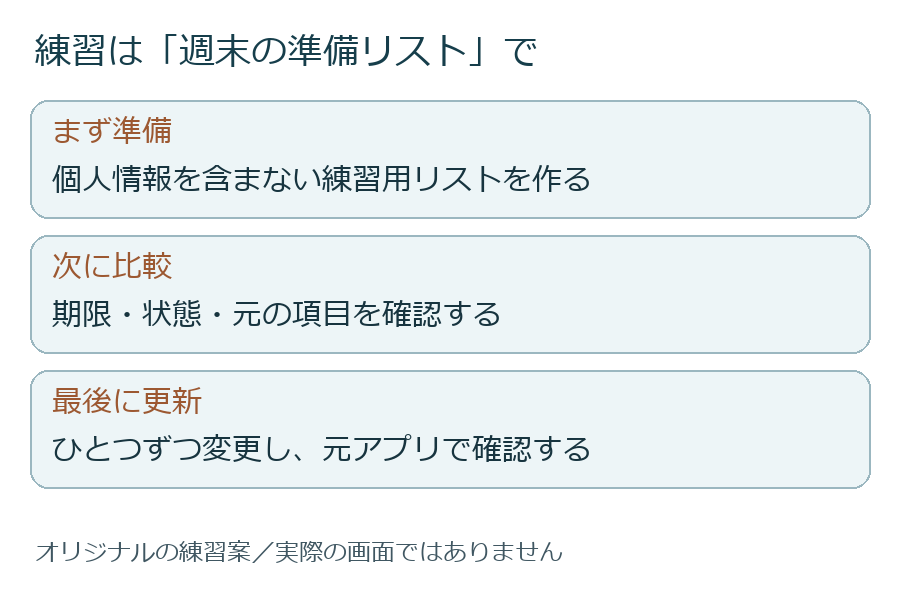
まず、買い物、持ち物確認、天気確認の三項目だけを入れた練習用リストを用意します。期限と状態も付け、誰かの住所や連絡先などは入れなくて大丈夫です。
Geminiへの依頼例は「週末の準備リストから、未完了の項目を探し、項目名・期限・今の状態を並べて。更新はしないで」です。返事が来たら、元の三項目と照合します。
ここで見るのは、文章がきれいかどうかではありません。項目が抜けていないか、期限が違っていないか、完了済みまで混ざっていないか、という具体的な点です。
次は「持ち物確認だけを完了にする案を示して」と頼みます。対象が合っていれば、その一件だけの更新を依頼し、元アプリで状態を確認します。対応しない操作なら、その場で手動に戻せばかまいません。
この練習は、連携先が違っても考え方を使い回せます。仕事のタスクなら担当者、文書なら保存先、デザインなら対象ファイルというように、取り違えると困る情報を先に確かめるのがコツです。
つながらないとき、課金する前に見てほしいこと
アプリが一覧に出ないと「無料だからかな?」と思うかもしれません。でも、国、言語、年齢、アカウント、端末の条件でも表示は変わります。上位プランに変える前に、該当する条件を一つずつ見てみましょう。
公式対応表には、必要なGoogle AIの契約がある場合に記載する欄があります。今回挙げたAdobeなどの項目には、その欄の必須プランの記載がありません。ただし、連携先サービスの契約や利用料金まで無料になる意味ではありません。
「Geminiを使う料金」「連携先アプリを使う料金」「その機能の利用上限」を別々に確認すると、予定外の契約をしにくくなります。いま契約しているサービスで試せるかを先に見るとよいですね。
Web版やiOSなどでは、Keep Activityをオフにしていると連携アプリを使えないという案内もあります。設定を変える際は保存される活動の説明を読み、自分が納得できる使い方を選んでください。
アプリが表示されても、やりたい操作が対応しているとは限りません。詳細の対応操作にない機能を、何度も言い換えて頼むより、元アプリで行う作業を残したほうが早く終わることもあります。
増やすより、一つのアプリで「どこが楽か」を見つけよう
Googleの公式動画では、MapsやYouTube MusicなどをGeminiから扱う様子を短く紹介しています。2025年の動画なので、今回追加された外部アプリの現行手順を示すものではなく、連携の雰囲気を知るために見てください。
使い終わった連携は、設定からオフにできます。普段使わないアプリを常につなぐより、用途がはっきりしたものから試すと、何をGeminiに任せているかも把握しやすくなります。


私は、連携の数より「元アプリを開く回数がどの場面で減るか」を見たいです。探すところはGemini、結果を確かめるところは元アプリ、と役割が分かれば、初めてでも使い道を見つけやすそうですね。