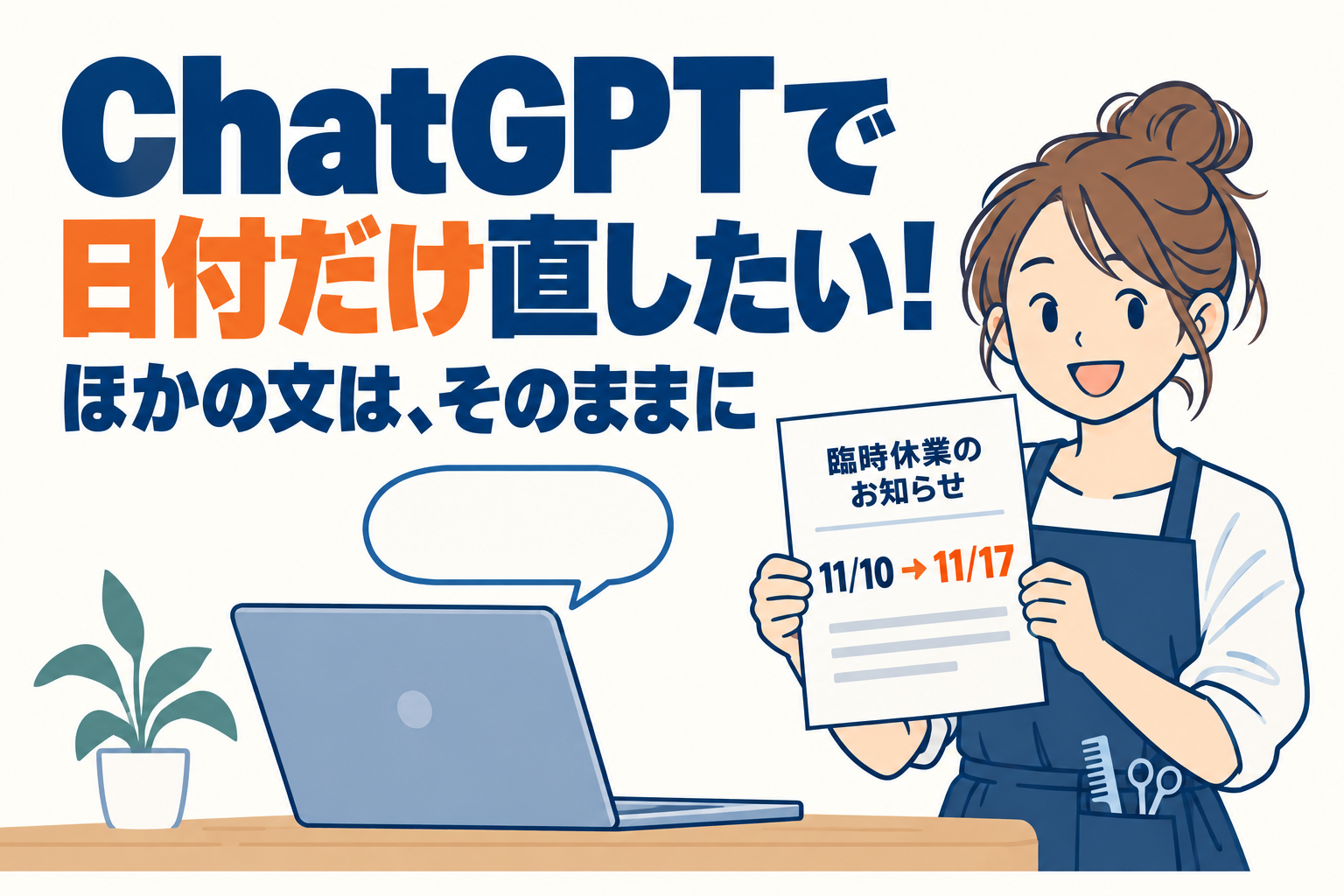
お店の休業案内。直したいのは日付だけなのに、ChatGPTから戻ってきた文章は、あいさつも結びもすっかり別物。「そこまで変えなくてよかったのに」と困っていませんか?
ひとりで美容室を切り盛りしていると、受付や施術の合間にお知らせを直すこともあります。全文を読み直す仕事が増えたら、かえって手間ですよね。
今回は、すでにある短い案内を部分修正する頼み方です。新しい宣伝文を考える作業とは分けて、日付を替え、残す文を守り、変更箇所を確かめるところまで進めます。
この記事で分かること
変更する内容と残す内容の伝え方/そのまま使える入力例/店のお知らせへ貼る前の確認方法。
「いい感じに直して」より、変更する一か所を伝えよう
「休業案内を修正してください」だけでは、日付を替えたいのか、言葉を柔らかくしたいのか伝わりません。読む人にとって自然な文章へ整えるつもりで、頼んでいない部分も書き換えられると困ります。
そこで、依頼を三つに分けます。変更する箇所、変更しない箇所、返してほしい形です。長い指示を何十行も書く必要はありません。
ひとり美容室の休業案内・具体例
この案内の、日付だけを替えたいなら
11月10日(火)は臨時休業いたします。
翌日から通常営業です。
オレンジの「11月10日(火)」だけを「11月17日(火)」へ替えます。
緑の下線の文は、そのまま残したい部分。「ほかの文は変えない」と頼みます。
完成文だけだと変更箇所を探すことになるので、「変更前と変更後を並べる」と指定します。
日付だけを11月10日(火)から11月17日(火)へ変更。ほかの文は変えず、変更前と変更後を並べてください。
解説図:当サイト制作。
たとえば「11月10日(火)を11月17日(火)へ」「ほかの文は変えない」「変更前と変更後を並べる」。この三つなら、何を比べればよいかもはっきりします。
OpenAIの公式ガイドでも、変えてはいけない条件や欲しい出力を明示し、返答を見て具体的に修正を頼む考え方が紹介されています。ここではそれを、お店の短い案内に当てはめます。

当サイト制作
先に、元の案内をメモへ残しておく
ChatGPTへ貼る前に、元の文をスマホのメモなどへ保存してください。「変更前」と「変更後」を別々に残せば、どちらを店のお知らせへ載せるか迷わずに済みます。
元の文章を上書きしながら進めると、戻したいときに比較する文がなくなります。ChatGPTの会話だけを原本の保管場所にしない、という準備です。
ひとり美容室の休業案内・具体例
元の文を上書きしないための残し方
11月10日(火)は臨時休業いたします。
翌日から通常営業です。
11月17日(火)は臨時休業いたします。
翌日から通常営業です。
元のメモを消して貼り直すのではなく、別のメモを作って修正版を残します。
比べるときは、両方の「翌日から通常営業です。」が同じかも確認。日付以外に変更がないかを見られます。
解説図:当サイト制作。
入力するのは案内文だけ。予約表は貼らなくて大丈夫
休業のお知らせを直すために、お客さまの名前や予約内容は必要ありません。予約管理画面を丸ごと撮影した画像も使わず、公開する予定の案内文だけを取り出します。
注意
顧客名、電話番号、施術履歴、予約一覧は入力しないでください。名前を伏せても、日時や内容の組み合わせで人が分かることがあります。扱ってよいか判断できない情報は、送らずに削ってから相談します。
今回の例は架空の休業案内です。実際のお店では、公開前の売上やスタッフの事情を付け足す必要もありません。「店内工事」などの理由も、告知することが決まっていなければ、AIに想像で足させないようにします。
データの扱いは利用するアカウントや設定、サービスの条件によって異なります。設定を変えれば顧客情報を何でも入力してよい、ということではありません。まず渡す文章を小さくするところから始めましょう。
ひとり美容室の休業案内・具体例
予約帳から文章を抜き出す必要はありません
予約時刻 / お客さまの氏名
連絡先 / 施術内容
担当者メモ / 来店履歴
休業案内に必要なのは、店の休みと営業再開の予定です。予約表を丸ごと撮影・添付しません。
11月10日(火)は臨時休業いたします。
翌日から通常営業です。
お客さまの情報を消して整えるより、公開予定の案内文だけを別に用意すれば、不要な情報を混ぜずに済みます。
解説図:当サイト制作。
この形で頼めば、日付の変更を見比べやすい
ChatGPTの通常の文章入力欄へ、次の依頼と元の文を一緒に貼り付けます。専用の画像作成や外部サービスとの接続は使いません。パソコンのブラウザーでも、文字で依頼する流れです。
入力例
日付だけを11月10日(火)から11月17日(火)へ変更。ほかの文は変えず、変更前と変更後を並べてください。文章のみで回答してください。元の文:11月10日(火)は臨時休業いたします。翌日から通常営業です。
ChatGPTの実画面・当サイト撮影
入力欄には「依頼」と「元の文」を一緒に入れます
画面は左右にスクロールできます。入力する文章は、上の「入力例」からコピーできます。
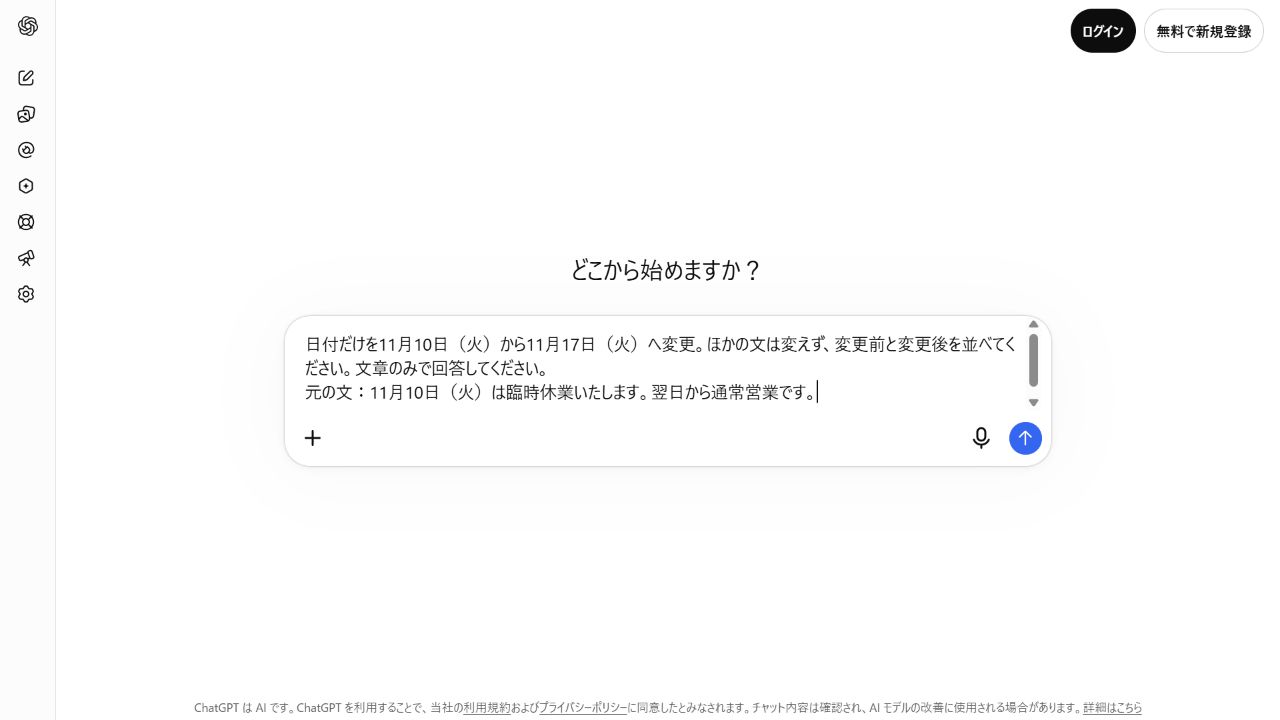
上の入力欄に、変更条件を書きます。続けて「元の文:」と書き、休業案内を貼り付けます。
「文章のみで回答してください」も添えると、今回欲しいものが文章であることを伝えられます。
入力内容を見直したら、入力欄の右下にある上向き矢印で送信します。返答が届いたら、次の完成見本を手がかりに変更箇所を確認してください。
上の画面では、依頼と元の文を同じ入力欄へ入れています。画面の見た目は端末やログイン状態で異なっても、まずは「何を替えて、何を残すか」を本文に書くことが出発点です。
長い案内なら、直す段落だけを取り出そう
料金表やキャンセル案内まで含む長文のうち、臨時休業の一段落だけを直したい場合は、その段落を取り出します。全文の修正を任せないことで、見直す範囲も絞れます。
ただし「翌日」や「通常どおり」の意味が前後の文章に依存しているなら、必要な説明は添えます。文章を短くすることより、判断に必要な情報を欠かさないことを優先してください。
| 頼みたいこと | 指定の例 | 確認する場所 |
|---|---|---|
| 日付の変更 | 11/10を11/17へ | 日付と曜日 |
| 原文の維持 | ほかの文は変えない | あいさつ・再開の案内 |
| 比較して確認 | 変更前と変更後を並べる | 変わった箇所だけか |
表が見切れる場合は、横へスクロールできます。
「文章を直す」と「日付だけを置き換える」は、頼む仕事の大きさが違います。すでにお客さまへ伝わる文があるなら、その文を残す指定が役立ちます。
返ってきたら、日付・曜日・残した文を順に見る
以下は、変更後の形を説明するために整えた完成見本です。ChatGPTの回答画面ではありません。
完成見本
変更前:11月10日(火)は臨時休業いたします。翌日から通常営業です。変更後:11月17日(火)は臨時休業いたします。翌日から通常営業です。
ひとり美容室の休業案内・具体例
正しく替わったか、この2文で見比べよう
11月10日(火)は臨時休業いたします。
翌日から通常営業です。
11月17日(火)は臨時休業いたします。
翌日から通常営業です。
オレンジの部分が11月17日(火)へ替わっているか確認します。
緑の下線の文に、余計な言葉が加わっていないか確認します。
文章が同じでも、翌日が定休日なら案内は使えません。実際の営業予定を最後に照合します。
解説図:当サイト制作。
まず11月10日が11月17日へ替わっているか確認します。次に曜日。そして「翌日から通常営業です」が、そのまま残っているかを見ます。文章が滑らかに読めるかより先に、店の予定と一致しているかを確かめる順番です。
この例の日付は2026年の火曜日です。別の年や日付へ使い回すときは、お店で使っているカレンダーと照合してください。日付と曜日は、別々に間違いがないか確認します。
注意
日付や曜日が正しいと、AIの返答だけで判断しないでください。実際の営業予定とカレンダーを確かめてから掲載します。
「翌日から通常営業」も、そのままで大丈夫?
日付の文字だけが正しく替わっていても、翌日が定休日なら、その案内は使えません。ここは文章の置き換えとは別の、お店側の判断です。
たとえば翌日も休みなら、先に再開日を決めて「11月19日(木)から通常営業です」のように指定して直します。AIに店の営業日を推測させず、決まっている日をこちらから渡します。
当サイト制作
ほかの文まで変わったときは、最初から全部やり直さなくていい
不要なあいさつが加わった場合は、「追加したあいさつを削除し、元の2文を使って日付だけ替えてください」と、戻したい箇所を指定します。
「もっと元どおりに」とだけ言うより、保存しておいた原文をもう一度添えると、比べる対象が明確になります。何度も修正が続くなら、短い案内の該当箇所をメモ上で直接置き換える方法もあります。
ひとり美容室の休業案内・具体例
あいさつまで加わったら、こう戻す
いつも当店をご利用いただき、ありがとうございます。
11月17日(火)は臨時休業いたします。
翌日から通常営業です。
皆さまのご来店をお待ちしております。
頼んでいないあいさつが増えたら、消したい文を具体的に示します。
追加した冒頭と末尾のあいさつを削除してください。元の2文を使い、日付だけを11月17日(火)へ変更してください。
原文が分からなくなったときは、保存した原文も添えます。短い文なら、メモ上で日付を直接置き換える方法もあります。
解説図:当サイト制作。
無料と有料、どちらで始めればよい?
今回の依頼は、短い文章を通常のチャットで相談するものです。特定の有料機能やファイル連携を前提にした手順ではありません。
使えるモデルや回数などはプランやアカウントの利用状況で変わります。利用制限が表示されたら、その画面の案内を確認します。日付一か所の変更のために、すぐ有料版へ申し込む必要があるとは考えなくて大丈夫です。
有料版にすれば日付や曜日の確認が不要になる、ということもありません。公開する予定と照合する作業は残します。
店のお知らせへ貼るのは、完成した案内文だけ
変更前と変更後を並べてもらった場合、その両方をまとめて貼らないようにします。「変更後:」という説明も外し、お客さまへ見せる案内文だけを選びます。
貼り付け先は、普段お店で使っているお知らせ欄です。まず下書きやプレビューで、日付が見つけやすいか、文が途中で切れていないかを確かめます。
手順
- 変更後の案内文だけを選ぶ
- 店のお知らせ欄へ貼る
- 日付・曜日・再開日を見直す
- プレビューで改行を確かめる
- 掲載する
ひとり美容室の休業案内・具体例
コピーするのは、この2文だけです
変更後:
11月17日(火)は臨時休業いたします。
翌日から通常営業です。
緑の囲みの2文だけを選びます。「変更後:」や変更前の文は載せません。
店のお知らせ欄へ貼り、日付・曜日・再開日を確認。続いてプレビューで改行や欠けを見ます。
Instagramや店頭にも載せているなら、同じ修正版から転記し、古い日付が残っていないかを確認します。
解説図:当サイト制作。
複数の場所へ同じ案内を載せるなら、修正済みの一つの原稿から転記します。Instagramだけ古い日付、店頭のお知らせだけ新しい日付、という食い違いを防ぐためです。
当サイト制作
日付だけを替える小さな仕事でも、依頼の範囲を決めると確認する場所が見えてきます。次の休業案内では、まず原文を残し、変更する一か所を伝えるところから試してみてください。
こちらの記事も一緒にどうぞ